
L'azione Firma documento consente di integrare DocuSign nel flusso di lavoro inviando i documenti tramite DocuSign per la firma elettronica.
Quando questa azione viene eseguita, GW Apps invia i documenti selezionati tramite DocuSign ai destinatari designati. I destinatari ricevono un'e-mail da DocuSign con un link all'interfaccia di firma di DocuSign dove avviene il processo di firma. Una volta completato il documento, DocuSign invia un'e-mail di conferma e il documento firmato può essere ricaricato facoltativamente nel proprio archivio in GW Apps.
Configurazione dell'azione di firma dei documenti

| Nome | Il nome dell'azione (visibile solo internamente). |
| Descrizione | Descrizione dell'azione (visibile solo internamente). |
| Seleziona modulo | Il modulo a cui è associata questa azione. |
| Configurazione DocuSign | In questa sezione, connettiti al tuo account DocuSign selezionando "Autentica con DocuSign". Una volta cliccato, ti verrà richiesto di accedere al tuo account DocuSign e autorizzare DocuSign a eseguire azioni per tuo conto. |
| Nome utente | Il nome associato all'account DocuSign collegato. |
| Utilizza ID account | L'ID dell'account DocuSign collegato. |
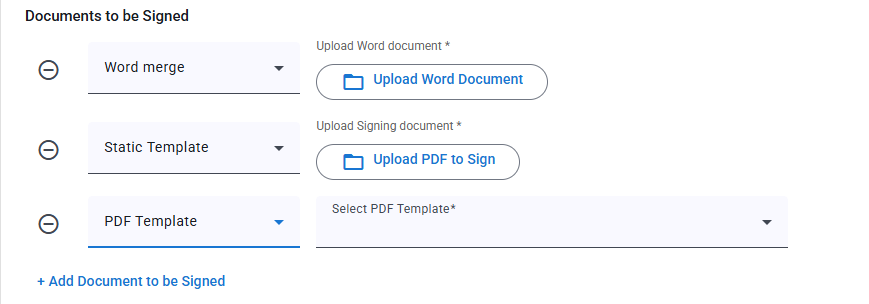
Documenti da firmare: in questa sezione, aggiungi i documenti che richiedono la firma. Sono disponibili 3 opzioni:
| Unione di parole | Questa opzione serve per caricare un modello di documento Word (.docx). |
| Modello statico | Questa opzione serve per caricare un modello PDF. |
| Modello PDF | Questa opzione consente di utilizzare un modello PDF integrato nell'applicazione. |
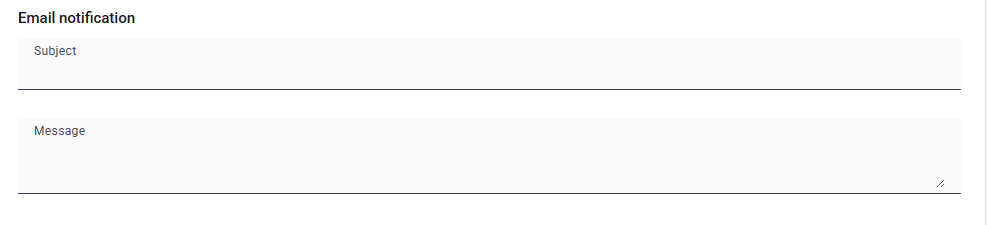
Notifica e-mail: in questa sezione, inserisci un oggetto e un messaggio per la notifica e-mail inviata quando viene attivata questa azione. L'oggetto apparirà nella riga dell'oggetto dell'e-mail e il messaggio apparirà all'interno dell'e-mail DocuSign.

Configurazione dei firmatari: questa sezione serve a designare i firmatari.
| Ordine | Configurare l'ordine in cui il documento deve essere firmato. |
| Tipo di firmatario | L'origine del firmatario. Sono disponibili 3 opzioni: • Utente: selezionare un utente dalla directory della piattaforma. • E-mail: inserire manualmente un indirizzo e-mail. • Campo: utilizzare come origine un campo Utente o E-mail nel modulo. |
| Ancoraggio del segno | L'ancora nel documento per la firma. |

Configurazione del record: questa sezione offre due azioni opzionali da eseguire sul record una volta firmato il documento:
| Aggiornare la fase di registrazione una volta firmato il documento | Questo aggiornerà lo stato del record. Una volta selezionato, apparirà un menu a tendina in cui potrai scegliere la fase in cui spostare il record. |
| Aggiungi documento firmato al campo del record | Questo allegherà il documento firmato a un campo allegato nel record. |