
Il modello Simple CRM è progettato per essere un organizzatore semplificato delle relazioni con i clienti. Gestisci tutte le aziende e i contatti e crea attività e opportunità associate.
Caratteristiche dell'app
- Importa e organizza le informazioni relative all'azienda e ai contatti.
- Assegnare compiti ai dipendenti.
- Tieni traccia del ciclo di vita delle opportunità, dalla valutazione alla chiusura.
Questa app ha due funzioni: Lettore ed Editor.
- Lettore: può leggere i registri aziendali, i registri dei contatti, le attività e le opportunità, ma non può crearli né modificarli.
- Editor – Può leggere, creare e modificare i record aziendali, i record dei contatti, le attività e le opportunità.
Configurazione del CRM semplice
La gestione e l'aggiornamento dei dati di Simple CRM avviene principalmente tramite la migrazione dei dati. È possibile creare nuove aziende e contatti direttamente all'interno dell'app, utilizzando i moduli associati, ma molto probabilmente avrai già un foglio di calcolo con un elenco di aziende e contatti.
Prima di iniziare a importare i dati, controlla i moduli Aziende e Contatti per assicurarti che contengano tutti i campi necessari per inserire i tuoi dati.
- Dai un'occhiata al campo "Settore"nel modulo Aziende. Include un breve elenco di settori che potrebbero essere rilevanti o meno per te. Apri le proprietà del campo per esaminare i settori e aggiungerne o rimuoverne alcuni.
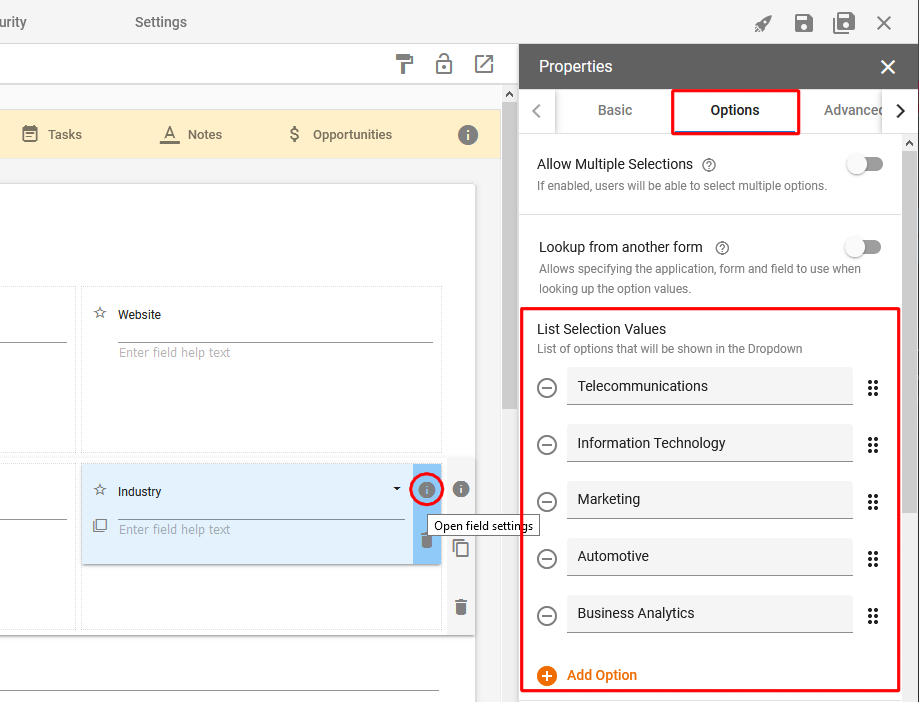
- Nota: durante l'importazione dei dati, tutte le opzioni dei campi di selezione dell'elenco dovranno corrispondere esattamente alle informazioni presenti nel foglio di calcolo. Ad esempio, il campo Settore ha come opzione "Marketing", quindi è possibile inserire "Marketing" nel foglio di calcolo e l'importazione avverrà correttamente. Se il settore non è elencato come opzione in questo campo, il campo rimarrà vuoto durante l'importazione.
- Fai lo stesso per il campo di selezione dell'elenco "Funzione lavorativa"del modulo Contatti.
Importazione dei dati
L'importazione dei dati deve seguire questi passaggi:
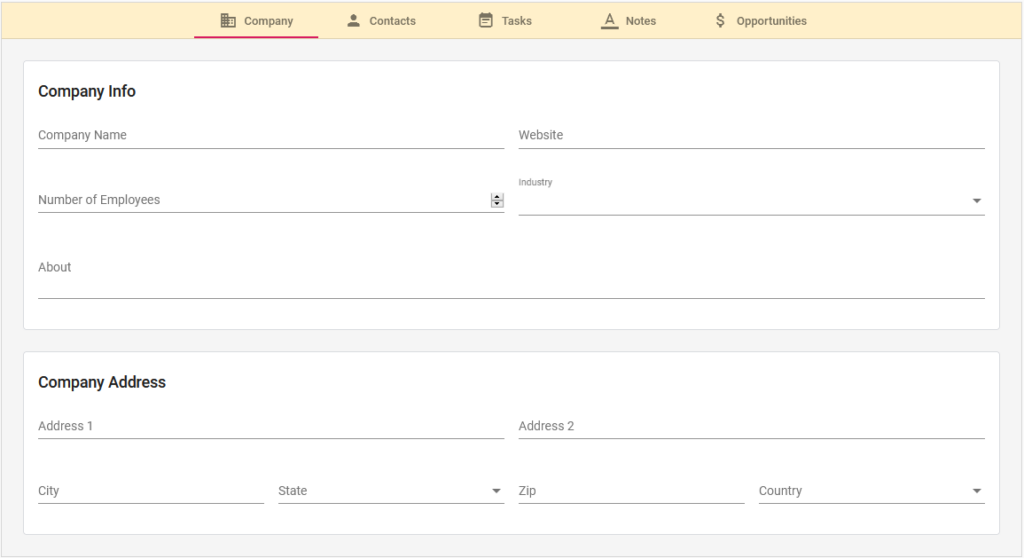
- Importa dati aziendali – Il primo passo dovrebbe essere quello di importare tutti i dati aziendali. Questo perché i contatti sono collegati alle aziende tramite un campo di ricerca. Se i record aziendali non esistono, i contatti non saranno collegati alle aziende appropriate (a meno che non vengano modificati singolarmente). Per rimediare a questo problema, è sufficiente importare prima i dati aziendali.
- Nota: dai un'occhiata al modulo Azienda per avere un'idea dei campi per i quali desideri inserire i dati. Durante l'importazione, ti verrà chiesto di collegare le colonne del tuo foglio di calcolo a campi specifici del modulo. Se le colonne hanno lo stesso titolo del campo, verranno riconosciute automaticamente (ad esempio, se nel foglio di calcolo è presente una colonna denominata "Nome azienda", il campo "Nome azienda" la riconoscerà e presupporrà che siano uguali. Se hanno nomi diversi, sarà sufficiente selezionare quali colonne importare in quali campi). Il modulo può sempre essere modificato per includere campi aggiuntivi, ma ciò deve essere fatto prima di importare i dati.
- Importa dati di contatto – Dopo aver importato i dati della tua azienda, potrai importare i tuoi dati di contatto.
- Nota: anche in questo caso , dai un'occhiata al modulo di contatto per avere un'idea dei dati che desideri ottenere. Aggiungi i campi che desideri o rimuovi quelli che non ti servono. Assicurati che il tuo foglio di calcolo includa l'azienda associata al contatto.
Utilizzo e aggiornamento del Simple CRM
Dopo aver importato i dati, tutti i tuoi contatti dovrebbero essere collegati alle rispettive aziende. A questo punto puoi iniziare a creare attività e opportunità specifiche. Per farlo, basta aprire i moduli Attività o Opportunità.
I compiti sono relativamente semplici: basta crearne uno e assegnarlo a un dipendente. Quando il compito è pronto, il dipendente riceverà un'e-mail di promemoria.
Anche le opportunità sono relativamente semplici, ma sono guidate dal flusso di lavoro. Le fasi sono:
- Valutazione
- Proposta inviata
- Negoziazione
- Chiuso – vinto
- Chiuso – perso
È possibile visualizzare e spostare queste opportunità attraverso le fasi del loro flusso di lavoro sulla lavagna Kanban. Inoltre, queste fasi possono essere modificate e aggiornate in base alle proprie esigenze specifiche. Se avete bisogno di aiuto per impostare il flusso di lavoro perfetto per le opportunità, potete consultare la nostra pagina di supporto sui flussi di lavoro o contattare support@gwapps.com per fissare una chiamata.