
Questo modello è progettato per aiutare a gestire e monitorare le richieste di assistenza IT fino alla loro risoluzione. Il responsabile del Service Desk può assegnare i rappresentanti alle richieste, che possono essere inoltrate a livelli superiori se necessario; l'inoltro e la risoluzione delle richieste generano e-mail di notifica. Visualizza e genera report sulle richieste di assistenza durante il loro iter fino alla risoluzione.
Caratteristiche dell'app
- È possibile registrare informazioni importanti relative alle richieste di assistenza e gestirle fino alla risoluzione.
- Oltre al modulo principale di richiesta di assistenza, esistono altri due moduli utilizzati per creare elenchi di valori che vengono ricercati dai campi del modulo di richiesta di assistenza:
- Rappresentante dell'assistenza – Un elenco dei rappresentanti dell'assistenza in grado di gestire le richieste.
- Reparto – Un elenco dei reparti all'interno della tua organizzazione, ad esempio: IT, Vendite, Finanza, ecc.
- Le richieste di assistenza vengono assegnate a un addetto all'assistenza, che provvede a risolvere il problema.
- Visualizza e genera report sulle richieste di assistenza durante il loro iter fino alla risoluzione.
Immagini modello per il servizio di assistenza IT |
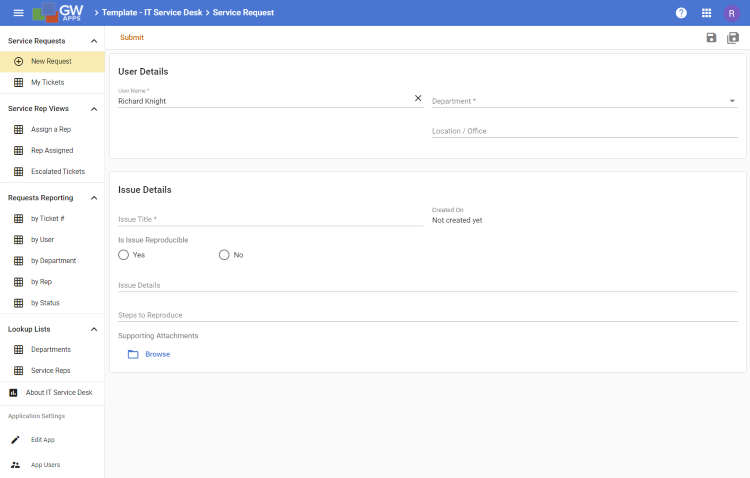
|
Configurazione dell'app IT Service Desk
Segui questi passaggi per preparare l'app IT Service Desk all'uso nella tua organizzazione:
- Il modulo Richiesta di assistenza richiede il nome dell'addetto all'assistenza assegnato. Per fornire l'elenco dei nomi degli addetti all'assistenza (insieme ai loro responsabili a cui inoltrare i ticket vecchi), è necessario andare su Elenchi di ricerca > Addetti all'assistenza nella barra di navigazione a sinistra e creare un record Addetto all'assistenza per ogni nome di addetto all'assistenza che si desidera utilizzare. È possibile utilizzare il pulsante"+ Aggiungi nuovo record"nella parte inferiore della vista per aggiungere un record vuoto, e i valori possono essere modificati cliccando direttamente nel campo.
- Il modulo Richiesta di assistenza richiede il reparto del richiedente. Per fornire questo elenco di nomi di reparti, è necessario andare su Elenchi di ricerca > Reparti nella barra di navigazione a sinistra e creare un record Reparto per ogni nome di reparto che si desidera utilizzare: ad esempio Vendite, IT o Finanza. (Nel modello sono stati inclusi alcuni record Reparto di esempio). È possibile utilizzare il pulsante"+ Aggiungi nuovo record"nella parte inferiore della vista per aggiungere un record vuoto, e i valori possono essere modificati cliccando direttamente nel campo.
- È necessario assegnare le persone appropriate ai ruoli di sicurezza all'interno dell'applicazione. Accedere a Impostazioni applicazione di ricerca > Modifica app nella barra di navigazione a sinistra e, una volta visualizzata la schermata di progettazione dell'app, selezionare Sicurezza > Ruoli e utenti nella barra di navigazione di progettazione a sinistra. Quindi selezionare ciascuno dei ruoli dell'applicazione (descritti di seguito in Dettagli di progettazione dell'app) e utilizzare il pannello a destra, che appare quando si seleziona un ruolo, per impostare chi deve ricoprire tale ruolo.
- L'escalation automatica delle richieste è stata integrata in questa app, ma non è abilitata. Se desideri che tutti i ticket assegnati a un addetto all'assistenza per 2 giorni e non ancora risolti vengano automaticamente escalati, devi abilitare questa funzione. Puoi anche modificare il periodo di tempo impostandolo su un valore superiore o inferiore a 2 giorni:
- Per abilitare l'escalation automatica, vai su Impostazioni applicazione > Modifica app nella barra di navigazione a sinistra per aprire l'app in modalità di modifica, quindi seleziona"Trigger"nella barra di navigazione a sinistra. Abilita entrambi i trigger "Trigger di escalation".
- Per modificare il numero di giorni prima dell'escalation, seleziona i tre puntini all'estrema destra di "Escalation Trigger" e seleziona "Modifica". Nella sezione "Filtri", trova la voce relativa al campo "Data di assegnazione" e modifica il valore "Oggi (+/-)" da -2, per le richieste di escalation assegnate più di 2 giorni fa, a -1, -3 o qualsiasi altro valore desideri.
Utilizzo dell'app IT Service Desk
Quando un utente ha un problema informatico, crea un record di richiesta di assistenza e inserisce i dettagli. Una volta inserite tutte le informazioni, clicca sul pulsante Invia nella parte superiore del modulo. La richiesta di assistenza passerà quindi attraverso un processo in tre o quattro fasi:
- Assegnare un rappresentante – In questa fase, il responsabile dell'help desk può esaminare le richieste in arrivo e assegnare un rappresentante dell'assistenza in base al carico di lavoro o alle competenze, oppure i rappresentanti possono assegnarsi autonomamente le richieste.
- Addetto assegnato: l'addetto al servizio assegnato lavorerà ora sui ticket fino alla risoluzione del problema. Se l'addetto necessita di assistenza o se il richiedente ritiene che la risoluzione del problema richieda troppo tempo, è possibile inoltrare il ticket all'utente designato per l'escalation degli addetti al servizio.
- Escalation – Il rappresentante dell'assistenza e l'utente incaricato dell'escalation lavoreranno sul ticket fino al raggiungimento di una risoluzione positiva.
- Risolto – Il problema è stato risolto e il richiedente è, si spera, soddisfatto.
Dettagli sul design dell'app
- I record di ricerca dei reparti e dei rappresentanti dell'assistenza possono essere creati e modificati solo dal ruolo di amministratore dell'app, ma sono visibili a tutti.
- I record delle richieste di assistenza sono i record principali dell'applicazione e possono essere creati dai membri con ruoli di amministratore dell'app, rappresentante dell'assistenza e utente. La sicurezza dei record è descritta in dettaglio nella sezione dedicata al flusso di lavoro riportata di seguito.
- I ruoli di sicurezza e il loro scopo generale sono:
- Reportistica – È possibile visualizzare tutte le richieste di assistenza completate.
- Addetto all'assistenza – Può creare e modificare, ma non eliminare, le richieste di assistenza.
- Amministratore dell'app: può modificare ed eliminare tutti i record.
- Utente ticket: ruolo dinamico impostato sul nome nel campo Nome utente in una richiesta di servizio. Può leggere e modificare le richieste di servizio a cui è associato nelle fasi appropriate del flusso di lavoro.
- Proprietario del record: ruolo di sistema contenente il nome dell'utente che ha creato la richiesta. Di solito è lo stesso nome del ruolo Utente del ticket, ma se Jane crea una richiesta per conto di Frank, Jane sarà il Proprietario del record mentre Frank sarà l'Utente del ticket.
- Tutti gli utenti Domian: ruolo di sistema che contiene tutti gli utenti validi nel dominio client. Questo ruolo viene utilizzato per consentire a tutti gli utenti validi di creare richieste di assistenza.
- Le fasi del flusso di lavoro sono:
- Bozza – I ruoli Amministratore dell'app, Utente del ticket e Proprietario del record possono modificare ed eliminare il record.
- Assegna rappresentante: il ruolo Amministratore app può modificare ed eliminare il record, il ruolo Rappresentante assistenza può modificare il record, mentre i ruoli Proprietario record e Utente ticket possono visualizzare il record ma non modificarlo. I ruoli Rappresentante assistenza e Amministratore app possono contrassegnare il record come Rappresentante assegnato.
- Assegnato al rappresentante: il ruolo Amministratore dell'app può modificare ed eliminare il record, il ruolo Rappresentante dell'assistenza può modificare il record, mentre i ruoli Proprietario del record e Utente del ticket possono visualizzare il record ma non modificarlo. I ruoli Utente del ticket, Proprietario del record, Rappresentante dell'assistenza e Amministratore dell'app possono contrassegnare il record come Risolto o Escalato.
- Escalato: il ruolo Amministratore app può modificare ed eliminare il record, il ruolo Rappresentante assistenza può modificare il record e il ruolo Proprietario record può visualizzare il record ma non modificarlo. I ruoli Utente ticket, Proprietario record, Rappresentante assistenza e Amministratore app possono tutti contrassegnare il record come Risolto.
- Risolto: il ruolo Amministratore dell'app può modificare ed eliminare il record, il ruolo Rappresentante dell'assistenza può modificare il record, mentre i ruoli Responsabile della reportistica, Utente del ticket e Proprietario del record possono visualizzare il record ma non modificarlo.
- Le notifiche del flusso di lavoro sono:
- Fasi assegnate e inoltrate – Cliccando su Risolto, il richiedente (proprietario del record) riceve una notifica. Il modello di email si chiama "Notifica di risoluzione".
- Assegnato al rappresentante – Cliccando su Escalate, l'utente incaricato dell'escalation e il richiedente (proprietario del record) vengono avvisati. Il modello di e-mail si chiama "Notifica di escalation".
Aggiornamento dell'app IT Service Desk
Non dimenticare che, oltre ad essere un'app completamente funzionante e pronta all'uso, il modello di app IT Service Desk può anche essere un utile punto di partenza da cui partire per creare la tua app personalizzata. Se desideri tracciare ulteriori informazioni per le tue richieste di assistenza o vuoi visualizzazioni aggiuntive per ordinarle in modi diversi, puoi apportare tu stesso tali aggiornamenti.