
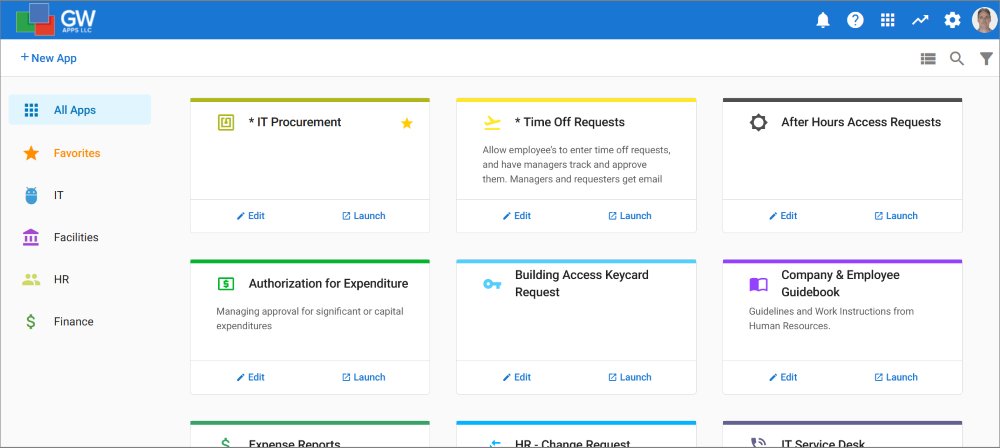
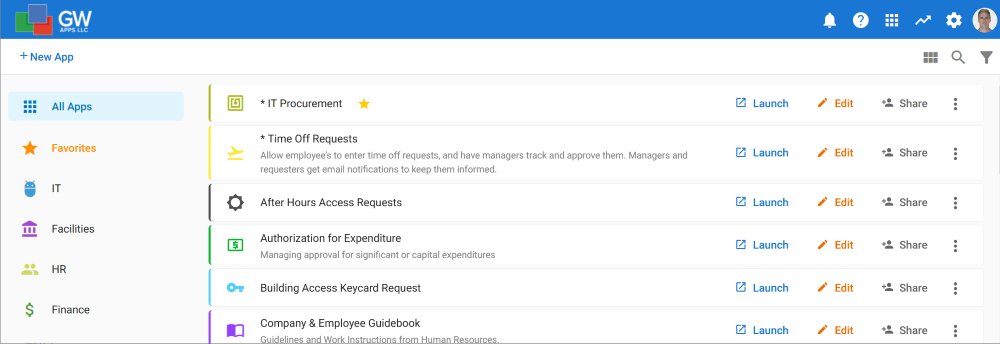
El Panel de Aplicaciones es el punto de partida en GW Apps - Es lo primero que se ve después de iniciar la sesión. Muestra todas las aplicaciones disponibles para el usuario que ha iniciado la sesión. Se puede organizar como una vista de lista o como una vista de mosaico, seleccionando el icono en la esquina superior derecha. También hay una lista de categorías de aplicaciones, que aparece en la parte izquierda de la pantalla, para organizar las aplicaciones de forma estructurada.
El panel de control de la aplicación
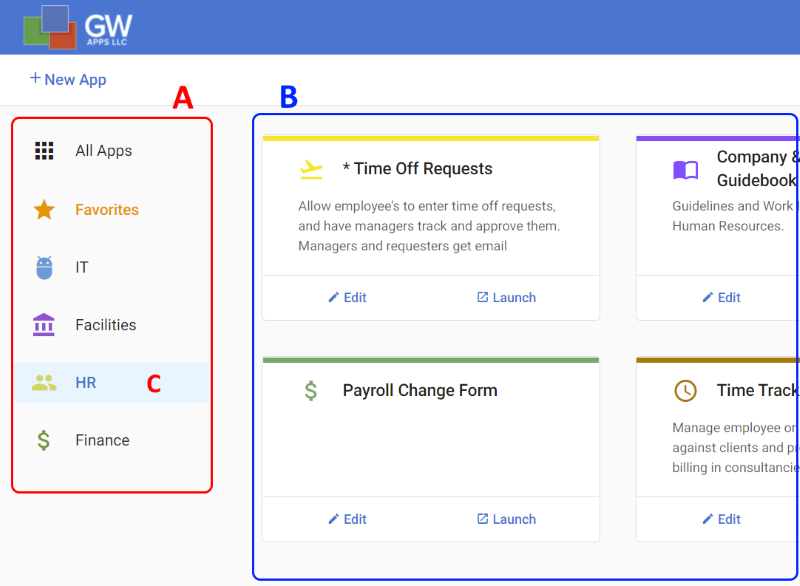
| A | Categorías de aplicaciones: haga clic en la categoría deseada para mostrar sólo las aplicaciones que tienen asignada esa categoría. |
| Todas las aplicaciones - Muestra todas las aplicaciones a las que tiene acceso el usuario actual, independientemente de la categoría. | |
| Favoritos - Muestra las aplicaciones que el usuario actual ha marcado como favoritas. (Ver detalles más abajo sobre cómo marcar aplicaciones como favoritas). | |
| Otras categorías - Todas las aplicaciones y los favoritos se muestran siempre, las categorías adicionales son configurables a través de la sección Apariencia de la configuración de la plataforma. | |
| B | Aplicaciones - Aquí se muestran las aplicaciones de la categoría seleccionada. Pueden mostrarse en forma de vista de mosaico o de lista. |
| C | Categoría seleccionada - En este ejemplo, se ha seleccionado la categoría "RRHH", por lo que sólo se muestran las aplicaciones asignadas a la categoría "RRHH". |
Ejemplo de vista de mosaico
Ejemplo de vista de lista
Cuando una aplicación no está seleccionada, sólo se muestran tres opciones:
 |
Buscar - Abre el campo de búsqueda y permite al usuario buscar una aplicación por su nombre. |
 |
Vista de cuadrícula - Cambia a la vista de cuadrícula. |
 |
Vista de lista - Cambia a la vista de lista. |
 |
Filtro - Activa y desactiva la visualización de la lista de categorías de aplicaciones de la izquierda. |
Cuando se selecciona una aplicación, se muestran seis opciones:
|
Buscar - Abre el campo de búsqueda y permite al usuario buscar una aplicación por su nombre. |
 |
Compartir - Le permite compartir esta aplicación con los usuarios. Esto le da al usuario permiso para usar la aplicación y, opcionalmente, le envía un correo electrónico para hacerle saber que ahora tiene acceso a la aplicación. |
 |
Iniciar - Abre la aplicación que se va a utilizar. (Al hacer doble clic en el mosaico o en la fila de la vista de lista de una aplicación, también se iniciará la aplicación). |
 |
Editar - Abre la aplicación en el editor de aplicaciones |
|
Filtro - Activa y desactiva la visualización de la lista de categorías de aplicaciones de la izquierda. |
|
Vista de cuadrícula - Cambia a la vista de cuadrícula. |
|
Vista de lista - Cambia a la vista de lista. |
Marcar aplicaciones como favoritas
Para que una aplicación aparezca para ti en la categoría de favoritos, tienes que marcar la aplicación como favorita pulsando la estrella en el mosaico o la fila de la lista de la aplicación. Para eliminarla de la lista de favoritos, basta con pulsar de nuevo en la estrella para anular la selección.
Marcar aplicaciones como favoritas
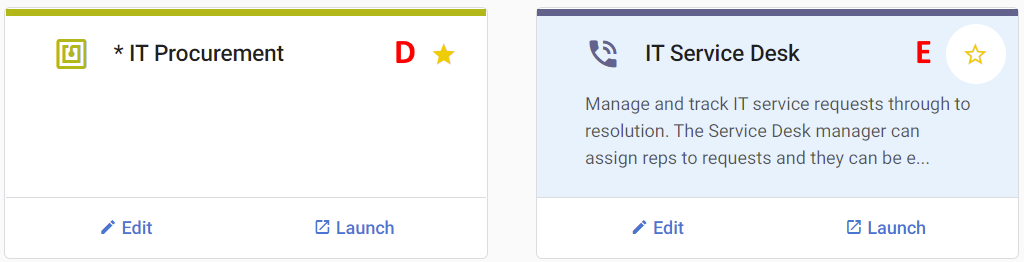
| D | Esta aplicación es actualmente un favorito para el usuario actual, ya que el icono de la estrella es de color dorado sólido. Si hace clic en la estrella, se borrará el estado de favorito y la estrella cambiará a tener un centro blanco. |
| E | Esta aplicación no está actualmente favorecida para el usuario actual. Al pasar el ratón por encima del mosaico o la fila de la aplicación, podrá ver el icono de la estrella no seleccionada (tiene un contorno dorado, pero es blanco en el centro). Haz clic en la estrella para marcarla como favorita. La estrella se volverá de color dorado sólido. |
Creación de una nueva aplicación
Para crear una nueva aplicación, haga clic en elbotón +Nueva aplicación en la parte superior izquierda del panel de aplicaciones.
 |
Abre el diálogo de creación de la aplicación. |
Editar una aplicación
Para editar una aplicación, selecciónela y haga clic en Editar aplicación, o inicie la aplicación y seleccione la opción Editar aplicación en la parte inferior del menú de navegación de la izquierda de la aplicación.
Próximos pasos
| A continuación encontrará enlaces a artículos que cubren las principales áreas del Designer Navigator: |
| Diseñador de aplicaciones |
| A continuación se encuentra el enlace al episodio de la serie de tutoriales Building an Expense Reports que incluye una descripción del Designer Navigation: |
| Parte 2 - Iniciar la aplicación de informes de gastos |