
Esta plantilla está diseñada para ayudar a administrar y rastrear las solicitudes de servicio de TI hasta su resolución. El gerente de Service Desk puede asignar representantes a las solicitudes y estas pueden ser escaladas si es necesario; la escalada y la resolución de solicitudes generan correos electrónicos de notificación. Vea e informe sobre las solicitudes de servicio a medida que avanzan en el proceso hasta su resolución.
Características de la app
- Puedes registrar información importante sobre tus solicitudes de servicio y gestionarlas hasta su resolución.
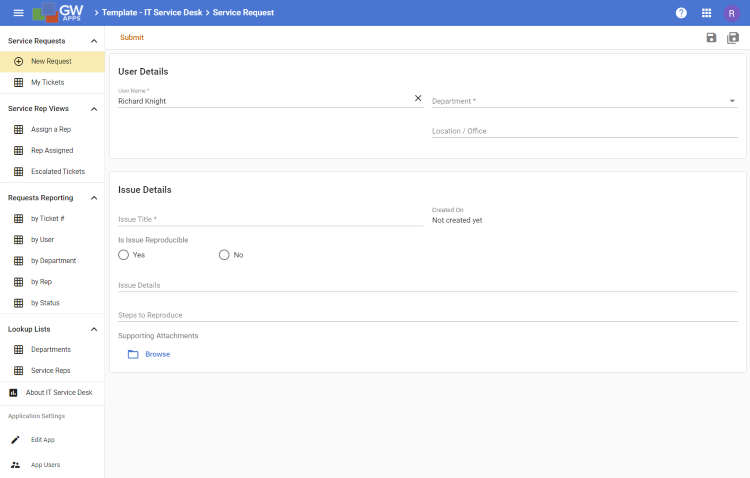
- Además del formulario principal de Solicitud de Servicio, hay otros dos formularios que se utilizan para crear listas de valores que se buscan en los campos del formulario de Solicitud de Servicio:
- Representante de Servicio – Una lista de representantes de servicio que pueden manejar solicitudes.
- Departamento – Una lista de departamentos dentro de tu organización, como: TI, Ventas, Finanzas, etc.
- Las solicitudes de servicio se asignan a un representante de servicio, quien luego resuelve el problema.
- Ver e informar sobre las solicitudes de servicio a medida que se procesan hasta su resolución.
Imágenes de Plantilla de Mesa de Servicio de TI |
|
Configuración de la aplicación de Service Desk de TI
Sigue estos pasos para preparar la aplicación IT Service Desk para su uso en tu organización:
- El formulario de Solicitud de Servicio pide el representante de servicio asignado. Para suministrar esta lista de nombres de representantes de servicio (junto con sus gerentes a quienes escalar tickets antiguos), debes ir a Listas de Búsqueda > Representantes de Servicio en la navegación del lado izquierdo, y crear un registro de Representante de Servicio por cada nombre de representante de servicio que desees usar. Puedes usar la opción ‘+ Agregar Nuevo Registro‘el botón en la parte inferior de la vista para agregar un registro en blanco, y los valores se pueden editar haciendo clic directamente en el campo.
- El formulario de Solicitud de Servicio solicita el departamento del solicitante. Para proporcionar esta lista de nombres de departamentos, debe ir a Listas de búsqueda > Departamentos en la navegación lateral izquierda y crear un registro de Departamento para cada nombre de departamento que desee utilizar: por ejemplo, Ventas, TI o Finanzas. (Se han incluido algunos registros de Departamento de ejemplo en la plantilla). Puede usar el ‘+ Agregar Nuevo Registro‘el botón en la parte inferior de la vista para agregar un registro en blanco, y los valores se pueden editar haciendo clic directamente en el campo.
- Deberás asignar a las personas apropiadas a los roles de seguridad dentro de la aplicación. Ve a Configuración de la aplicación de consulta > Editar aplicación en la navegación lateral izquierda, y una vez que aparezca la pantalla de diseño de la aplicación, selecciona Seguridad > Roles y usuarios en la navegación de diseño lateral izquierda. Luego selecciona cada uno de los roles de la aplicación (discutido a continuación en Detalles de diseño de la aplicación), y utiliza el panel lateral derecho, que aparece al seleccionar un rol, para establecer quién debe estar en el rol.
- Esta aplicación incluye la función de escalada automática de solicitudes, pero no está habilitada. Si desea que todos los tickets que se asignan a un representante de servicio durante 2 días y que aún no se han resuelto se escalen automáticamente, debe habilitar esta función. También puede modificar el período de tiempo para que sea mayor o menor a 2 días:
- Para habilitar la escalada automática, ve a Configuración de la aplicación > Editar aplicación en la navegación lateral izquierda para abrir la aplicación en modo de edición, luego selecciona ‘Disparadores‘en el navegador del lado izquierdo. Habilite ambos disparadores del ‘Escalation Trigger’.
- Para modificar el número de días antes de la escalada, selecciona los tres puntos en el extremo derecho de ‘Escalation Trigger’ (Desencadenante de escalada) y selecciona ‘Edit’ (Editar). En la sección ‘Filters’ (Filtros), busca la entrada para el campo ‘Date Assigned’ (Fecha de asignación) y cambia el valor de ‘Today (+/-)’ (Hoy (+/-)) de -2 (para escalar solicitudes asignadas hace más de 2 días) a -1, -3 o el que necesites.
Usando la app de Service Desk de TI
Cuando un usuario tiene un problema de TI, crea un registro de Solicitud de Servicio y completa los detalles. Una vez ingresada toda la información, hace clic en el botón Enviar en la parte superior del formulario. La solicitud de servicio pasará entonces por un proceso de tres o cuatro etapas:
- Asignar Representante – En esta etapa, el gerente de la mesa de ayuda podría revisar las solicitudes entrantes y asignar un representante de servicio según la carga de trabajo o el conjunto de habilidades, o los representantes podrían autoasignarse las solicitudes.
- Rep Asignado – El representante de servicio asignado ahora trabajará en los tickets hasta que se resuelvan. Si el representante necesita ayuda o si el solicitante cree que el problema tarda demasiado en resolverse, puede escalar el ticket al usuario de escalamiento designado de los representantes de servicio.
- Escalado: el representante de servicio y el usuario de escalación asignado se encargarán del caso hasta resolverlo satisfactoriamente.
- Resuelto – El problema ha sido resuelto y el solicitante, con suerte, está satisfecho.
Detalles del diseño de la aplicación
- Los registros de búsqueda de Departamento y Representante de Servicio solo pueden ser creados y editados por el rol de Administrador de la aplicación, pero son visibles para todos.
- Los registros de Solicitud de Servicio son los registros principales de la aplicación y pueden ser creados por miembros de los roles de Administrador de la aplicación, Representante de servicio y Usuario. La seguridad para el registro se detalla en la sección de flujo de trabajo a continuación.
- Roles de seguridad y su propósito general son:
- Informes: permite ver todas las solicitudes de servicio completadas.
- Representante de servicio – Puede crear y editar, pero no eliminar, solicitudes de servicio.
- Administrador de la aplicación: puede editar y eliminar todos los registros.
- Usuario de Ticket – Rol dinámico asignado al nombre en el campo Nombre de usuario en una Solicitud de servicio. Puede leer y editar las solicitudes de servicio en las que aparece en las etapas apropiadas del flujo de trabajo.
- Propietario del registro: rol del sistema que contiene el nombre del usuario que creó la solicitud. Normalmente, este es el mismo nombre que en el rol de Usuario de ticket, pero si Jane crea una solicitud en nombre de Frank, Jane será la Propietaria del registro, pero Frank será el Usuario de ticket.
- Todos los Usuarios del Dominio – Rol del sistema que contiene a todos los usuarios válidos en el dominio del cliente. Este rol se utiliza para permitir que todos los usuarios válidos creen solicitudes de servicio.
- Las etapas del flujo de trabajo son:
- Borrador – Los roles de Administrador de la Aplicación, Usuario de Tickets y Propietario del Registro pueden editar y eliminar el registro.
- Asignar Representante – El rol de Administrador de la Aplicación puede editar y eliminar el registro, el rol de Representante de Servicio puede editar el registro, y los roles Propietario del Registro y Usuario del Ticket pueden ver pero no editar el registro. Los roles Representante de Servicio y Administrador de la Aplicación pueden marcar el registro como Asignado al Representante.
- Representante asignado: el rol de administrador de la aplicación puede editar y eliminar el registro; el rol de representante de servicio puede editar el registro; y los roles de propietario del registro y usuario del ticket pueden ver el registro, pero no editarlo. Los roles de usuario del ticket, propietario del registro, representante de servicio y administrador de la aplicación pueden marcar el registro como «Resuelto» o «Escalado».
- Escalado: el rol de administrador de la aplicación puede editar y eliminar el registro; el rol de representante de servicio puede editar el registro; y el rol de propietario del registro puede ver el registro, pero no editarlo. Los roles de usuario del ticket, propietario del registro, representante de servicio y administrador de la aplicación pueden marcar el registro como «Resuelto».
- Resuelto – El rol de Administrador de la aplicación puede editar y eliminar el registro, el rol de Representante de servicio puede editar el registro y los roles de Informes, Usuario de ticket y Propietario del registro pueden ver pero no editar el registro.
- Notificaciones de flujo de trabajo son:
- Etapas asignadas y escaladas – Al hacer clic en Resuelto, se notifica al solicitante (propietario del registro). La plantilla de correo electrónico se llama ‘Notificación de Resuelto’.
- Agente asignado: Al hacer clic en ‘Escalar’, se notifica al usuario de escalada asignado y al solicitante (propietario del registro). La plantilla de correo electrónico se llama 'Notificación de escalada'.
Actualizando la aplicación de mesa de ayuda de TI
No olvides que, además de ser una aplicación completamente funcional y lista para usar, la aplicación de plantilla del Service Desk de TI también puede ser un punto de partida útil para que construyas. Si deseas registrar información adicional para tus solicitudes de servicio o tener vistas adicionales para ordenarlas de diferentes maneras, puedes hacer esas actualizaciones tú mismo.
 English
  Spanish