
La acción «Firma de documentos » le permite integrar DocuSign en su flujo de trabajo enviando documentos a través de DocuSign para su firma electrónica.
Cuando se ejecuta esta acción, GW Apps envía los documentos seleccionados a través de DocuSign a los destinatarios designados. Los destinatarios reciben un correo electrónico de DocuSign con un enlace a la interfaz de firma de DocuSign, donde se lleva a cabo el proceso de firma. Una vez completado el documento, DocuSign envía un correo electrónico de confirmación y, si se desea, el documento firmado se puede volver a cargar en su registro en GW Apps.
Configuración de la acción de firma de documentos

| Nombre | El nombre de la acción (solo visible internamente). |
| Descripción | La descripción de la acción (solo visible internamente). |
| Seleccione el formulario | El formulario al que está asociada esta acción. |
| Configuración de DocuSign | En esta sección, conéctese a su cuenta de DocuSign seleccionando«Autenticar con DocuSign». Al hacer clic, se le pedirá que inicie sesión en su cuenta de DocuSign y autorice a DocuSign a realizar acciones en su nombre. |
| Nombre de usuario | El nombre asociado a la cuenta DocuSign conectada. |
| Utilizar ID de cuenta | El ID de la cuenta DocuSign conectada. |
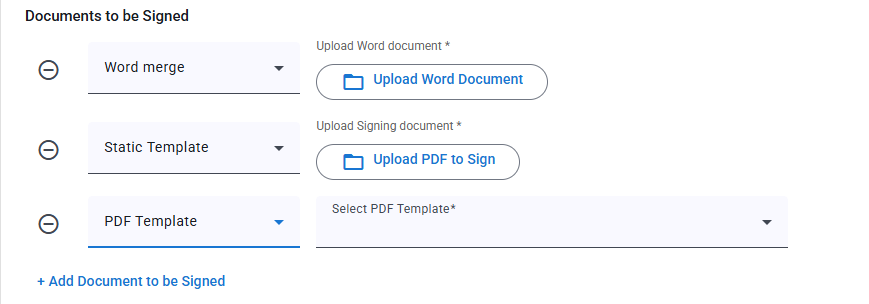
Documentos que deben firmarse: En esta sección, añada los documentos que deben firmarse. Hay tres opciones:
| Combinación de palabras | Esta opción sirve para cargar una plantilla de documento de Word (.docx). |
| Plantilla estática | Esta opción sirve para cargar una plantilla PDF. |
| Plantilla PDF | Esta opción sirve para utilizar una plantilla PDF creada dentro de la aplicación. |
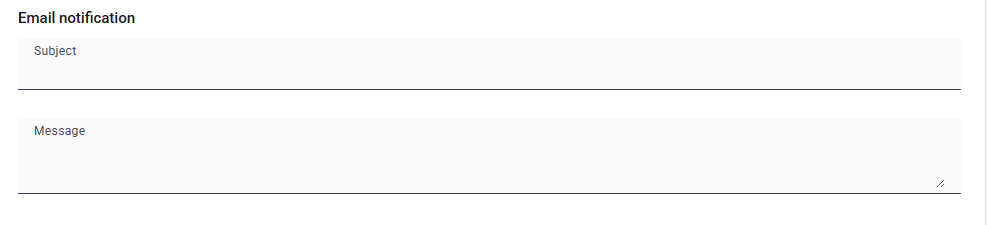
Notificación por correo electrónico: en esta sección, introduzca un asunto y un mensaje para la notificación por correo electrónico que se envía cuando se activa esta acción. El asunto aparecerá en la línea de asunto del correo electrónico y el mensaje aparecerá en el correo electrónico de DocuSign.

Configuración de firmantes: esta sección se utiliza para designar a los firmantes.
| Pedido | Configure el orden en el que debe firmarse el documento. |
| Tipo de firmante | El origen del firmante. Hay tres opciones: • Usuario: seleccione un usuario del directorio de la plataforma. • Correo electrónico: introduzca manualmente una dirección de correo electrónico. • Campo: utilice un campo Usuario o Correo electrónico del formulario como origen. |
| Ancla de señalización | El ancla en el documento para la firma. |

Configuración del registro: esta sección ofrece dos acciones opcionales que se pueden realizar en el registro una vez firmado el documento:
| Actualizar la etapa del registro una vez que se haya firmado el documento. | Esto actualizará el estado del registro. Una vez seleccionado, aparecerá un menú desplegable en el que podrás elegir la etapa a la que deseas mover el registro. |
| Añadir documento firmado al campo de registro | Esto adjuntará el documento firmado a un campo de adjuntos del registro. |