
The AI Reports feature uses a large language model (LLM) to analyze and generate detailed reports on form data, providing summarization and insights into your data. This feature also supports sentiment analysis for extracting a general sentiment from data, which is especially useful for things like customer feedback and other kinds of surveys.
This is an on-demand feature — request access from a GW Apps team member to have it activated on your platform. Contact Us.
Below is a step-by-step guide on how to use the AI Reports feature.
Creating an AI Report
To get started creating AI Reports, you must first enable AI Reports for the form(s) you wish to analyze. To do so:
- Open the desired form in Edit mode.
- Navigate to the ‘Settings’ tab of the Form Editor.
- Scroll down to the ‘AI Reports’ section and enable it, and then ensure the Role Access only includes roles that should have the ability to create AI Reports using this form’s data.
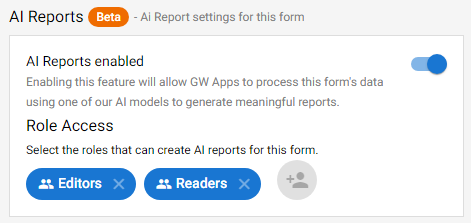
Once AI Reports are enabled for at least one form in your application, launch the application and navigate to the ‘Reports’ section on the left-side navigation, and then click on ‘+ New’ on the header bar to open the Create Report dialog.
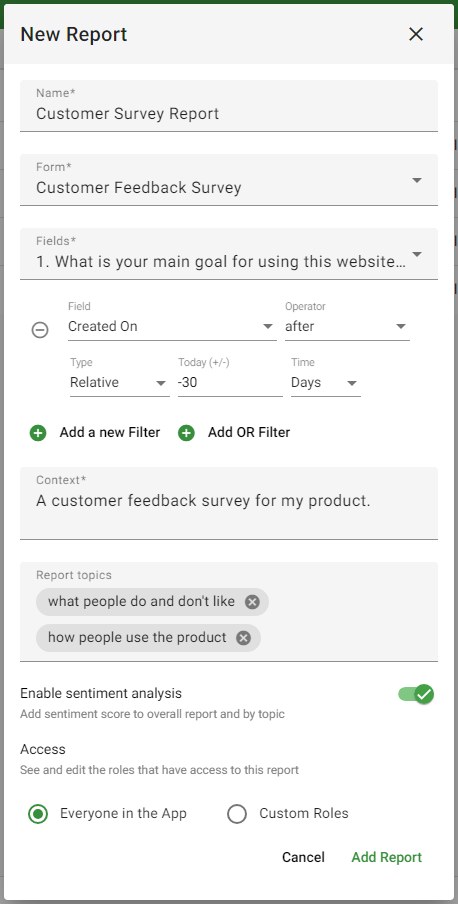
To create a new report, complete the following fields:
- Nome: A name for the report.
- Form: The form you want to analyze. This field will only contain forms that have ‘AI Reports’ enabled in their settings.
- Fields: Specify which fields from the form to include in the analysis.
- Filters: Optionally add filters to ensure the report focuses on specific records.
- Context: Provide context for what the form is used for. This helps the AI understand the purpose of the data (e.g., “a customer feedback survey for my No-Code app building product”).
- Report Topics: Add topics that you want the AI to evaluate and report on. This helps focus the analysis on specific areas of interest.
- Enable Sentiment Analysis: Toggle this option if you want to add a sentiment score to the report. This is especially useful for things like customer surveys.
- Access: Choose whether the report will be accessible to everyone in the app or only specified roles.
Once all fields are complete, click ‘Add Report’ to generate the report. The report will first enter an ‘In Progress’ stage as the AI analyzes the data and creates the report. The amount of time it takes to process the report is determined by the amount of data to process. When the report is ready it will enter the ‘Completed’ stage, and can be viewed at this time.
Understanding the Generated Report
The generated report will include the following information:
- Context: The context provided during the report creation will be displayed at the top of the report.
- Summary: The summary section provides an overview of the report findings, highlighting important attributes.
- Average Sentiment: If Sentiment Analysis was enabled, the report will display the average sentiment score visually and as a percentage.
- Number of Processed Records: Shows the total number of records analyzed in the report.
- Date of the Report: Indicates the date when the report was generated.
- Topics: Each topic specified during the report creation will have its own section in the report. Each topic section includes:
- Summary: A brief summary of data related to the topic.
- Average Sentiment: Sentiment score specific to the topic.
 English
  Spanish
  Italian