
Leverage AI to help you create your application’s email and PDF templates using natural language input. This feature simplifies the process of template creation by generating a basic template according to your description, with AI generated text and recommended field data variables.

How to Use
This feature is incorporated into the standard email and PDF template creation dialog. To use this feature:
- Open your app in ‘Edit’ mode and navigate to either the Email or PDF section of the app editor.
- Create a new template as usual, using the ‘+ New Email Template’ or ‘+ New PDF Template’ button on the header bar.
- In the template creation dialog you will see a new ‘Generate Content with AI’ prompt field. If this field is left blank, the template creation will continue as usual without AI assistance.
- To have AI create a generic template for you, simply enter a prompt in the ‘Prompt’ field.
- Your prompt should be descriptive and use natural language. For example, “a thank you email for people who complete my survey,” or “a vacation request approval email.”
- The AI model will use your prompt to create a generic template with AI generated text and options for field data you may want to add.
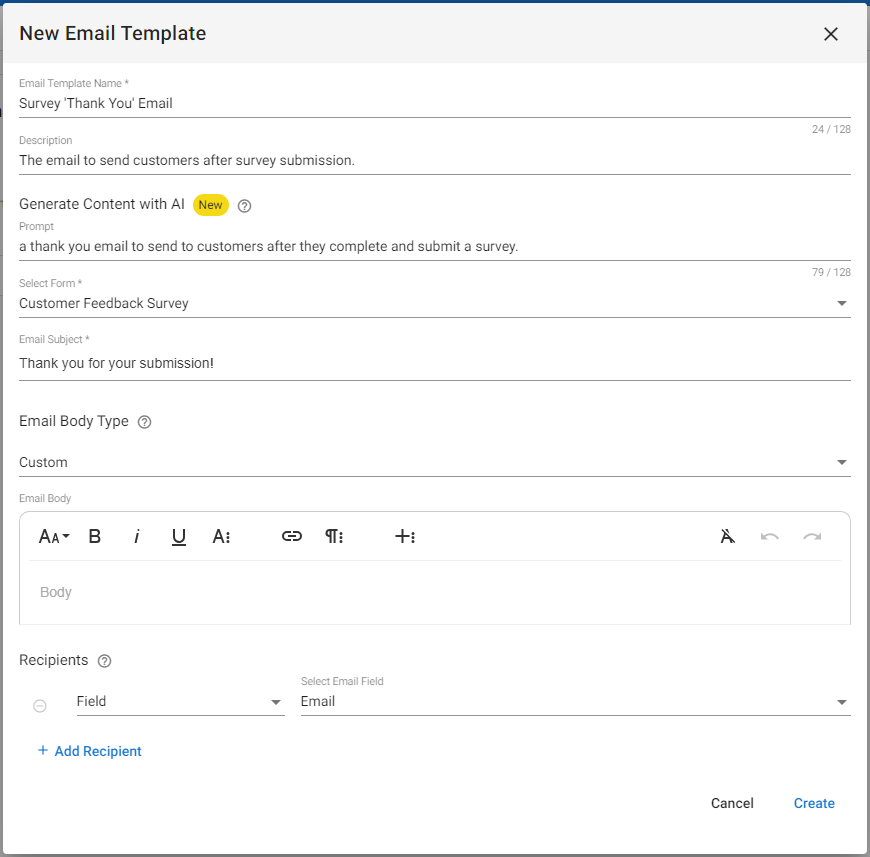
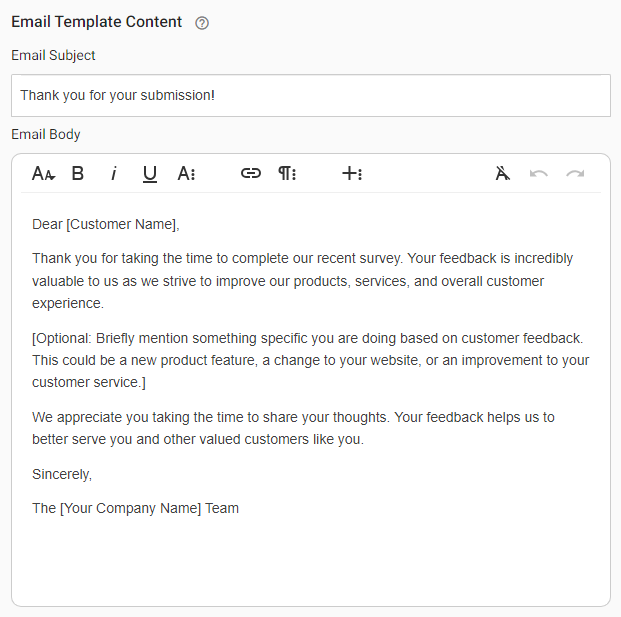
As seen in the image above, the generated field data variables display in square brackets, like so: [Customer Name]. Keep in mind that these will need to be replaced with your actual field data variables (or field short-codes) within the Email or PDF template builder.
Prompting: Best Practices
The quality of the AI generated Email and PDF content is contingent upon the prompt you write. While these AI generated templates are intended to be starting points, you can improve your initial outcomes with well-written prompts.
In general, it’s best to be descriptive and clear in your prompting, ensuring you are using natural language and providing details on anything you want the AI to generate. Here are a few things to consider:
- Action-Oriented: Include the action that triggers the email or PDF, and the desired outcome. For example, “A thank you email to send after a customer completes a product feedback survey.” In this example, the action is “a customer completes a product feedback survey,” and the outcome is to send “a thank you email.” Another example: “an invoice to send customers who purchase my services,” with the triggering action “purchase my services,” and the outcome to send an invoice.
- Specificity is Key: Be clear and concise about the purpose of the email or PDF. Include any details you want to see generated, such as details about your product or service or specifics about the desired email or PDF layout. For example, “an invoice to send customers who want to purchase my product. My product is GW Apps, a no-code application development platform. Include a table with cells for costs and a total.”
- Personalization: Include any personalizing elements you want to include like sender name, recipient name, or specific details relevant to the situation. The AI will put recommended field data variables in square brackets, like so: [Sender Name]. These field data variable options will need to be replaced with actual field data variables in the Email or PDF builder.
- Tone & Benefit: Specify the desired tone (formal, informal, friendly, etc) and any benefits or features you want to add or highlight (discount code, early access, etc).
- Break Down Complex Layouts: If the email or PDF template requires multiple sections, consider prompting for each section separately. You can use language like, “Include a section on [blank] with the following details…“ This can help the AI organize and generate content in the appropriate order and layout.
- Refine & Iterate: If your first attempt is unsatisfactory, simply refine and iterate your prompt! There is no limit to how many times you can try.
 English
  Spanish
  Italian