
La sezione "Aspetto" nelle impostazioni dell'applicazione consente di controllare l'aspetto generale dell'applicazione.
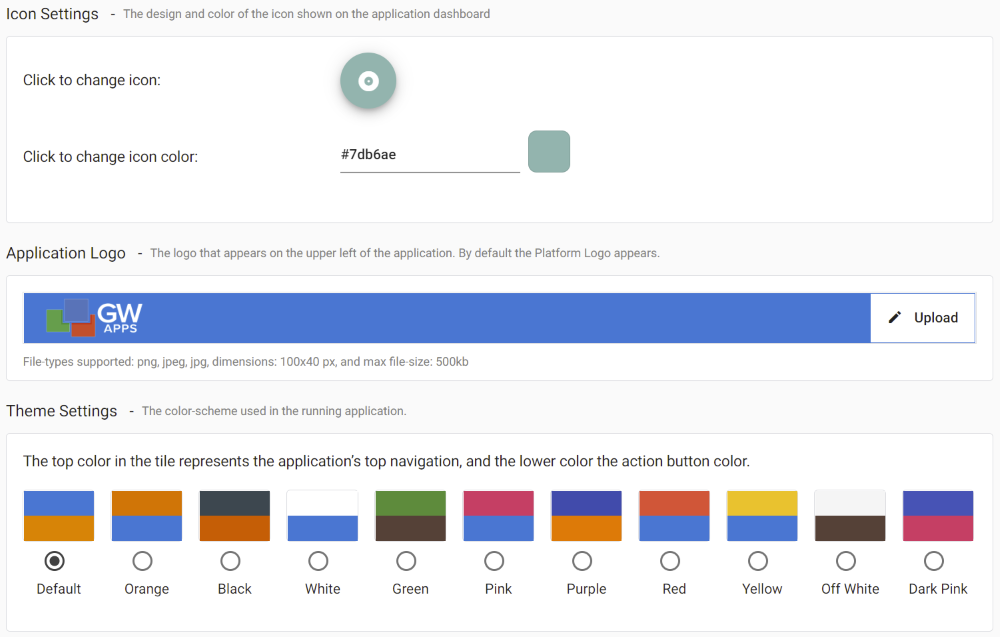
| Articolo | Descrizione |
| Impostazioni icone | Consente di definire l'icona che verrà visualizzata per questa applicazione nella dashboard delle app. |
| Clicca per cambiare icona | Clicca sull'icona corrente per visualizzare un elenco delle oltre 900 icone disponibili. Nella parte superiore dell'elenco è presente una barra di ricerca che ti aiuterà a trovare l'icona più adatta alle tue esigenze. |
| Clicca per cambiare il colore dell'icona | Clicca sul quadrato del colore corrente per visualizzare una finestra di dialogo per la selezione del colore. Puoi selezionare visivamente o digitare i valori Hex, RGBA o HSLA. |
| Logo dell'applicazione | Il logo appare nell'angolo in alto a sinistra dell'applicazione, sostituendo il logo della piattaforma mentre si utilizza questa applicazione. È possibile selezionare "Carica" per aggiungere il logo della propria azienda o un altro logo adatto. (Tipi di file supportati: png, jpeg, jpg, dimensioni: 80×40 px e dimensione massima del file: 500kb). |
| Queste impostazioni | Questo imposta la combinazione di colori generale dell'applicazione, sostituendo i colori del tema della piattaforma mentre si utilizza questa applicazione. Le applicazioni utilizzano i colori del tema della piattaforma, a meno che non ne venga selezionato uno diverso per l'applicazione. Il colore superiore rappresenta il colore dell'intestazione della piattaforma, mentre quello inferiore rappresenta il colore del pulsante di azione. |
 | Una volta terminata la modifica dell'aspetto della piattaforma, assicurati di salvare cliccando sull'icona del floppy disk nell'angolo in alto a destra della pagina prima di uscire da questa sezione. |