
La migrazione dei dati consente di importare dati esistenti in un'applicazione GW Apps. La fonte può essere un foglio di calcolo esistente o un'esportazione da un'altra applicazione su GW Apps o qualsiasi altra piattaforma. Se i dati possono essere salvati come file di testo CSV (valori separati da virgola), possono essere importati in un'applicazione GW Apps.
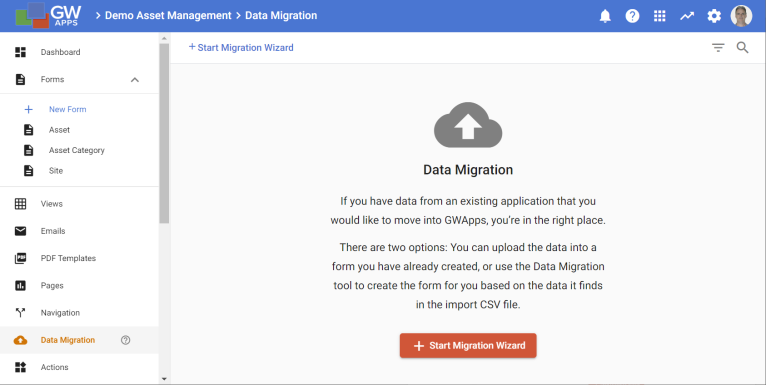
Per accedere alla funzione di migrazione dei dati è necessario essere un App Editor, poiché l'opzione si trova nella barra di navigazione a sinistra della sezione Modifica app. Selezionare "Modifica app" da "Impostazioni applicazione" nella barra di navigazione a sinistra delle app. (Se non viene visualizzata l'opzione "Impostazioni applicazione", significa che non si è un editor dell'app corrente e che al momento non è possibile utilizzare la funzione di migrazione dei dati). Quindi selezionare Migrazione dati dalla barra di navigazione a sinistra, come mostrato di seguito:
| Pannello di controllo della migrazione dei dati – Nessuna migrazione completata |
 |
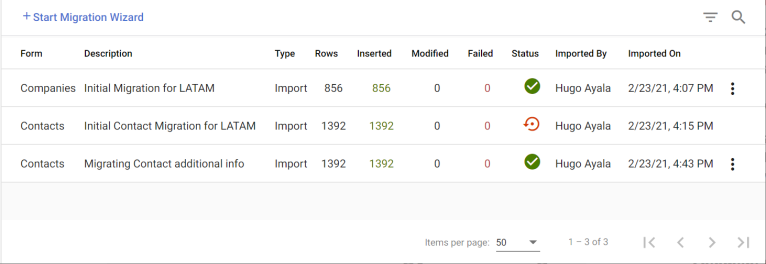
Una volta completata una o più importazioni di dati, queste verranno elencate nella dashboard Migrazione dati, come mostrato di seguito:
| Pannello di controllo della migrazione dei dati – Migrazioni completate ed elencate |
 |
| Articolo | Descrizione |
| Modulo | Il nome del modulo utilizzato per l'importazione. |
| Descrizione | Il testo descrittivo fornito al momento della creazione della migrazione o il nome del file se non è stata fornita alcuna descrizione. |
| Tipo | – Importazione: aggiunta di nuovi record. – Aggiornamento: aggiornamento dei record esistenti, sebbene sia possibile anche creare nuovi record. – Creazione: un'importazione in cui il processo ha anche creato il modulo iniziale e la visualizzazione come parte della migrazione. |
| Righe | Quante righe sono state trovate nel file CSV. |
| Inserito | Quanti nuovi record sono stati creati. |
| Modificato | Il numero di record aggiornati con successo. Il numero indica tutti i record dell'app corrispondenti alle righe nel file CSV, non solo i record in cui sono stati aggiornati i valori effettivi dei dati. |
| Fallito | Il numero di righe del file CSV che non sono state gestite correttamente durante la migrazione dei dati. |
 | Indica che l'importazione è stata completata con successo. |
 | Indica che l'importazione è stata inizialmente completata con successo, ma è stata poi annullata, quindi in effetti questa importazione non è mai avvenuta. |
 | Menu: clicca su questa icona per accedere all'opzione Ripristina. Il ripristino di un'importazione annulla tutti gli aggiornamenti e le aggiunte effettuati durante l'importazione, quindi, in pratica, è come se l'importazione non fosse mai avvenuta. (Nota: è sempre facile ripristinare un'importazione subito dopo il suo completamento, ma è necessario prestare maggiore attenzione quando si ripristina un'importazione dopo ulteriori importazioni o attività dell'utente, poiché si potrebbero rimuovere o modificare record che anche altri utenti o altre importazioni hanno modificato). |
Esistono tre opzioni per importare i dati del file CSV nell'app:
- Importa nel modulo esistente: i dati verranno caricati come record del modulo selezionato. Il modulo deve essere già presente nell'app corrente.
- Crea modulo da CSV – Lo strumento Migrazione dati può creare un nuovo modulo per te, basato sui dati che trova nel file CSV importato. Le intestazioni delle colonne della prima riga, se presenti, diventano i nomi dei campi predefiniti e i tipi di campo vengono stimati in base ai dati. Tutte queste impostazioni possono essere regolate manualmente.
- Aggiorna record da CSV: i dati verranno letti e i record esistenti verranno aggiornati con eventuali valori modificati o nuovi. Il modulo deve già esistere nell'app corrente e il file CSV deve contenere i valori ID record per consentire la corrispondenza dei record. È anche possibile creare nuovi record.
Processo di migrazione dei dati
Per avviare una nuova importazione dei dati, clicca sul pulsante "Avvia procedura guidata di migrazione". La procedura guidata di migrazione dei dati si articola in quattro fasi:
- Seleziona scenario: seleziona il file CSV, l'opzione di importazione e altre impostazioni di base.
- Mappatura dei campi: mappa i dati nel file CSV sui campi del modulo, in modo che i dati vengano importati nei posti giusti.
- Conversione dei dati – Verifica e risoluzione di eventuali problemi relativi ai tipi di dati.
- Risultati dell'importazione: visualizza un report sui risultati dell'importazione e i link per i passaggi successivi.
Di seguito sono riportati i dettagli relativi a ciascuna fase:
1. Seleziona scenario
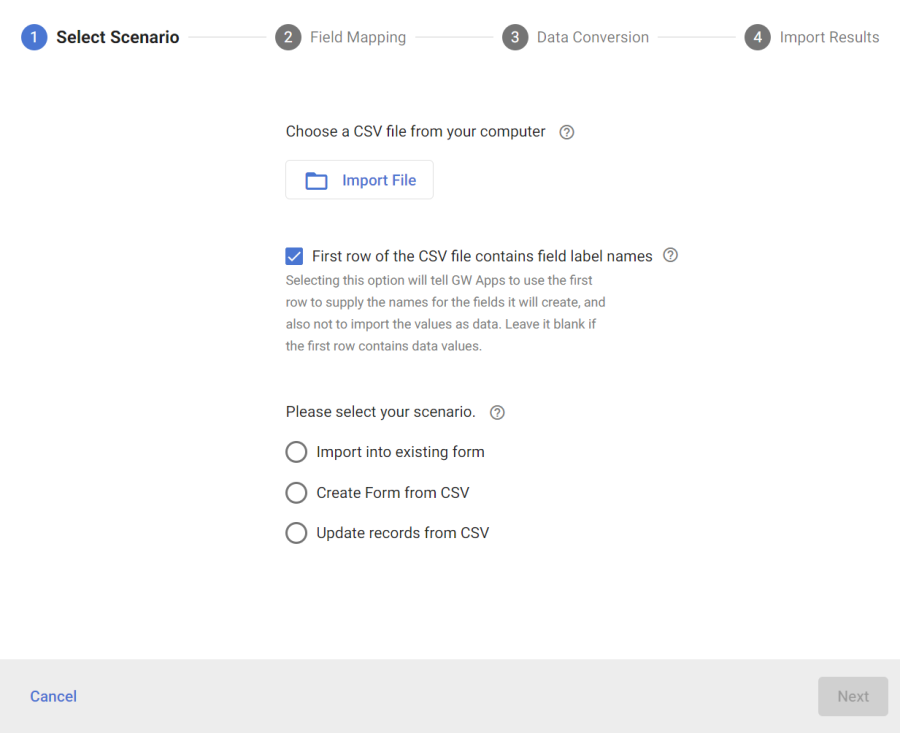
La prima schermata della procedura guidata Migrazione dati consente di selezionare il file CSV da importare e di inserire i dettagli di base relativi al file.
| Seleziona scenario Aspetto iniziale |
 |
| Articolo | Descrizione |
| Importa file | Clicca su questa icona per selezionare il file CSV richiesto. La finestra di dialogo di selezione dei file sarà impostata in modo da mostrare solo i file CSV, poiché questi sono gli unici file che GW Apps può importare. |
| La prima riga del file CSV contiene i nomi delle etichette dei campi. | Questa opzione sarà selezionata per impostazione predefinita. Se la prima riga/colonna del file CSV contiene etichette che descrivono il contenuto di quella "colonna", lasciarla selezionata. Se il file CSV contiene valori di dati nella prima riga/colonna, deselezionare questa opzione, altrimenti la prima riga di dati non verrà importata. |
| Seleziona il tuo scenario | Seleziona una delle tre opzioni di importazione: – Importa nel modulo esistente – Crea modulo da CSV – Aggiorna record da CSV Una volta selezionato uno scenario, vengono visualizzati campi aggiuntivi. Questi sono descritti in dettaglio di seguito: |
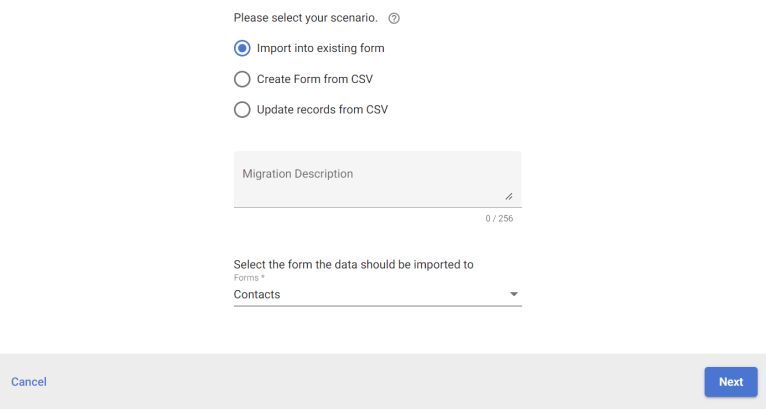
| Importa nel modulo esistente – Campi aggiuntivi |
 |
| Articolo | Descrizione |
| Descrizione della migrazione | [Facoltativo] Aggiungere una breve descrizione dello scopo o dei dati di questa importazione. Verrà visualizzata nell'elenco nella dashboard Migrazione dati. Se non viene fornita alcuna descrizione, nell'elenco verrà visualizzato il nome del file importato. |
| Selezionare il modulo in cui devono essere importati i dati | Il campo mostrerà un elenco di tutti i moduli presenti nell'applicazione corrente. Selezionare il modulo a cui devono essere associati i record di dati importati. |
 | Fare clic su Avanti per passare alla fase successiva della procedura guidata di migrazione dei dati. Il pulsante è disattivato e non è possibile fare clic finché non sono stati compilati tutti i campi obbligatori. |
 | Fare clic su Annulla per annullare la procedura guidata di migrazione dei dati. |
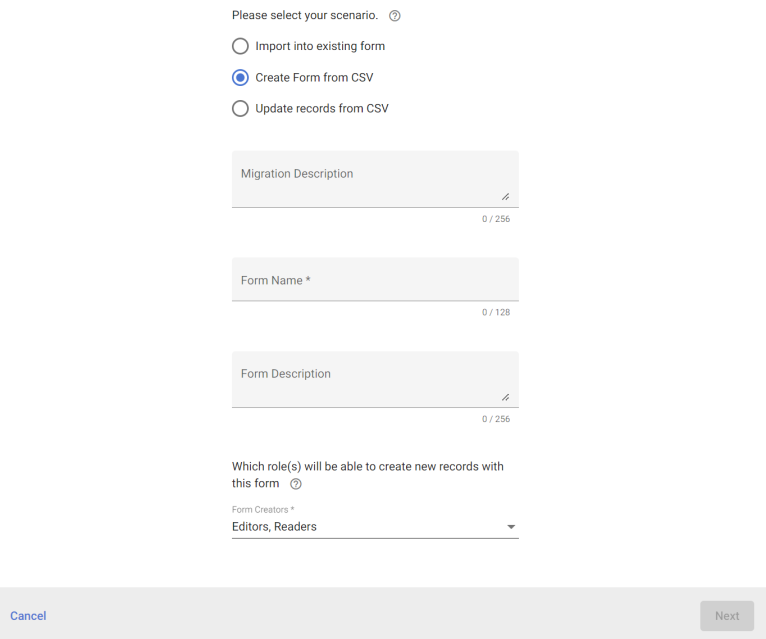
| Crea modulo da CSV – Campi aggiuntivi |
 |
| Articolo | Descrizione |
| Descrizione della migrazione | [Facoltativo] Aggiungere una breve descrizione dello scopo o dei dati di questa importazione. Verrà visualizzata nell'elenco nella dashboard Migrazione dati. Se non viene fornita alcuna descrizione, nell'elenco verrà visualizzato il nome del file importato. |
| Nome del modulo | Digita il nome del modulo che verrà creato importando il file CSV selezionato. |
| Descrizione del modulo | [Facoltativo] Se lo desideri, aggiungi una breve descrizione del nuovo modulo. |
| Quali ruoli potranno creare nuovi record con questo modulo? | Il campo mostrerà un elenco di tutti i ruoli di accesso nell'applicazione corrente. Tutti saranno selezionati per impostazione predefinita. Deseleziona/Seleziona i ruoli che desideri possano creare nuovi record utilizzando il modulo creato. |
| Fare clic su Avanti per passare alla fase successiva della procedura guidata di migrazione dei dati. Il pulsante è disattivato e non è possibile fare clic finché non sono stati compilati tutti i campi obbligatori. |
| Fare clic su Annulla per annullare la procedura guidata di migrazione dei dati. |
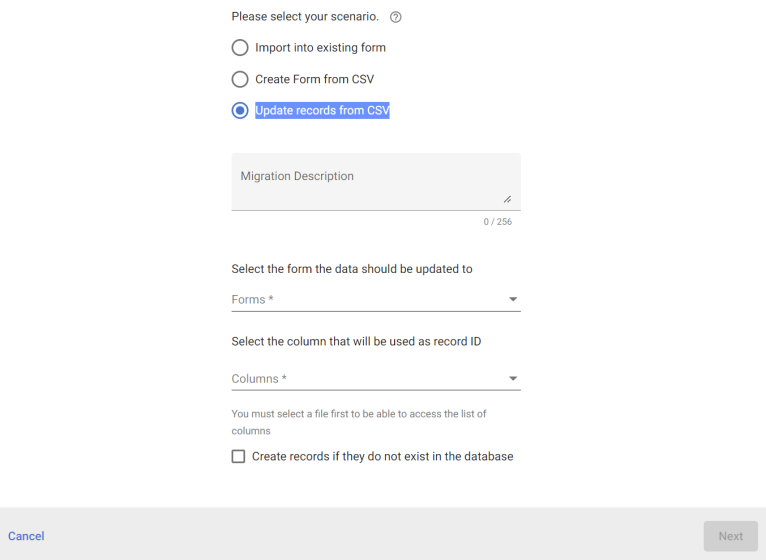
| Aggiornamento record da CSV – Campi aggiuntivi |
 |
| Articolo | Descrizione |
| Descrizione della migrazione | [Facoltativo] Aggiungere una breve descrizione dello scopo o dei dati di questa importazione. Verrà visualizzata nell'elenco nella dashboard Migrazione dati. Se non viene fornita alcuna descrizione, nell'elenco verrà visualizzato il nome del file importato. |
| Selezionare il modulo in cui devono essere aggiornati i dati | Il campo mostrerà un elenco di tutti i moduli presenti nell'applicazione corrente. Selezionare il modulo a cui devono essere associati i record di dati importati. |
| Seleziona la colonna che verrà utilizzata come ID record | Il campo mostrerà un elenco di tutte le colonne presenti nel file CSV corrente. Selezionare la colonna che contiene l'ID record delle app GW per le righe che definiscono i record esistenti che devono essere aggiornati. Le righe che definiscono nuovi record, che non esistono già in questa applicazione, non avranno un valore in questa colonna. Vedere (XYZ) per ulteriori dettagli sull'ID record e sull'aggiornamento dei record tramite la migrazione dei dati. |
| Creare record se non esistono nel database | Seleziona questa opzione se desideri che le righe del file CSV prive del valore "Record ID" vengano aggiunte all'app come nuovi record. Se questa opzione viene lasciata vuota, verranno effettuati solo aggiornamenti validi e non verranno creati nuovi record. |
| Fare clic su Avanti per passare alla fase successiva della procedura guidata di migrazione dei dati. Il pulsante è disattivato e non è possibile fare clic finché non sono stati compilati tutti i campi obbligatori. |
| Fare clic su Annulla per annullare la procedura guidata di migrazione dei dati. |
2. Mappatura sul campo
Una volta abilitata l'impostazione Accesso anonimo a livello di piattaforma, ogni modulo all'interno di ogni applicazione del tuo dominio visualizzerà ora la propria impostazione di Accesso anonimo. Inizialmente saranno tutti impostati su disabilitato, ma ora puoi abilitare l'accesso anonimo per qualsiasi modulo desideri.
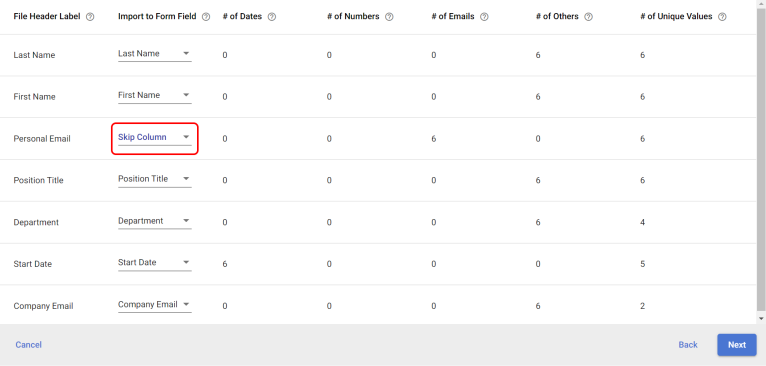
| Mappatura sul campo |
 |
| Articolo | Descrizione |
| Etichetta intestazione campo | Il nome di questa colonna/campo come definito nella riga di intestazione del file CSV. Se nella prima riga del file CSV non sono presenti intestazioni di colonna, verranno visualizzati i dati della prima riga, che saranno comunque utili per la mappatura dei campi. |
| Importa nel campo modulo | Il campo mostrerà un elenco di tutti i campi presenti nel modulo corrente. Se l'etichetta dell'intestazione del campo corrisponde al nome di un campo, tale campo verrà selezionato. Se non vi è alcun nome di campo corrispondente, verrà visualizzato il messaggio "Salta colonna" per indicare che non è stata trovata alcuna corrispondenza, come mostrato nell'esempio in rosso sopra. È quindi possibile selezionare il campo richiesto, se presente, oppure lasciare l'opzione "Salta colonna" e i dati non verranno importati. |
| Numero di appuntamenti Numero di numeri Numero di e-mail Numero di altri | Il numero totale di righe nel CSV che contengono dati che sembrano essere di tipo data / numero / e-mail / altro. Ciò consente di verificare se i dati nel file CSV sono quelli previsti e se è probabile che vengano importati correttamente. |
| Numero di valori unici | Seleziona questa opzione se desideri che le righe del file CSV prive del valore "Record ID" vengano aggiunte all'app come nuovi record. Se questa opzione viene lasciata vuota, verranno effettuati solo aggiornamenti validi e non verranno creati nuovi record. |
| Fare clic su Avanti per passare alla fase successiva della procedura guidata di migrazione dei dati. Il pulsante è disattivato e non è possibile fare clic finché non sono stati compilati tutti i campi obbligatori. |
 | Fare clic su Indietro per tornare al passaggio precedente nella procedura guidata di migrazione dei dati. |
| Fare clic su Annulla per annullare la procedura guidata di migrazione dei dati. |
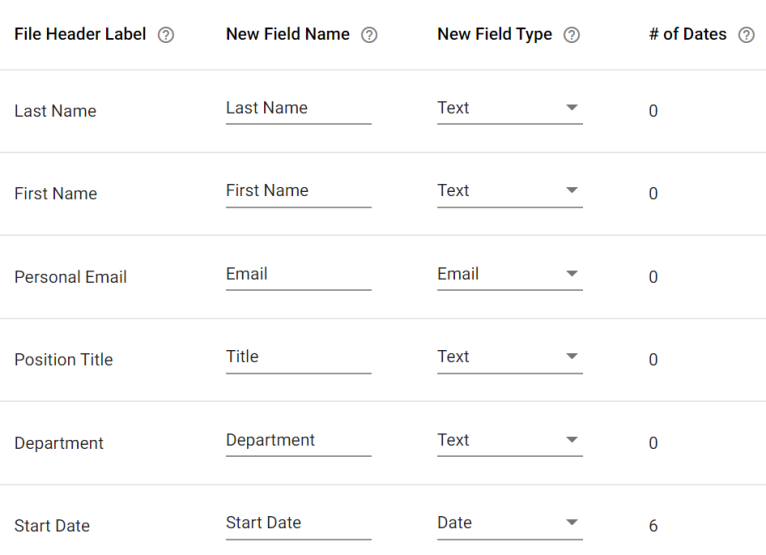
| Mappatura campo – Crea da CSV Colonne aggiuntive |
 |
| Articolo | Descrizione |
| Nuovo nome campo | Il nome del campo nel nuovo modulo in cui devono essere salvati i dati di questa colonna. Il nome predefinito sarà quello definito nella riga di intestazione del file CSV. È possibile modificare il nome secondo necessità. |
| Nuovo tipo di campo | Il tipo di dati per il campo nel nuovo modulo in cui devono essere salvati i dati di questa colonna. Il valore predefinito sarà il tipo di dati rilevato dalla procedura guidata durante la lettura di tutti i dati in quella colonna. È possibile selezionare un tipo di dati diverso, se necessario. A seconda dei dati rilevati in quella colonna, non tutte le opzioni relative al tipo di dati verranno visualizzate per ciascun campo, poiché la procedura guidata cercherà di impedire le mappature dei tipi di dati che potrebbero causare errori. |
3. Conversione dei dati
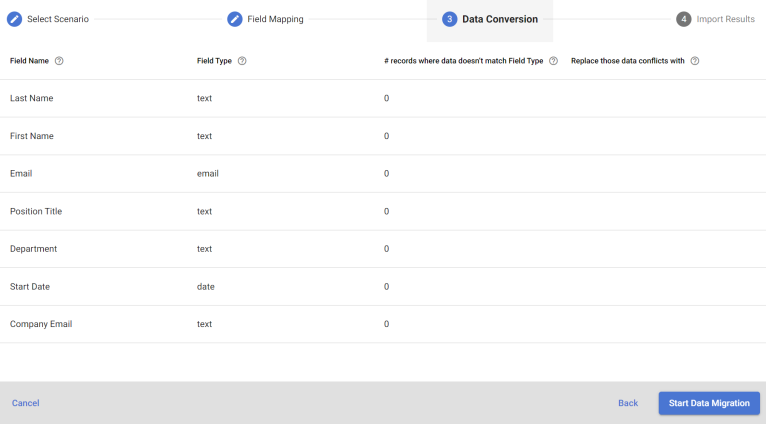
| Conversione dei dati |
 |
| Articolo | Descrizione |
| Nome campo | Il nome del campo nel modulo. |
| Tipo di campo | Il tipo di dati del campo, ad esempio: testo, e-mail, numero, data. |
| # record in cui i dati non corrispondono al tipo di campo | Il numero di valori della colonna pertinente nel file CSV che non corrispondono al tipo di campo del campo; ad esempio "martedì prossimo" in un campo data o "molto" in un campo numerico. |
| Sostituisci quei conflitti di dati con | Per le righe che non corrispondono al tipo di campo (data, numero, ecc.), non è possibile importare il valore effettivo presente nel file CSV perché incompatibile, quindi quale valore deve essere importato. Il valore inserito verrà utilizzato per tutti i record identificati come aventi un tipo di dati errato per questo campo. Sarà possibile inserire un valore solo se sono presenti record con problemi relativi ai dati per questo campo (la colonna dei record precedenti non è 0). Esempi di alcune opzioni di conflitto dei dati sono riportati nella tabella seguente: |
 | Fai clic su Avvia migrazione dati per importare i dati nell'app e passare alla fase finale della procedura guidata di migrazione dei dati. |
| Fare clic su Indietro per tornare al passaggio precedente nella procedura guidata di migrazione dei dati. |
| Fare clic su Annulla per annullare la procedura guidata di migrazione dei dati. |
| Opzione conflitto dati | Descrizione della risoluzione |
 | Per i campi di tipo elenco (pulsante di opzione, casella di controllo, selezione da elenco, ecc.). Se la colonna contiene un'opzione non definita nell'elenco Opzioni del campo, questa verrà aggiunta alla struttura del campo. |
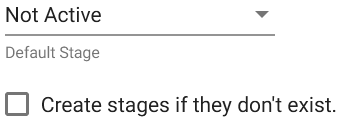 | Per il campo Stato che memorizza la fase attuale del flusso di lavoro dei record. Definire una fase da assegnare ai record in cui non è fornito un valore nel file CSV. Uno Stato è sempre richiesto per qualsiasi record. L'opzione "Crea fasi..." funzionerà in modo simile all'opzione "Crea opzioni..." sopra descritta, ma creerà nuove fasi del flusso di lavoro per il modulo in base ai nuovi valori nel file CSV. |
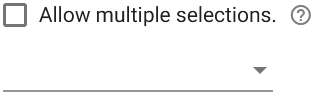 | Per i campi di selezione elenco. Consente all'importazione di aggiornare il design del campo per consentire la selezione di più valori. Il campo di selezione sottostante consente di selezionare valori di campo aggiuntivi che verranno aggiunti a tutti i record importati in questo campo, oltre ai valori specifici per quel record nel file CSV. |
4. Importa risultati
| Importa risultati |
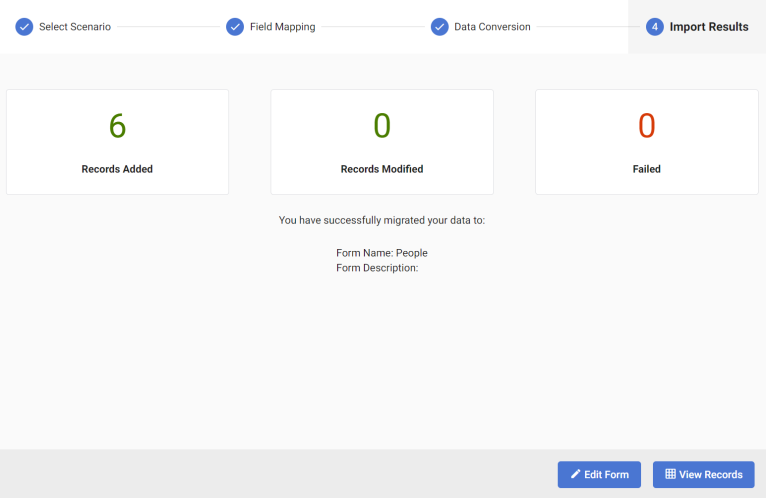 |
| Articolo | Descrizione |
| Record aggiunti | Il numero di record aggiunti con successo all'app. |
| Record modificati | Il numero di record aggiornati con successo. Il numero indica tutti i record dell'app corrispondenti alle righe nel file CSV, non solo i record in cui sono stati aggiornati i valori effettivi dei dati. |
| Fallito | Il numero di righe del file CSV che non sono state gestite correttamente durante la migrazione dei dati. |
 | Clicca su Modifica modulo per accedere all'editor di moduli per questo modulo. Si tratta di un'opzione utile se hai appena utilizzato la procedura guidata Migrazione dati per creare un modulo, poiché sarà sicuramente necessario apportare alcune modifiche per completarne la progettazione. |
 | Fare clic su Visualizza record per accedere alla visualizzazione predefinita di questo modulo, in modo da poter esaminare i dati importati. (Nota: a seconda della struttura di tale visualizzazione, i dati importati potrebbero non essere effettivamente visualizzati in quella visualizzazione e potrebbe quindi essere necessario selezionarne un'altra). |
Creazione di file CSV per aggiornamenti corretti
Se si intende utilizzare l'opzione Aggiorna record da CSV, è necessario che il file CSV soddisfi un requisito specifico. Il file CSV deve includere una colonna contenente l'ID record dei record da aggiornare. Questo ID record deve essere quello generato da GW Apps. Il modo più semplice per ottenere questo risultato è creare una vista di esportazione nell'app che contenga tutti i campi necessari. Includere nella vista una colonna per il campo di sistema "ID record". È quindi possibile esportare tutti i record da questa vista e ciascuno avrà il valore corretto dell'ID record. È quindi possibile effettuare tutti gli aggiornamenti dei dati necessari e utilizzare in modo sicuro la procedura guidata di migrazione dei dati per importare gli aggiornamenti.
Non è necessario conservare tutte le righe o colonne del file CSV. È sufficiente includere solo le righe relative ai record che si desidera aggiornare o aggiungere e solo le colonne che contengono dati significativi.