
I ruoli e gli utenti sono parte integrante di tutte le applicazioni. I ruoli sono simili ai gruppi e sono fondamentali per controllare chi può fare cosa in un'applicazione. Funzionalità come la creazione di un nuovo record, la visualizzazione e l'attivazione di un'azione del flusso di lavoro o la visualizzazione di una vista sono tutte controllate dai ruoli. È possibile aggiungere persone a un ruolo e quindi indicare a GW Apps quale ruolo può visualizzare o eseguire ciascuna funzionalità specifica.
Ci sono tre tipi di ruoli:
- Ruoli gestiti – Gli utenti dei ruoli gestiti vengono gestiti direttamente dalla schermata Ruoli e utenti. I membri del ruolo sono fissi, a meno che qualcuno non modifichi i membri del ruolo dalla schermata Ruoli e utenti. Ciò significa anche che il ruolo definisce le stesse persone, indipendentemente dal record a cui è correlato.
- Ruoli dinamici – Gli utenti dei ruoli dinamici non vengono gestiti direttamente dalla schermata Ruoli e utenti. Non è possibile vedere chi fa parte del ruolo, poiché il ruolo non ha membri fissi. Utilizzando un'azione del flusso di lavoro, ogni ruolo dinamico può avere i propri membri impostati specificamente per quel record. Pertanto, un ruolo dinamico avrà solitamente un insieme diverso di membri per ogni record nell'app. Sono utilizzati per consentire un flusso di lavoro in cui solo gli utenti gestiti vengono avvisati e possono modificare e approvare un record una volta inviato, piuttosto che un gruppo fisso di manager per tutte le richieste.
- Ruoli condivisi: simili ai ruoli gestiti, ma definiti nell'amministrazione della piattaforma e utilizzabili in qualsiasi applicazione. In questo modo, è possibile configurare una volta sola il ruolo di vicepresidente e/o responsabile delle risorse umane e utilizzarlo in più applicazioni. Ciò garantisce efficienza e controllo nella gestione dei ruoli, piuttosto che nuove funzionalità dell'applicazione.
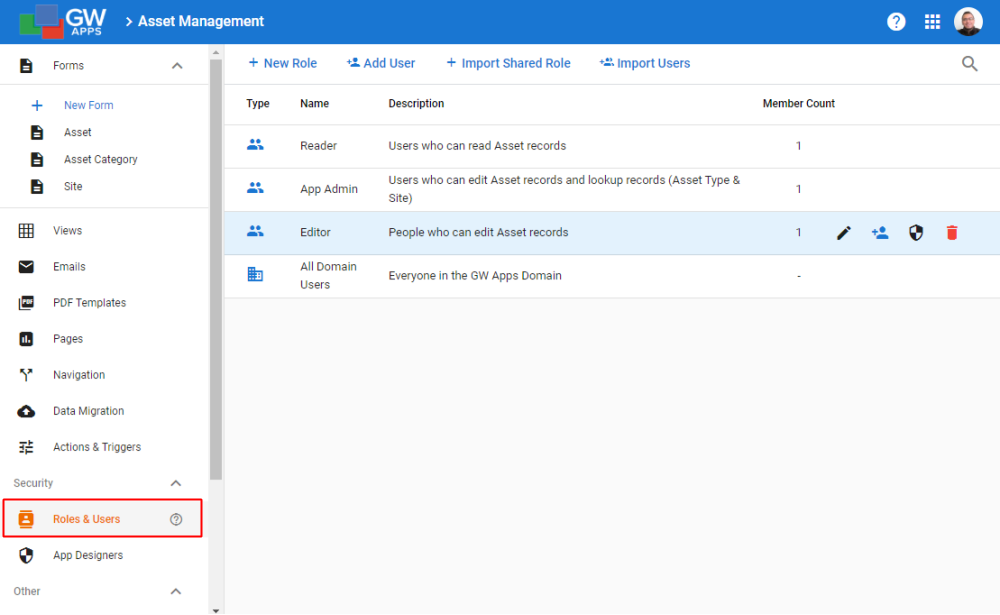
Per accedere alla schermata Ruoli e utenti, vai su: Modifica app > Sicurezza > Ruoli e utenti.
| Schermata Ruoli e utenti |
 |
Gestione dei ruoli e degli utenti
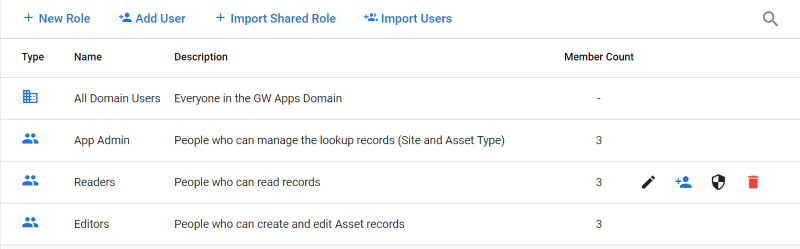
| Ruoli e utenti – Dettagli |
 |
| Articolo | Descrizione |
 |
Consente di creare un nuovo ruolo nell'app. |
 |
Consente di aggiungere un utente all'app e selezionare un unico ruolo iniziale per lui. L'utente deve essere già registrato sulla piattaforma per poter essere aggiunto a un'applicazione. |
 |
Consente di importare un ruolo definito dall'amministratore della piattaforma. I ruoli condivisi sono gestiti centralmente e possono essere utilizzati in ogni app. Sopra, "Tutti gli utenti del dominio" è un esempio di ruolo condiviso. |
 |
Consente di importare più utenti e assegnare loro un ruolo in un unico passaggio. È necessario disporre di un file CSV contenente gli indirizzi e-mail degli utenti richiesti. Il file può contenere altre colonne, poiché la finestra di dialogo consentirà di selezionare la colonna corretta. |
 |
Clicca per modificare il ruolo associato. Questa icona appare in grigio e non è cliccabile per i ruoli condivisi. |
 |
Fare clic per gestire i membri del ruolo associato. Si apre un pannello delle proprietà sul lato destro che consente la gestione dei membri. Questa icona è barrata e non è cliccabile per i ruoli dinamici e condivisi, poiché i loro membri sono gestiti in altri modi. (Per ulteriori dettagli, consultare la sezione Pannello dei membri del ruolo di seguito). |
 |
[Solo ruoli manuali e dinamici] Fare clic per eliminare il ruolo associato. |
 |
[Solo ruoli condivisi] Fare clic per scollegare il ruolo associato. In questo modo il ruolo condiviso viene rimosso dall'applicazione. Il ruolo condiviso effettivo non viene eliminato dalla piattaforma. |
 |
Clicca per vedere dove viene utilizzato il ruolo associato in questa applicazione. Apre un pannello delle proprietà sul lato destro per consentire la revisione dell'utilizzo dei ruoli. (Vedi la sezione Pannello delle autorizzazioni dei ruoli qui sotto per i dettagli.) |
Pannello dei membri del ruolo
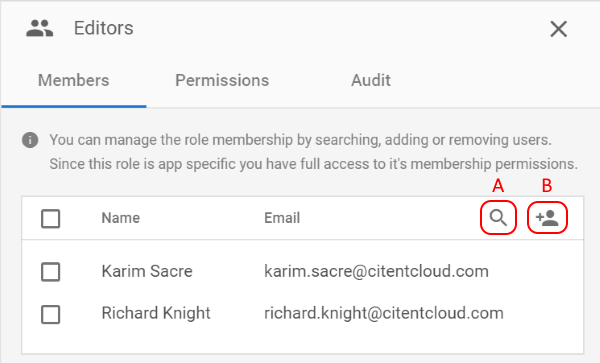
| Pannello dei membri del ruolo |
|
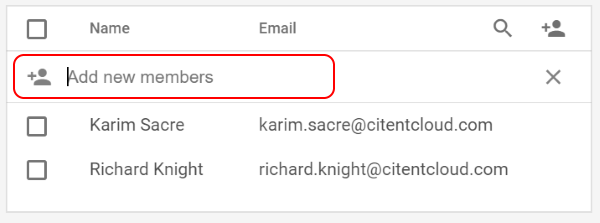
| Articolo | Descrizione |
 |
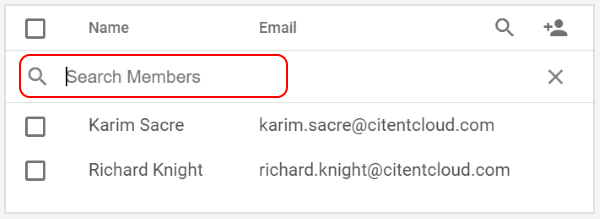
Cerca membri – Cliccando sul tasto con il simbolo del cannocchiale (A), verrà visualizzato il campo Cerca membri sopra l'elenco dei membri, come mostrato nella seconda schermata. Inizia a digitare il nome di un utente e l'elenco dei membri verrà filtrato per mostrare solo i nomi corrispondenti. |
 |
Aggiungi nuovi membri – Cliccando sulla testa (B), verrà visualizzato il campo Aggiungi nuovi membri sopra l'elenco dei membri, come mostrato nella terza schermata. Inizia a digitare il nome o l'indirizzo e-mail di un utente valido. Un elenco a discesa mostrerà gli utenti che corrispondono a quanto digitato fino a quel momento: Seleziona il nome richiesto una volta visualizzato nell'elenco a discesa. L'utente verrà aggiunto ai membri del ruolo. |
Pannello delle autorizzazioni dei ruoli
| Pannello delle autorizzazioni dei ruoli |
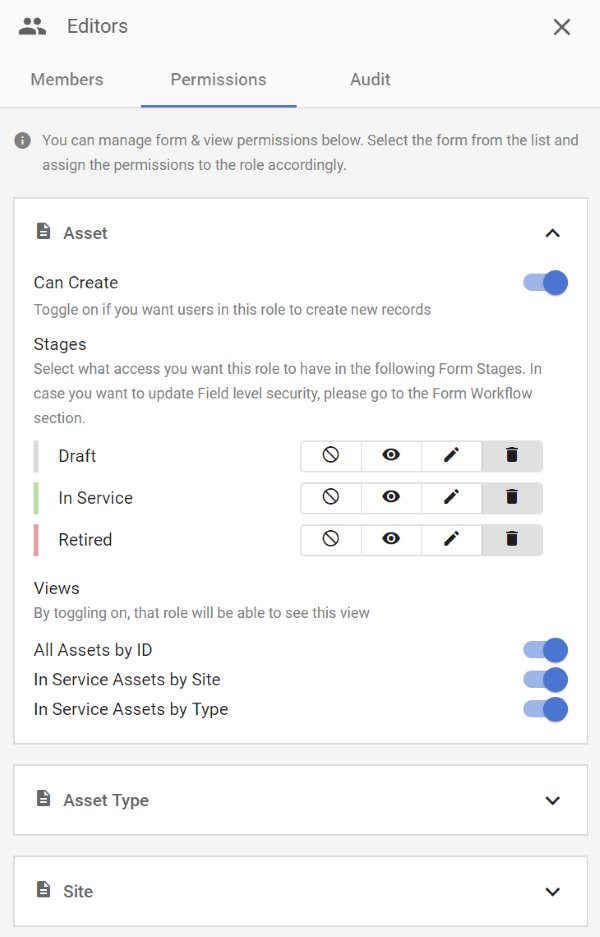 |
| Articolo | Descrizione |
| Può creare | Se questo ruolo è autorizzato a creare nuovi record con il modulo selezionato. (Nello screenshot sopra riportato, Editors è il nome del ruolo selezionato. Asset, Asset Type e Site sono i nomi dei tre moduli nell'app di esempio. Sono visualizzati come riquadri espandibili nel pannello Permissions (Autorizzazioni).) |
| Fasi | Mostra le fasi del flusso di lavoro del modulo selezionato e il livello di autorizzazione complessivo di cui dispone questo ruolo per quella fase del flusso di lavoro. |
| Visualizzazioni | Mostra le viste dell'applicazione corrente e se questo ruolo può visualizzare quella vista. |
Creazione di nuovi ruoli
Per creare un nuovo ruolo, clicca sul pulsante + Nuovo ruolo in alto a sinistra nella pagina. Verrà visualizzata la seguente finestra di dialogo:
| Finestra di dialogo Crea ruolo |
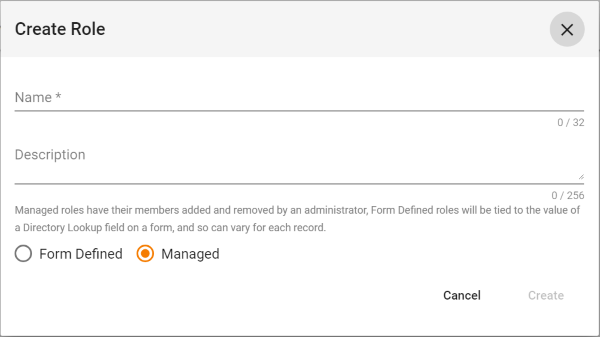 |
| Articolo | Descrizione |
| Nome | Il nome del nuovo ruolo. Scegli un nome breve ma descrittivo, come Redattori, Responsabili commerciali o Approvatori. |
| Descrizione | [Facoltativo] Se lo desideri, aggiungi una descrizione più dettagliata dello scopo dei ruoli o dell'appartenenza. |
| Gestito | Un ruolo gestito è simile a un normale gruppo di posta elettronica: qualcuno aggiungerà e rimuoverà manualmente i membri del ruolo. |
| Modulo definito (dinamico) | Un ruolo definito da modulo o dinamico non ha membri fissi. I suoi membri vengono invece ricercati in base al valore di un campo di ricerca directory specificato in un modulo. In questo modo il ruolo può avere membri diversi per ogni record. Ad esempio, potrebbe essere il responsabile di reparto dell'autore del record (supponendo che tale informazione sia disponibile nell'applicazione). |
Aggiunta di utenti (Condivisione)
Per aggiungere un utente a questa applicazione, clicca sul pulsante + Aggiungi utente. Verrà visualizzata la seguente finestra di dialogo:
| Finestra di dialogo Aggiungi utente (Condivisione) |
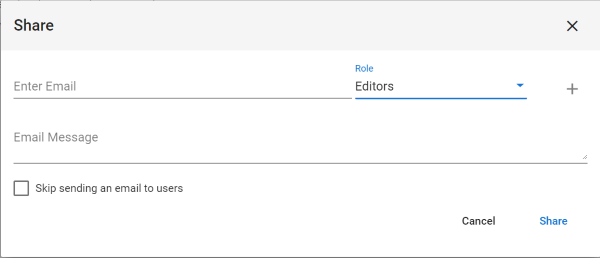 |
| Articolo | Descrizione |
| Inserisci l'indirizzo e-mail | Inizia a digitare il nome o l'indirizzo e-mail di un utente valido. Un elenco a discesa mostrerà i nomi corrispondenti: Seleziona il nome desiderato una volta visualizzato nell'elenco a discesa. |
| Ruolo | Selezionare il ruolo iniziale a cui l'utente deve essere aggiunto. All'utente possono essere assegnati ruoli aggiuntivi dopo che è stato aggiunto all'applicazione. |
| Messaggio e-mail | [Facoltativo] Per impostazione predefinita, l'utente selezionato riceverà un messaggio e-mail che lo avvisa che è stato aggiunto agli utenti di questa applicazione. Se desideri aggiungere un messaggio specifico a questa e-mail, inserisci il testo nel campo Messaggio e-mail. |
| Salta l'invio di un'e-mail agli utenti | [Facoltativo] Se non desideri che l'utente selezionato riceva un messaggio e-mail, seleziona l'opzione "Ignora l'invio di e-mail agli utenti". |
Importazione degli utenti
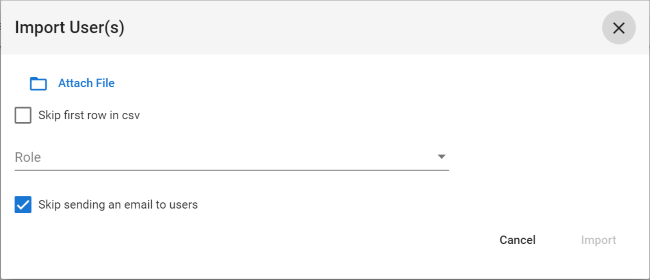
È anche possibile importare più utenti contemporaneamente nell'app. Per utilizzare la procedura guidata Importa utenti, fare clic sul pulsante + Importa utenti. Verrà visualizzata la seguente finestra di dialogo:
| Finestra di dialogo Importa utenti |
 |
| Articolo | Descrizione |
| Allega file | Clicca su questo pulsante per selezionare il file CSV desiderato. Nella finestra di dialogo di selezione verranno visualizzati solo i file con estensione ".csv". |
| Salta la prima riga nel file CSV | [Facoltativo] Se il file CSV presenta un'intestazione nella riga superiore con etichette di testo che identificano il contenuto delle colonne, selezionare questa opzione per evitare che l'etichetta dell'intestazione venga importata. |
| Ruolo | Selezionare il ruolo iniziale a cui aggiungere gli utenti. Agli utenti possono essere assegnati ruoli aggiuntivi dopo che sono stati aggiunti all'applicazione. |
| Messaggio e-mail | [Facoltativo] Per impostazione predefinita, l'utente selezionato riceverà un messaggio e-mail che lo avvisa che è stato aggiunto agli utenti di questa applicazione. Se desideri aggiungere un messaggio specifico a questa e-mail, inserisci il testo nel campo Messaggio e-mail.
(Poiché l'opzione "Salta l'invio di un'e-mail agli utenti" è selezionata per impostazione predefinita nella finestra di dialogo di importazione, il campo Messaggio e-mail non sarà visibile finché tale opzione non verrà deselezionata). |
| Salta l'invio di un'e-mail agli utenti | Se non desideri che l'utente selezionato riceva un messaggio e-mail, seleziona l'opzione "Ignora l'invio di e-mail agli utenti". |
Video dimostrativo su ruoli e utenti
Il seguente video illustra la creazione delle fasi del flusso di lavoro:
Passi successivi
| Di seguito sono riportati i link agli articoli che trattano le altre principali aree della sicurezza delle applicazioni: |
| Sicurezza: Utenti dell'app |
| Sicurezza: Utenti dell'app |
| Di seguito è riportato il link all'episodio della serie di tutorial Building an Expense Reports App (Creazione di un'app per le note spese) che include le descrizioni relative alla configurazione della sicurezza: |
| Parte 6 – App per le note spese – Sicurezza |