
Normalmente, tutti gli utenti che desiderano accedere a qualsiasi aspetto delle GW Apps devono disporre di un login valido ed essere configurati come utenti GW Apps a un certo livello. L'accesso anonimo è una funzione che offre la possibilità di creare, modificare e visualizzare record da parte di utenti anonimi tramite un link URL. Questa funzione è utile per condurre sondaggi o condividere informazioni non sensibili con clienti, committenti, ecc. (È simile alla condivisione dell'accesso ai file con altre persone tramite un link in Google Drive, One Drive, Box, ecc.)
Per configurare l'accesso anonimo a un modulo in un'app sono necessari tre passaggi:
| 1 | Abilitazione dell'accesso anonimo per il tuo dominio nelle impostazioni della piattaforma |
| 2 | Impostazione dell'accesso anonimo per i moduli selezionati |
| 3 | Impostazione dei diritti di accesso degli utenti anonimi ai record creati |
| 4 | Impostazione dell'accesso anonimo per le viste selezionate |
Di seguito sono riportati i dettagli relativi a ciascuna fase:
1. Abilitazione dell'accesso anonimo nelle impostazioni della piattaforma
Per accedere alle impostazioni di accesso anonimo, vai su: Impostazioni piattaforma > Impostazioni di sicurezza. (Per accedere alle Proprietà della piattaforma, clicca sull'icona a forma di ingranaggio nell'angolo in alto a destra della barra colorata dell'intestazione GW Apps e seleziona Proprietà della piattaforma. Nella dashboard Impostazioni piattaforma, seleziona Impostazioni di sicurezza. Se non vedi l'icona a forma di ingranaggio nell'angolo in alto a destra della barra colorata dell'intestazione GW Apps, significa che non sei configurato come amministratore della piattaforma). La sezione Accesso anonimo si trova nella parte inferiore dello schermo.
| Impostazioni piattaforma > Impostazioni di sicurezza > Accesso anonimo |
 |
| Articolo | Descrizione |
| Accesso anonimo | Abilitando questa funzione, gli utenti anonimi potranno creare e modificare i record tramite un link URL. L'abilitazione di questa impostazione non consente direttamente l'accesso anonimo a nessuna parte dell'applicazione. Rende semplicemente disponibile la funzione anonima ai progettisti dell'applicazione quando lavorano con i moduli. Se è disabilitata, nessun modulo in nessuna delle applicazioni all'interno di questo dominio GW Apps può utilizzare la funzione di accesso anonimo.
Se disabilitato, l'impostazione predefinita, solo gli utenti con un login GW Apps valido e che ricoprono un ruolo specificato nel campo "Accesso al ruolo" per un modulo specifico possono creare nuovi record. Inoltre, se disabilitato, solo gli utenti con un login GW Apps valido e che ricoprono un ruolo con accesso al record nella scheda Sicurezza di un modulo possono visualizzare i record di quel modulo. |
2. Impostazione dell'accesso anonimo al modulo
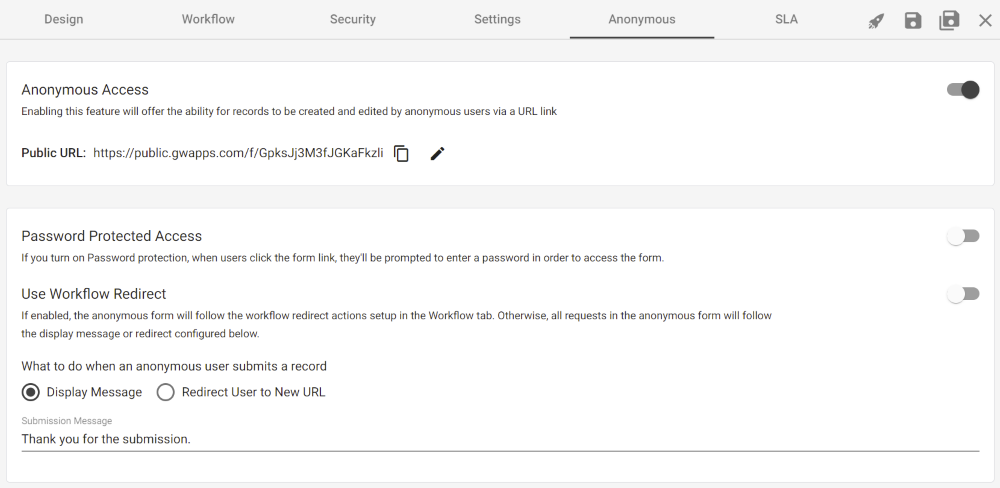
Una volta abilitata l'impostazione Accesso anonimo a livello di piattaforma, ogni modulo all'interno di ogni applicazione del tuo dominio mostrerà ora la propria impostazione di Accesso anonimo. Inizialmente saranno tutti disabilitati, ma ora puoi abilitare l'accesso anonimo per qualsiasi modulo desideri.
| Modulo – Dettagli accesso anonimo |
 |
| Proprietà | Descrizione |
| Accesso anonimo | Abilita/disabilita l'accesso anonimo. Nota: la scheda Anonimo non verrà visualizzata se l'accesso anonimo non è abilitato nelle impostazioni della piattaforma (vedi sopra). |
Una volta abilitata l'impostazione Accesso anonimo, vedrai le seguenti impostazioni aggiuntive:
| Proprietà | Descrizione |
| URL pubblico | Visualizza l'URL univoco, generato automaticamente da GW Apps, che può essere utilizzato per creare nuovi record anonimi utilizzando questo modulo. La creazione di un link utilizzando questo URL consentirà a un utente di creare un nuovo record utilizzando questo modulo senza bisogno di disporre di un login GW Apps valido. |
| Accesso protetto da password | Abilitando questa funzione, gli utenti saranno obbligati a inserire una password prima di poter creare nuovi record anonimi. Ciò aumenta la sicurezza dell'utilizzo della funzione anonima, anche se sarà necessario trovare un modo per consentire agli utenti di trovare in modo sicuro la password richiesta. |
| Password | Quando l'accesso protetto da password è abilitato, viene visualizzato il campo Password. Immettere la password desiderata o accettare quella generata casualmente. Questo è il valore della password che gli utenti dovranno utilizzare per creare record con l'accesso protetto da password abilitato. |
| Utilizza il reindirizzamento del flusso di lavoro | Se abilitato, il modulo anonimo seguirà le azioni di reindirizzamento del flusso di lavoro impostate nella scheda Flusso di lavoro del modulo. In caso contrario, tutte le richieste tramite accesso anonimo seguiranno il messaggio di visualizzazione o il reindirizzamento configurato qui nella scheda Anonimo. Le azioni del flusso di lavoro diverse dall'azione Reindirizza seguiranno sempre il flusso di lavoro configurato. |
| Cosa fare quando un utente anonimo invia un record | Definisce cosa succede al record dopo che l'utente lo ha inviato, a meno che non sia stata abilitata l'opzione "Usa reindirizzamento flusso di lavoro". Le opzioni disponibili sono: "Visualizza messaggio" e "Reindirizza utente a nuovo URL". |
| Visualizza messaggio | Al momento dell'invio, sullo schermo viene visualizzata una finestra di dialogo con il testo inserito nel campo "Messaggio di invio". Una volta chiusa la finestra di dialogo, l'utente continua a visualizzare il record. |
| Messaggio di invio | Inserisci il testo del messaggio desiderato. |
| Reindirizza l'utente al nuovo URL | Al momento dell'invio, l'utente viene reindirizzato a una nuova pagina web, all'interno di GW Apps o esterna. |
| Reindirizza URL | Inserisci l'URL della pagina web alla quale desideri reindirizzare gli utenti. |
3. Impostazione dei diritti di accesso anonimo
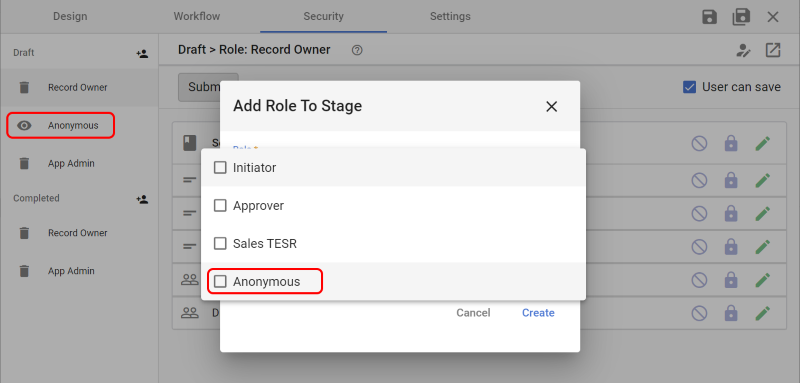
Una volta abilitato un modulo per l'uso anonimo, il ruolo Anonimo diventa disponibile per l'uso in "Chi può creare nuovi record" nella scheda "Impostazioni" e come ruolo nella scheda "Sicurezza" dell'Editor moduli. Si usa come qualsiasi altro ruolo e ti permette di definire l'accesso che avrà "chiunque abbia l'URL univoco del record".
| Utilizzo del ruolo anonimo |
 |
4. Impostazione dell'accesso alla visualizzazione anonima
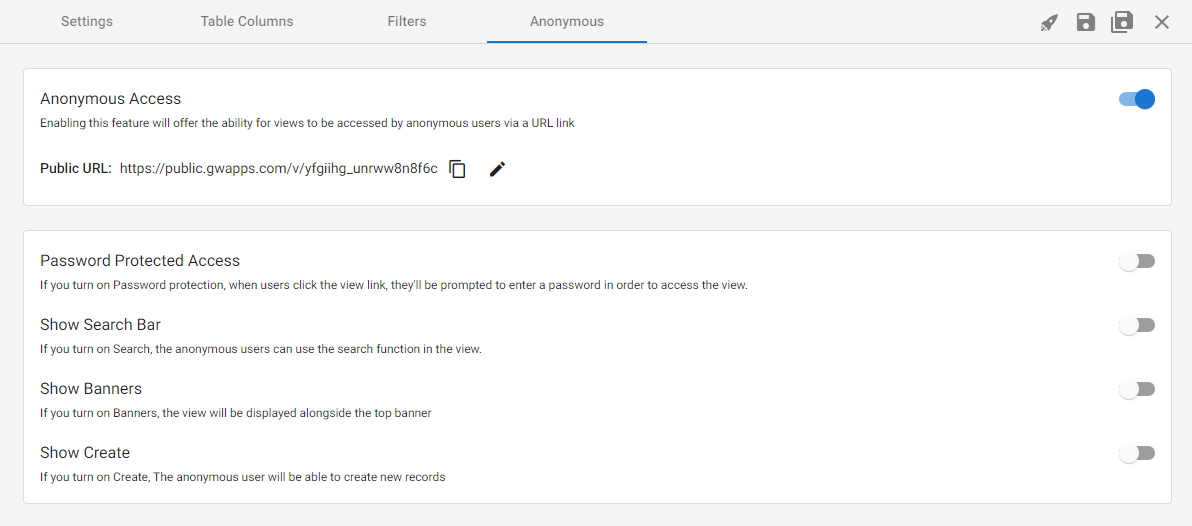
Una volta abilitata l'impostazione Accesso anonimo a livello di piattaforma, ogni vista all'interno di ogni applicazione del tuo dominio mostrerà ora la propria scheda di impostazione Accesso anonimo. Inizialmente saranno tutte disabilitate, ma potrai abilitare l'accesso anonimo per qualsiasi vista desideri.
| Visualizza impostazioni – Dettagli accesso anonimo |
 |
| Proprietà | Descrizione |
| Accesso anonimo | Abilita/disabilita l'accesso anonimo. Nota: la scheda Anonimo non verrà visualizzata se l'accesso anonimo non è abilitato nelle impostazioni della piattaforma (vedere il punto 1 sopra). |
Una volta abilitata l'impostazione Accesso anonimo, vedrai le seguenti impostazioni aggiuntive:
| Proprietà | Descrizione |
| URL pubblico | Visualizza l'URL univoco, generato automaticamente da GW Apps, che può essere personalizzato. L'utilizzo di questo URL consentirà all'utente di accedere alla visualizzazione senza bisogno di un login GW Apps valido. |
| Accesso protetto da password | Abilitando questa funzione, gli utenti dovranno inserire una password prima di poter accedere alla visualizzazione. Ciò aumenta la sicurezza dell'utilizzo della funzione anonima, anche se sarà necessario trovare un modo per consentire agli utenti di trovare in modo sicuro la password richiesta. |
| Password | Quando l'accesso protetto da password è abilitato, viene visualizzato il campo Password. Immettere la password desiderata o accettare quella generata casualmente. Questo è il valore della password che gli utenti dovranno utilizzare per accedere alla vista con l'accesso protetto da password abilitato. |
| Mostra barra di ricerca | Se abilitata, gli utenti anonimi possono utilizzare la funzione di ricerca all'interno della vista. |
| Mostra banner | Se abilitata, la visualizzazione anonima mostrerà il banner superiore (ovvero il banner colorato in cui compare il logo della tua azienda o della tua app). |
| Mostra Crea | Se abilitato, gli utenti anonimi vedranno il pulsante "+ Nuovo" sulla barra di intestazione della vista, che consente loro di creare record. Nota: affinché gli utenti anonimi possano creare record, è necessario abilitare l'accesso anonimo per il modulo oltre che per la vista. |
Nota: solo i record che concedono l'autorizzazione al ruolo Anonimo saranno visibili nella vista a coloro che vi accedono tramite il link.
Prestare attenzione quando si utilizza l'accesso anonimo
Con l'accesso anonimo, GW Apps non ha modo di distinguere un utente anonimo da un altro né di tracciare automaticamente chi ha effettivamente creato o aggiornato il record. Chiunque disponga dell'URL univoco del record verrà trattato esattamente allo stesso modo. Ad esempio, supponiamo che tu crei un record e conceda a Anonimo il permesso di visualizzarlo e modificarlo, quindi invii il link del record a Jane. Lei potrà utilizzare il link per accedere e modificare il record come da te previsto. Tuttavia, se qualcun altro entra in possesso di quel link, potrà anche lui visualizzare e modificare il record. Non sarai in grado di distinguere l'accesso desiderato da Jane da quello di chiunque altro sia riuscito a entrare in possesso del link. (Si tratta esattamente della stessa situazione che si verifica quando si imposta un file su Google Drive, One Drive, box, ecc. su "Chiunque abbia il link": chiunque abbia il link può accedere a quel file).
Per questo motivo, non dovresti utilizzare l'accesso anonimo nei moduli che memorizzano informazioni sensibili o riservate. Tuttavia, esistono molti casi d'uso validi in cui l'accesso anonimo è appropriato. Basta fare attenzione a non abilitarlo senza la dovuta considerazione.
Passi successivi
| Di seguito sono riportati i link agli articoli che trattano le altre principali aree della sicurezza delle applicazioni: |
| Sicurezza: Progettisti di app |
| Sicurezza: ruoli e utenti |
| Di seguito è riportato il link all'episodio della serie di tutorial Building a Task Management App (Creazione di un'app per la gestione delle attività) che include le descrizioni relative alla configurazione della sicurezza: |
| Parte 6: Creazione di un'app per la gestione delle attività – Sicurezza |