
Las páginas se pueden utilizar para crear muchas cosas, como pantallas de bienvenida a la aplicación o de aterrizaje, sobre esta aplicación y pantallas de ayuda, y cuadros de mando.
Un diseñador de aplicaciones puede acceder al panel de control de las páginas, donde puede crear y editar páginas, haciendo clic en el icono de las páginas del navegador de la izquierda.
Panel de páginas
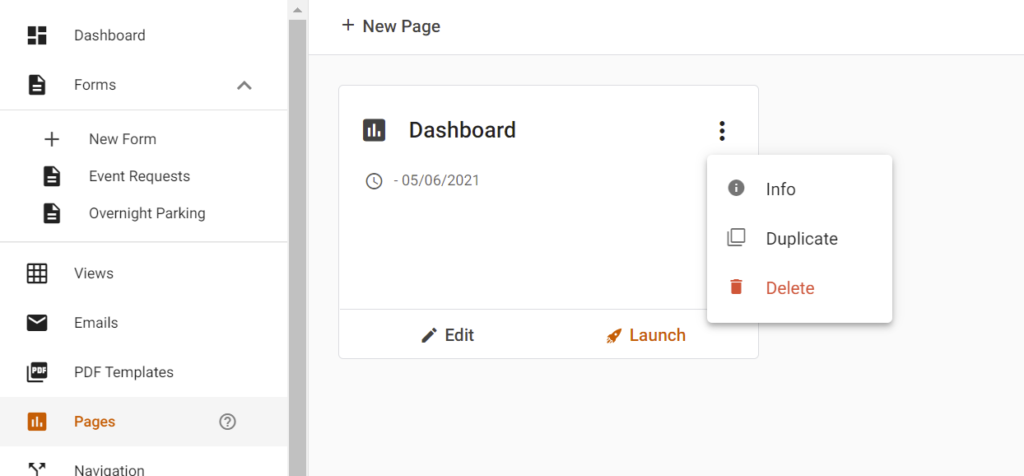
El panel de páginas muestra todas las páginas disponibles para la aplicación actual. Un diseñador de aplicaciones puede crear y actualizar desde aquí.
| Panel de páginas |
 |
| Artículo | Descripción |
 |
Editar página - Abre la página en el editor de páginas. También puede hacer doble clic en el mosaico para abrirlo y editarlo. |
 |
Iniciar - Inicia la aplicación con la página seleccionada. |
 |
Menú de opciones adicionales - Con las siguientes opciones. |
 |
Panel de información - Muestra el panel de información de la derecha, con la siguiente información sobre el formulario actualmente seleccionado:
|
 |
Duplicar - Hace una copia de la página seleccionada. |
 |
Borrar - Elimina la página de la aplicación. |
Crear una nueva página
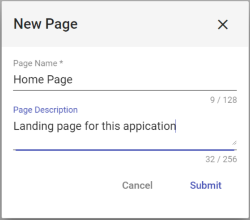
Para crear una nueva página, haga clic en elbotón + Nueva página , que abre el diálogo de nueva página para iniciar la creación de una nueva página de App Builder.
| Diálogo de nueva página |
 |
| Artículo | Descripción |
| Nombre de la página | Introduzca el nombre de la nueva página. |
| Descripción de la página | Introduzca una descripción para el formulario, que ayude a aclarar su propósito. |
 |
Haga clic para cerrar el diálogo y cancelar la creación del nuevo formulario. |
 |
Haga clic para cerrar el diálogo, crear la nueva página, y ser llevado al diseñador de formularios con el nuevo formulario cargado. |