
Normalmente, todos los usuarios que desean acceder a cualquier aspecto de GW Apps necesitan tener un inicio de sesión válido y estar configurados como usuarios de GW Apps en algún nivel. El acceso anónimo es una función que permite a los usuarios anónimos crear, editar y ver registros a través de un enlace URL. Esta característica es útil para realizar encuestas o compartir información no sensible con clientes, clientes, etc. (Es similar a compartir el acceso a los archivos con la gente a través de un enlace en Google Drive, One Drive, box, etc.)
Hay tres pasos para configurar el acceso anónimo para un formulario en una aplicación:
| 1 | Habilitar el acceso anónimo para su dominio en la configuración de la plataforma |
| 2 | Establecer el acceso anónimo para los formularios elegidos |
| 3 | Establecer los derechos de acceso de los usuarios anónimos a los registros creados |
| 4 | Establecer el acceso anónimo para la(s) vista(s) elegida(s) |
A continuación se describen los detalles de cada paso:
1. Habilitar el acceso anónimo en la configuración de la plataforma
Para acceder a la configuración del acceso anónimo, vaya a: Configuración de la plataforma > Configuración de seguridad. (Para acceder a las propiedades de la plataforma, haga clic en el icono del engranaje en la esquina superior derecha de la barra de encabezamiento de color de GW Apps y seleccione Propiedades de la plataforma. En el tablero de Ajustes de la Plataforma, seleccione Ajustes de Seguridad. Si no ve el icono del engranaje en la esquina superior derecha de la barra de encabezado de color de GW Apps, no está configurado como administrador de la plataforma). La sección de acceso anónimo estará cerca de la parte inferior de la pantalla.
| Configuración de la plataforma > Configuración de seguridad > Acceso anónimo |
 |
| Artículo | Descripción |
| Acceso anónimo | Al activar esta función, los usuarios anónimos podrán crear y editar registros a través de un enlace URL. La activación de esta opción no proporciona directamente acceso anónimo a nada en la aplicación. Simplemente hace que la función anónima esté disponible para los diseñadores de la aplicación cuando trabajan con formularios. Si se desactiva, ningún formulario en ninguna de las aplicaciones dentro de este dominio de GW Apps puede utilizar la función de acceso anónimo.
Con esta opción desactivada, por defecto, sólo los usuarios con un login válido en GW Apps y que estén en un rol nombrado en el campo 'Role Access' para un formulario específico pueden crear nuevos registros. Además, con esta opción desactivada, sólo los usuarios con un inicio de sesión válido en GW Apps y que tengan un rol con acceso al registro en la pestaña Seguridad de un formulario podrán ver los registros de ese formulario. |
2. Configuración del acceso anónimo a los formularios
Una vez que la configuración de Acceso Anónimo está habilitada a nivel de plataforma, cada formulario dentro de cada aplicación dentro de tu dominio mostrará ahora su propia configuración de Acceso Anónimo. Todos estarán inicialmente desactivados, pero ahora puedes activar el acceso anónimo para cualquier formulario que desees.
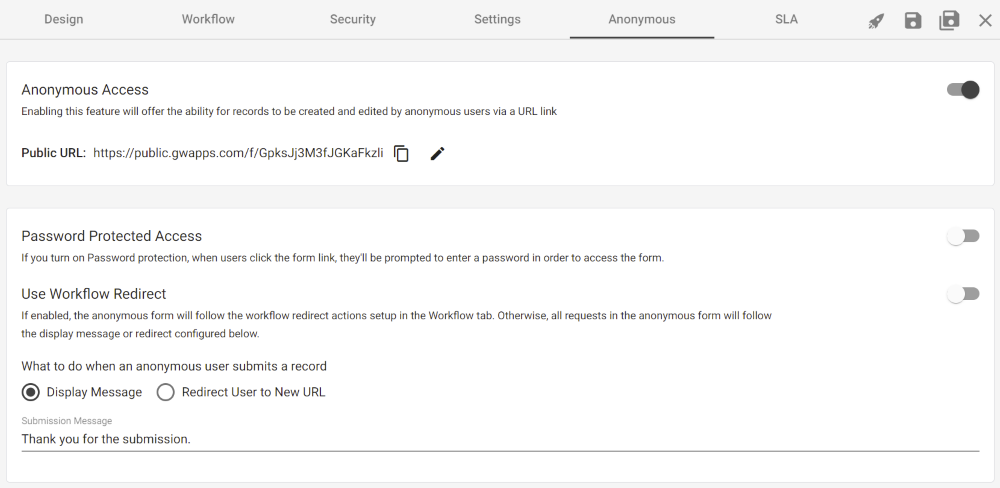
| Formulario Configuración - Datos de acceso anónimo |
 |
| Propiedad | Descripción |
| Acceso anónimo | Activa/desactiva el acceso anónimo. Nota: La pestaña Anónimo no se mostrará si el acceso anónimo no está activado en la configuración de la plataforma (véase más arriba). |
Una vez activada la configuración de Acceso Anónimo, verá las siguientes configuraciones adicionales:
| Propiedad | Descripción |
| URL pública | Muestra la URL única, generada automáticamente por GW Apps, que puede utilizarse para crear nuevos registros anónimos utilizando este formulario. La creación de un enlace utilizando esta URL permitirá a un usuario crear un nuevo registro utilizando este formulario sin necesidad de tener un inicio de sesión válido en GW Apps. |
| Acceso protegido por contraseña | Al activar esta función, los usuarios se verán obligados a introducir una contraseña antes de poder crear nuevos registros anónimos. Esto aumenta la seguridad de utilizar la función anónima, aunque tendrás que idear una forma de que los usuarios encuentren de forma segura la contraseña requerida. |
| Contraseña | Cuando el acceso protegido por contraseña está activado, se muestra el campo Contraseña. Introduzca la contraseña deseada o acepte la generada aleatoriamente. Este es el valor de la contraseña que los usuarios necesitarán para crear registros con el Acceso Protegido por Contraseña activado. |
| Utilizar el redireccionamiento del flujo de trabajo | Si está activado, el formulario anónimo seguirá las acciones de redirección del flujo de trabajo configuradas en la pestaña Flujo de trabajo del formulario. De lo contrario, todas las solicitudes a través del acceso anónimo seguirán el mensaje de visualización o la redirección configurada aquí en la pestaña Anónima. Las acciones de flujo de trabajo que no sean la acción de redirección seguirán siempre el flujo de trabajo configurado. |
| Qué hacer cuando un usuario anónimo envía un registro | Define lo que ocurre con el registro después de que el usuario lo envíe, a menos que se haya habilitado "Usar redirección de flujo de trabajo". Las opciones son: "Mostrar mensaje" y "Redirigir al usuario a una nueva URL". |
| Mostrar mensaje | Al enviar, se muestra en pantalla un cuadro de diálogo de mensaje, que incluye el texto introducido en el campo "Mensaje de envío". El usuario sigue viendo el registro una vez que se cierra el cuadro de diálogo del mensaje. |
| Mensaje de presentación | Introduzca el texto del mensaje deseado. |
| Redirigir al usuario a una nueva URL | Al enviar, el usuario es redirigido a una nueva página web, ya sea dentro de GW Apps o externa. |
| Redirigir la URL | Introduzca la URL de la página web a la que desea redirigir a los usuarios. |
3. Establecer los derechos de acceso anónimo
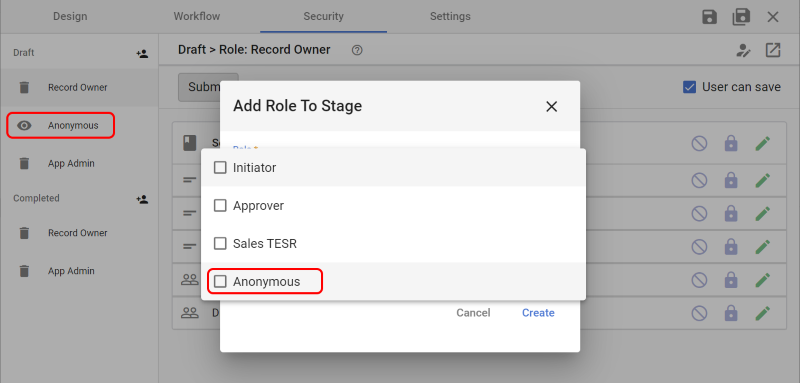
Una vez que un formulario está habilitado para su uso anónimo, el rol de anónimo pasa a estar disponible para su uso en "Quién puede crear nuevos registros" en la pestaña "Configuración" y como rol en la pestaña "Seguridad" del Editor de formularios. Se utiliza como cualquier otro rol, y permite definir el acceso que tendrá "cualquier persona con la URL única del registro".
| Uso del rol anónimo |
 |
4. Configuración del acceso anónimo a la vista
Una vez activada la configuración de Acceso Anónimo a nivel de plataforma, cada vista dentro de cada aplicación dentro de tu dominio mostrará ahora su propia pestaña de configuración de Acceso Anónimo. Inicialmente, todas estarán desactivadas, pero podrás activar el acceso anónimo para cualquier vista que desees.
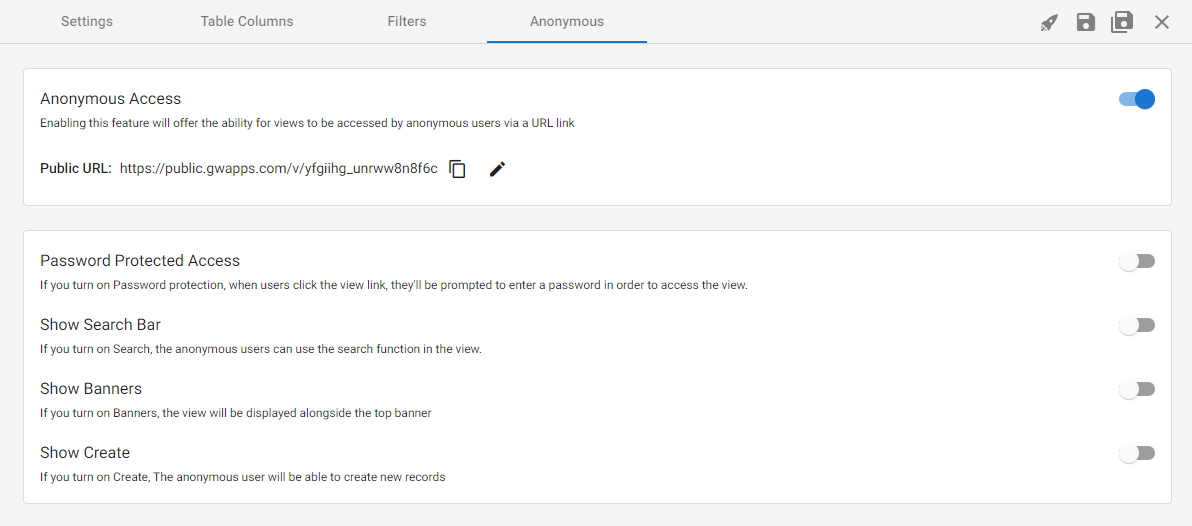
| Ver configuración - Detalles de acceso anónimo |
 |
| Propiedad | Descripción |
| Acceso anónimo | Activa/desactiva el acceso anónimo. Nota: La pestaña Anónimo no se mostrará si el acceso anónimo no está activado en la configuración de la plataforma (véase el punto 1 anterior). |
Una vez activada la configuración de Acceso Anónimo, verá las siguientes configuraciones adicionales:
| Propiedad | Descripción |
| URL pública | Muestra la URL única, generada automáticamente por GW Apps, que puede personalizarse. El uso de esta URL permitirá a un usuario acceder a la vista sin necesidad de tener un inicio de sesión válido en GW Apps. |
| Acceso protegido por contraseña | Al activar esta función, los usuarios se verán obligados a introducir una contraseña antes de poder acceder a la vista. Esto aumenta la seguridad de utilizar la función anónima, aunque tendrás que idear una forma para que los usuarios encuentren de forma segura la contraseña requerida. |
| Contraseña | Cuando el acceso protegido por contraseña está activado, se muestra el campo Contraseña. Introduzca la contraseña deseada o acepte la generada aleatoriamente. Este es el valor de la contraseña que necesitarán los usuarios para acceder a la vista con el Acceso protegido por contraseña activado. |
| Mostrar barra de búsqueda | Si se activa, los usuarios anónimos pueden utilizar la función de búsqueda dentro de la vista. |
| Mostrar pancartas | Si está activada, la vista anónima mostrará el banner superior (es decir, el banner de color donde aparece el logotipo de su empresa o aplicación). |
| Mostrar Crear | Si está activado, los usuarios anónimos verán el botón "+ Nuevo" en la barra de encabezado de la vista, lo que les permitirá crear registros. Nota: Para que los usuarios anónimos puedan crear registros, el Acceso anónimo debe estar activado para el formulario además de para la vista. |
Nota: Sólo los registros que den permiso al rol Anónimo serán visibles en la vista para aquellos que accedan a través del enlace.
Tenga cuidado al utilizar el acceso anónimo
Con el acceso anónimo no hay forma de que GW Apps distinga a un usuario anónimo de otro o de que rastree automáticamente quién creó o actualizó realmente el registro. Cualquiera que tenga la URL única del registro será tratado exactamente igual. Por ejemplo, digamos que usted crea un registro y da permiso a un anónimo para ver y editar el registro, y luego envía el enlace del registro a Jane. Ella puede utilizar el enlace para acceder y editar el registro tal y como usted pretendía. Sin embargo, si otra persona se hace con ese enlace, también podrá ver y editar el registro. No podrás distinguir el acceso deseado por Jane de cualquier otra persona que haya conseguido hacerse con el enlace. (Esta es exactamente la misma situación que la de establecer un archivo en Google Drive, One Drive, box, etc. a "Cualquiera con el enlace" - Cualquiera que tenga el enlace puede acceder a ese archivo).
Por ello, no se debe utilizar el acceso anónimo en formularios que almacenen información sensible o propietaria. Sin embargo, hay muchos casos de uso válidos para los que el acceso anónimo es adecuado. Sólo hay que tener cuidado de no habilitarlo sin la debida consideración.
Próximos pasos
| A continuación encontrará enlaces a artículos que cubren las otras áreas principales de la seguridad de las aplicaciones: |
| Seguridad: Diseñadores de aplicaciones |
| Seguridad: Roles y usuarios |
| A continuación se encuentra el enlace al episodio de la serie de tutoriales Building a Task Management App que incluye descripciones de la configuración de la seguridad: |
| Parte 6: Creación de una aplicación de gestión de tareas - Seguridad |