
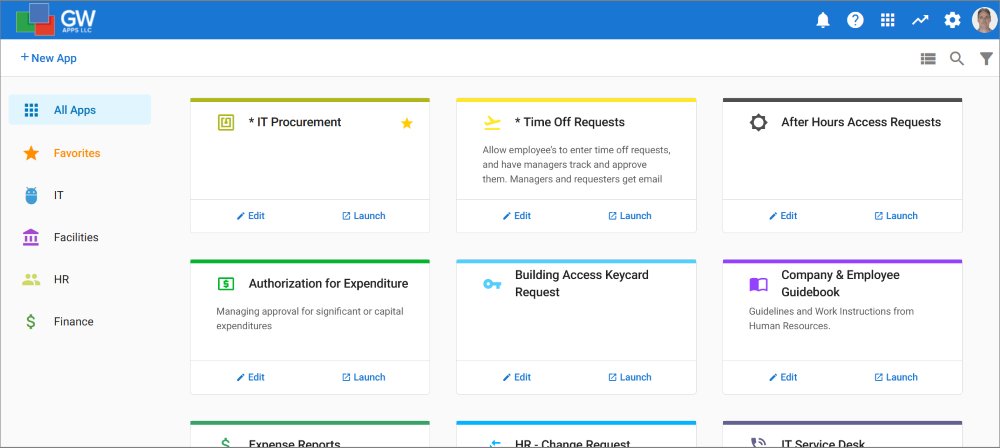
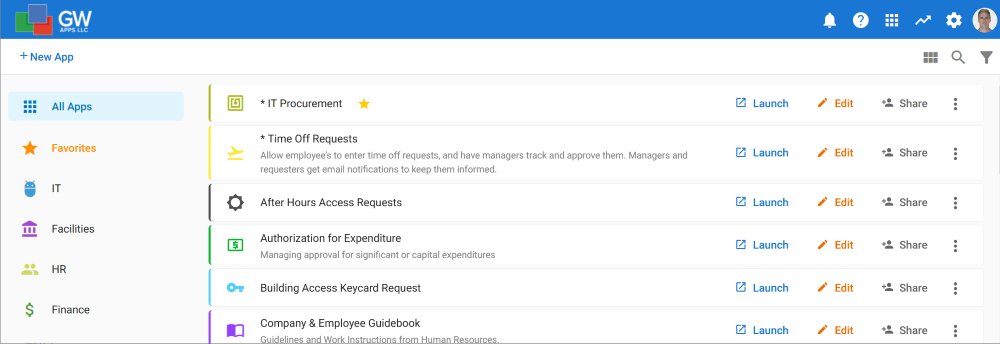
Il pannello delle applicazioni è il punto di partenza di GW Apps: è la prima cosa che si vede dopo aver effettuato l'accesso. Mostra tutte le applicazioni disponibili per l'utente che ha effettuato l'accesso. Può essere organizzato come visualizzazione elenco o come visualizzazione a riquadri, selezionando l'icona nell'angolo in alto a destra. C'è anche un elenco di categorie di applicazioni, visualizzato sul lato sinistro dello schermo, per organizzare le app in modo strutturato.
Il pannello di controllo dell'app
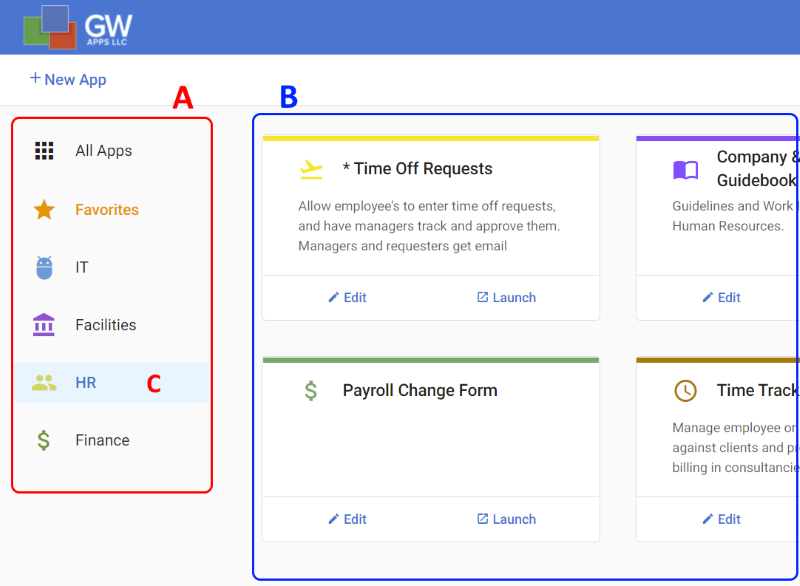
| A | Categorie di applicazioni: clicca sulla categoria desiderata per visualizzare solo le app assegnate a quella categoria. |
| Tutte le app: mostra tutte le app a cui l'utente corrente ha accesso, indipendentemente dalla categoria. | |
| Preferiti: mostra le app che l'utente corrente ha contrassegnato come preferite. (Vedi i dettagli di seguito su come contrassegnare le app come preferite.) | |
| Altre categorie – Tutte le app e i preferiti vengono sempre visualizzati, le categorie aggiuntive sono configurabili tramite la sezione Aspetto delle Impostazioni della piattaforma. | |
| B | Applicazioni – Qui vengono visualizzate le app della categoria selezionata. Possono essere visualizzate in modalità Tile o Lista. |
| C | Categoria selezionata – In questo esempio è stata selezionata la categoria "HR", quindi vengono visualizzate solo le app assegnate alla categoria "HR". |
Esempio di visualizzazione a riquadri
Esempio di visualizzazione elenco
Quando nessuna applicazione è attualmente selezionata, vengono visualizzate solo tre opzioni:
 |
Ricerca: apre il campo di ricerca e consente all'utente di cercare un'applicazione in base al nome. |
 |
Visualizzazione griglia – Passa alla visualizzazione griglia. |
 |
Visualizzazione elenco: passa alla visualizzazione elenco. |
 |
Filtro: attiva o disattiva la visualizzazione dell'elenco delle categorie di applicazioni sul lato sinistro. |
Quando si seleziona un'applicazione, vengono visualizzate sei opzioni:
|
Cerca – Apre il campo di ricerca e consente all'utente di cercare un'applicazione per nome. |
 |
Condividi – Consente di condividere questa app con altri utenti. In questo modo l'utente ottiene l'autorizzazione a utilizzare l'app e, facoltativamente, riceve un'e-mail che lo informa che ora ha accesso all'app. |
 |
Avvia – Apre l'applicazione da utilizzare. (Anche facendo doppio clic sul riquadro o sulla riga della vista elenco di un'applicazione si avvia l'applicazione stessa). |
 |
Modifica – Apre l'app nell'editor dell'app |
|
Filtro: attiva o disattiva la visualizzazione dell'elenco delle categorie di applicazioni sul lato sinistro. |
|
Visualizzazione griglia – Passa alla visualizzazione griglia. |
|
Visualizzazione elenco – Passa alla visualizzazione elenco. |
Contrassegnare le app come preferite
Per visualizzare un'applicazione nella categoria Preferiti, è necessario contrassegnarla come preferita facendo clic sulla stella presente sul riquadro dell'applicazione o sulla riga dell'elenco. Per rimuoverla dall'elenco dei preferiti, è sufficiente fare nuovamente clic sulla stella per deselezionarla.
Contrassegnare le app come preferite
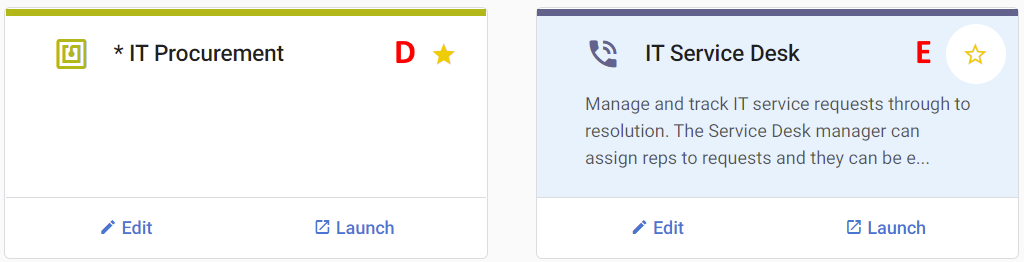
| D | Questa app è attualmente una delle preferite dall'utente corrente, poiché l'icona a forma di stella è di colore oro massiccio. Se clicchi sulla stella, lo stato di preferito verrà cancellato e la stella assumerà un colore bianco al centro. |
| E | Questa app non è attualmente tra i preferiti dell'utente corrente. Passando con il mouse sul riquadro o sulla riga dell'app, sarà possibile vedere l'icona della stella non selezionata (ha un contorno dorato, ma è bianca al centro). Fare clic sulla stella per contrassegnarla come preferita. La stella diventerà di colore dorato pieno. |
Creazione di una nuova applicazione
Per creare una nuova applicazione, clicca sulpulsante +Nuova app in alto a sinistra nella dashboard delle applicazioni.
 |
Apre la finestra di dialogo per la creazione dell'applicazione. |
Modifica di una domanda
Per modificare un'applicazione, selezionala e clicca su Modifica app oppure avvia l'applicazione e seleziona l'opzione Modifica app nella parte inferiore del menu di navigazione a sinistra dell'applicazione.
Passi successivi
| Di seguito sono riportati i link agli articoli che trattano le principali aree del Designer Navigator: |
| Progettista di applicazioni |
| Di seguito è riportato il link all'episodio della serie di tutorial Building an Expense Reports App (Creazione di un'app per le note spese) che include una descrizione della navigazione nel Designer: |
| Parte 2 – Avvio dell'app per le note spese |