
L'Application Designer è il luogo in cui vengono creati e gestiti il design e le impostazioni dell'applicazione. La barra di navigazione a sinistra nell'Application Designer ha il seguente aspetto:
| Il navigatore dell'Application Designer |
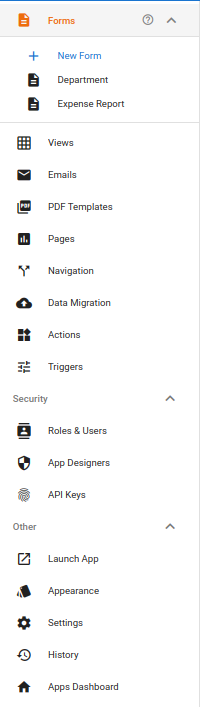 |
| Moduli | Creare e modificare moduli. I moduli sono gli elementi costitutivi principali delle applicazioni. Proprio come i moduli cartacei in un ufficio, i moduli GW Apps aiutano gli utenti a inserire le informazioni corrette e a visualizzarle in modo strutturato e ben definito. Gli utenti creano, leggono, rivedono e modificano i dati dell'applicazione tramite i moduli. (Link alla guida sui moduli) |
| Visualizzazioni | Crea e modifica le viste. Una vista è una tabella o un elenco che mostra i dati selezionati dai record dell'applicazione, solitamente in un ordine predefinito. La tua casella di posta elettronica è un esempio di vista. (Link alla guida sulle viste) |
| Creare e modificare modelli di e-mail. I modelli di e-mail vengono utilizzati per creare notifiche relative al flusso di lavoro. Se si desidera inviare un'e-mail come parte di un flusso di lavoro, ad esempio ai responsabili dell'approvazione o al creatore del record per informarli di un aggiornamento del flusso di lavoro, è necessario creare un modello di e-mail per definire l'e-mail che verrà inviata. (Collegamento alla guida sui modelli di e-mail) | |
| Modelli PDF | L'Editor modelli PDF consente di creare modelli di report PDF personalizzati con intestazione e piè di pagina opzionali e un corpo con dati di record compilati automaticamente. I PDF possono essere creati come parte di un flusso di lavoro o generati manualmente da una vista. (Collegamento alla guida Modelli PDF) |
| Pagine | Crea e modifica le pagine. Le pagine possono essere utilizzate per creare elementi quali schermate di benvenuto o di destinazione, schermate di aiuto e dashboard. (Link alla guida delle pagine) |
| Navigazione | Modifica la navigazione dell'applicazione. Poiché all'interno di un'applicazione possono esserci molte visualizzazioni e moduli, l'utente avrà bisogno di un modo per scegliere ciò che desidera vedere o fare: questa è la funzione della navigazione. Viene visualizzata come un menu verticale di opzioni sul lato sinistro dell'applicazione. (Link alla guida sulla navigazione) |
| Migrazione dei dati | Importa dati. (Link alla guida sulla migrazione dei dati) |
| Azioni | Crea un flusso di lavoro predefinito o registra azioni di elaborazione che possono essere attivate da un trigger o da un flusso di lavoro. (Link alla guida Azioni) |
| Trigger | I trigger sono un modo per avviare o eseguire un'azione. (Link alla guida sui trigger) |
| Ruoli e utenti | In Ruoli e utenti è possibile impostare quali utenti possono accedere a un'applicazione e quali operazioni possono eseguire all'interno dell'applicazione in esecuzione. (Link alla guida Ruoli e utenti) |
| Progettisti di app | App Designers per impostare chi può modificare il design dell'applicazione. (Link alla guida di App Designers) |
| Chiavi API | Crea e gestisci le chiavi API. |
| Avvia l'app | Avvia l'applicazione per utilizzarla come utente finale. |
| Aspetto dell'app | Modifica le impostazioni relative all'aspetto dell'applicazione corrente. |
| Impostazioni | Impostazioni generali per l'applicazione corrente. |
| Storia | Visualizza la cronologia delle modifiche apportate al design dell'app e degli aggiornamenti di sicurezza. |
| Pannello di controllo dell'app | Torna alla dashboard delle app. (Puoi anche cliccare sul logo dell'azienda in alto a sinistra nella barra di intestazione.) |
Passi successivi
| Di seguito sono riportati i link agli articoli che trattano le principali aree del Designer Navigator: |
| Pannello di controllo dei moduli e creazione dei moduli |
| Pannello di controllo delle visualizzazioni e creazione di visualizzazioni |
| Pagine Dashboard e creazione di pagine |
| Di seguito è riportato il link all'episodio della serie di tutorial Building an Expense Reports App (Creazione di un'app per le note spese) che include una descrizione della navigazione nel Designer: |
| Parte 2 – Avvio dell'app per le note spese |