
Il layout dell'e-mail definisce gli elementi di design visivo comuni a tutte le e-mail di notifica inviate dai flussi di lavoro dell'applicazione. È possibile definire il contenuto opzionale del banner e del piè di pagina e impostare il colore di sfondo di ciascuna area. L'oggetto e il contenuto del corpo di ciascuna e-mail di notifica saranno definiti dal relativo modello di e-mail nell'applicazione correlata.
Editor layout email
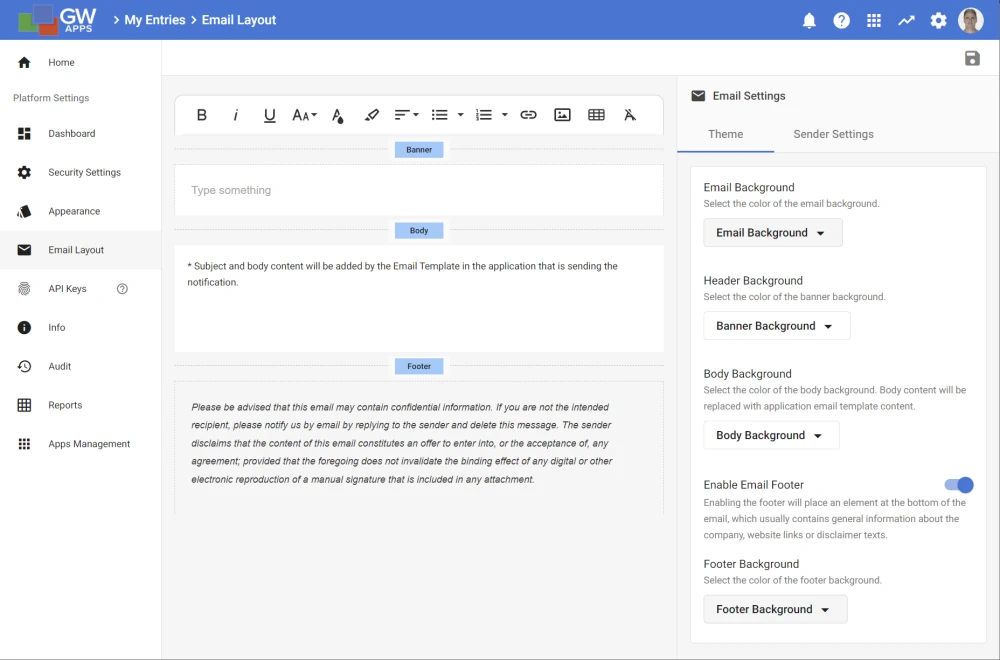
L'Editor di layout è molto più semplice dell'Editor di modelli e-mail, poiché ci sono molte meno cose che puoi definire. Puoi aggiungere contenuti (testo formattato, immagini, tabelle, link, ecc.) all'area Banner e all'area Footer opzionale. Puoi utilizzare la barra dei menu nella parte superiore dell'editor per modificare i caratteri, la dimensione e il colore del testo, aggiungere tabelle, immagini, link e altro ancora.
| Editor layout e-mail – Scheda Tema |
 |
| Articolo | Descrizione |
| Banner | L'area Banner appare immediatamente sopra il contenuto del corpo nelle e-mail ricevute. È un ottimo posto dove inserire un'intestazione grafica o altri elementi visivi. Non è possibile disattivare l'area Banner, ma se non si inserisce alcun contenuto, non avrà alcun effetto. |
| Piè di pagina | L'area piè di pagina appare immediatamente sotto il contenuto del corpo nelle e-mail ricevute. È un ottimo posto dove inserire dichiarazioni di non responsabilità o altri messaggi legali. Il piè di pagina può essere abilitato/disabilitato dal pannello delle proprietà del tema e-mail sul lato destro. Deve essere abilitato prima di poter inserire contenuti. |
| Pannello delle proprietà del tema e-mail | Consente di impostare il colore di sfondo di ciascuna area e di abilitare il piè di pagina. Dispone delle seguenti impostazioni: |
| Contesto dell'e-mail | Il colore di sfondo generale. Se desideri avere un colore di sfondo generale, imposta solo questo colore e lascia gli altri campi vuoti. Se sono impostati altri colori di sfondo, lo sfondo dell'e-mail rimarrà visibile come bordo attorno agli altri colori. |
| Sfondo banner | Il colore di sfondo solo per l'area Banner. |
| Contesto del corpo | Il colore di sfondo solo per il corpo dell'e-mail. |
| Abilita piè di pagina e-mail | Consente di abilitare/disabilitare l'area piè di pagina. |
| Sfondo piè di pagina | Il colore di sfondo solo per l'area del piè di pagina. |
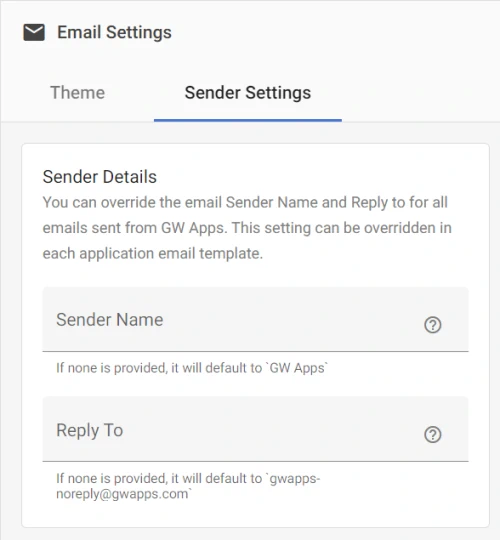
| Editor layout e-mail – Scheda Impostazioni mittente |
 |
| Articolo | Descrizione |
| Nome del mittente | Imposta il nome che appare come mittente delle e-mail. Questa impostazione si applica a tutti i modelli di e-mail sulla piattaforma che non hanno un proprio valore specifico impostato. Il nome del mittente sarà "GW Apps" se il nome del mittente non è impostato in questa impostazione della piattaforma o nel modello di e-mail. |
| Rispondi a | Imposta il nome inserito nel campo "A" quando qualcuno risponde a un'e-mail. Questa impostazione si applica a tutti i modelli di e-mail sulla piattaforma che non hanno un proprio valore specifico impostato. Il nome di risposta sarà "gwapps-noreply@gwapps.com" se "Rispondi a" non è impostato in questa impostazione della piattaforma o nel modello di e-mail. |
 | Prima di uscire dall'Editor layout email, assicurati di salvare tutte le modifiche apportate cliccando sull'icona del floppy disk nell'angolo in alto a destra dell'editor. |
Passi successivi
Come accennato all'inizio, queste impostazioni definiscono solo alcuni elementi visivi comuni per i modelli di email. Per ulteriori informazioni sulla creazione di modelli di email nelle applicazioni, fare clic qui.