
Panoramica dei modelli di email
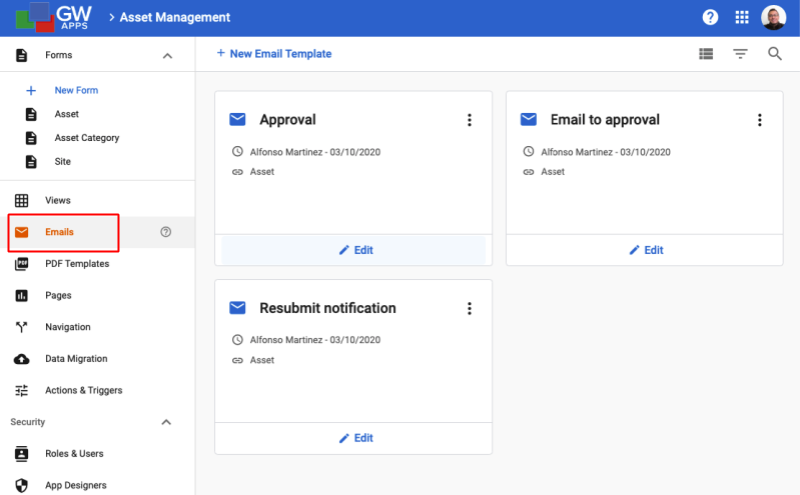
I modelli di email vengono utilizzati per creare notifiche automatiche relative al flusso di lavoro. Se desideri inviare un'email come parte di un flusso di lavoro, ad esempio ai responsabili dell'approvazione o al creatore del record per informarli di un aggiornamento del flusso di lavoro, dovrai creare un modello di email per definire l'email che verrà inviata. Per accedere alla dashboard dei modelli di email:
| Modifica app > E-mail |
 |
Pannello di controllo dei modelli di email
Il pannello dei modelli di email mostra tutti i modelli di email disponibili per l'applicazione corrente, visualizzati sotto forma di riquadri o elenco. Un App Designer può crearli e aggiornarli da qui. Facendo doppio clic sul riquadro/riga dell'elenco di un modello, questo verrà aperto nell'Editor dei modelli di email.
| Pannello di controllo dei modelli di email |
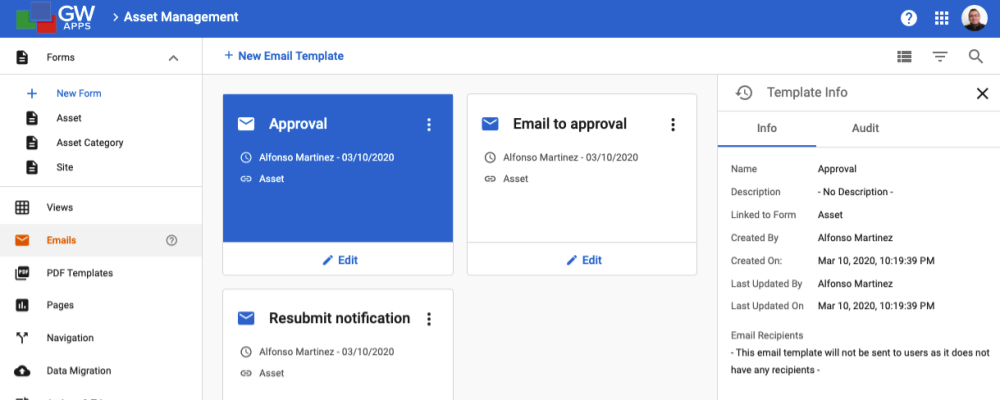 |
Ogni riquadro/riga dell'elenco dei modelli di email dispone anche delle seguenti opzioni, accessibili direttamente dal riquadro/riga dell'elenco o dall'icona del menu a tre punti sul lato destro:
| Articolo | Descrizione |
 |
Modifica: apre il modello di email nell' Editor modelli e-mail. (È anche possibile fare doppio clic sul riquadro/riga dell'elenco). |
 |
|
| Informazioni | Pannello informativo – Visualizza il pannello informativo sul lato destro, con informazioni di riepilogo e una cronologia delle modifiche per il modello di email attualmente selezionato. |
| Duplicato | Duplica: copia il modello di email selezionato. Una finestra di dialogo richiede un nuovo nome, quindi apre il modello di email duplicato nell' Editor modelli email. |
 |
Elimina: elimina il modello di email selezionato dall'applicazione. |
Creazione di un nuovo modello di email
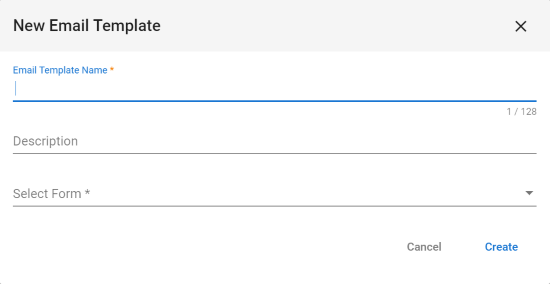
Per creare un nuovo modello di email, clicca sul pulsante + Nuovo modello di emailnella parte superiore della dashboard. Ti apparirà la finestra di dialogo Nuovo modello di email:
| Nuova finestra di dialogo Modello e-mail – Aspetto iniziale |
 |
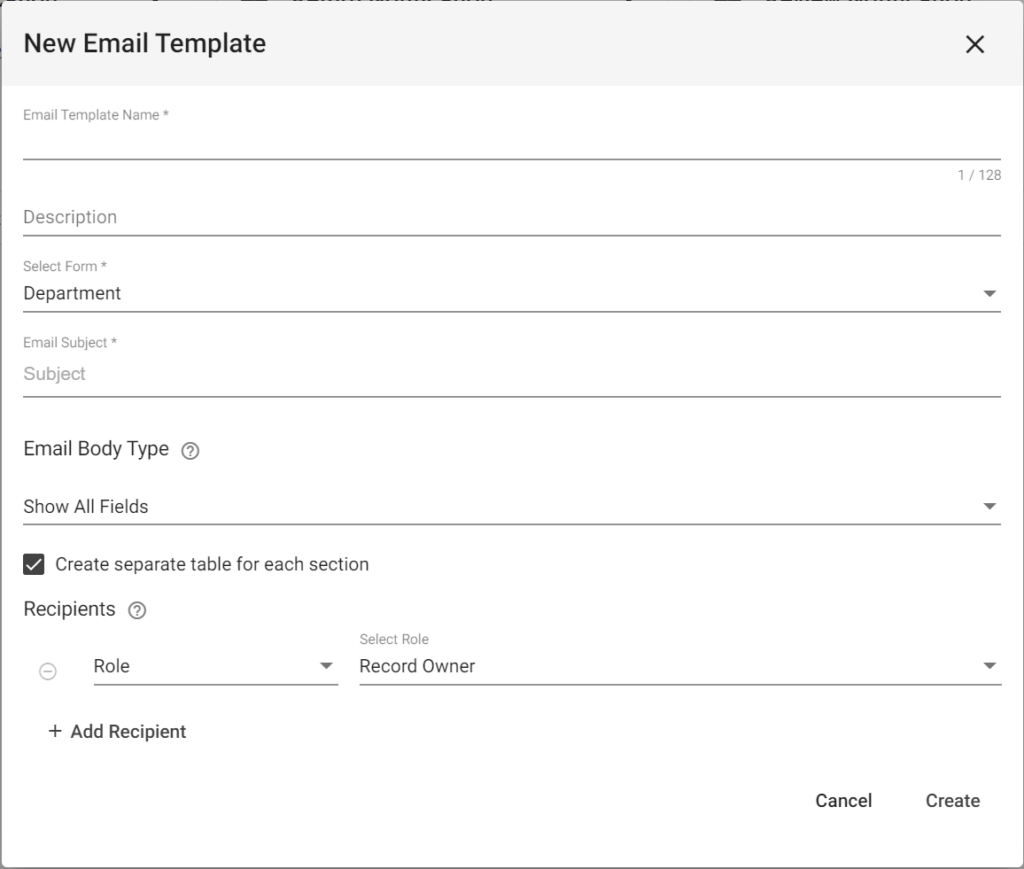
| Nuova finestra di dialogo Modello e-mail – Dopo la selezione del modulo |
 |
| Articolo | Descrizione |
| Nome modello e-mail | Inserisci il nome del nuovo modello di email. |
| Descrizione | Se lo desideri, inserisci una descrizione per il modello di email per chiarirne lo scopo. |
| Seleziona modulo | Seleziona il modulo di cui questa e-mail farà parte del flusso di lavoro. Ciò è necessario affinché l'editor di e-mail possa cercare i campi dal modulo da includere potenzialmente nell'oggetto e nel corpo dell'e-mail. |
| Oggetto dell'e-mail | Digita l'oggetto dell'e-mail. (L'oggetto e tutti gli aspetti dell'e-mail, ad eccezione del modulo associato, possono essere ulteriormente modificati una volta aperto l'Editor modelli e-mail dopo aver fatto clic sul pulsante Crea in questa finestra di dialogo. Nell'editor è anche possibile aggiungere valori di campo all'oggetto). |
| Tipo di corpo dell'e-mail |
Scegli tra queste opzioni:
|
| Destinatari | Seleziona i destinatari che saranno inseriti nell'elenco "A" del modello di email. I destinatari CC e BCC possono essere aggiunti una volta aperto l'Editor modelli email. (I dettagli delle opzioni per l'assegnazione dei destinatari sono disponibili nell'articolo sull' Editor dei modelli di email. È possibile lasciare l'impostazione predefinita del ruolo "Proprietario del record" come unico destinatario in questa finestra di dialogo e aggiornare i destinatari una volta aperto l'Editor dei modelli di email). |
 |
Clicca per chiudere la finestra di dialogo e annullare la creazione del nuovo modello di email. |
 |
Clicca per chiudere la finestra di dialogo, creare il nuovo modello di email e accedere all'Editor modelli email con il nuovo modello caricato. |
Passi successivi
| Di seguito sono riportati i link agli articoli che trattano le altre aree principali della creazione di un flusso di lavoro: |
| Editor modelli e-mail |
| Fasi del flusso di lavoro |
| Pulsanti delle azioni del flusso di lavoro |
| Sicurezza del flusso di lavoro |
| Di seguito sono riportati i link agli episodi della serie di tutorial Building an Expense Reports App (Creazione di un'app per le note spese) che includono le descrizioni della configurazione di un flusso di lavoro: |
| Parte 5 – App per le note spese – Flusso di lavoro |
| Parte 6 – App per le note spese – Sicurezza |