
La sezione Report delle Impostazioni della piattaforma consente di creare e configurare viste tabellari per la reportistica a livello di piattaforma. Questi report possono visualizzare dati aggregati provenienti da qualsiasi applicazione presente sulla piattaforma. Queste viste sono visibili nella pagina Reportistica .
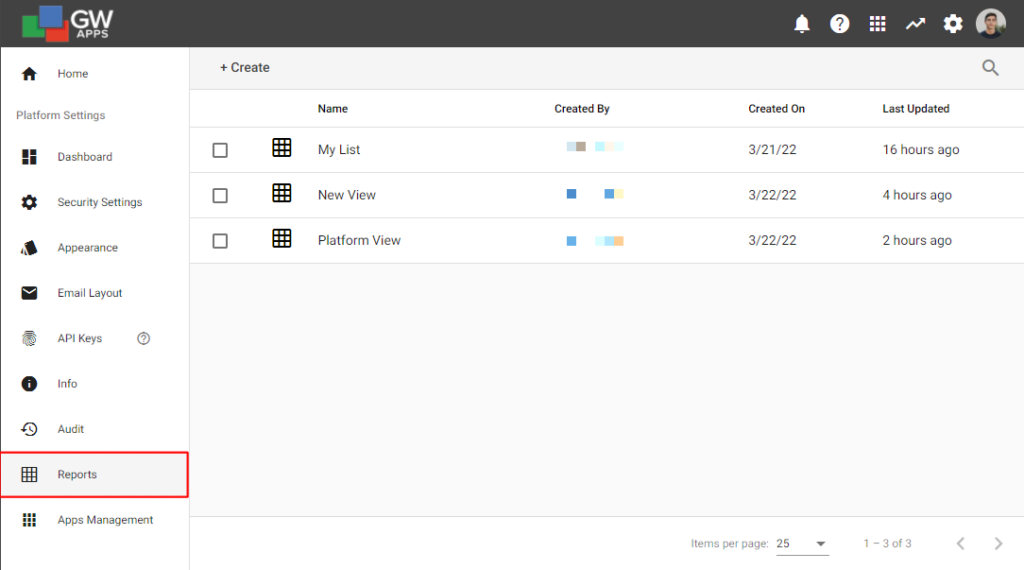
Creare/configurare un report (vista piattaforma)
Per creare una nuova vista, basta cliccare su "+ Crea"nella barra dei menu, assegnare un nome alla vista e, facoltativamente, una descrizione, quindi premere "Crea".
Subito dopo aver creato una vista, apparirà un pannello sul lato destro in cui è possibile configurare le proprietà della vista. Queste opzioni sono simili alle proprietà della vista a livello di app, ma con opzioni leggermente ridotte e una differenza nella selezione dei valori delle colonne da visualizzare (poiché stiamo selezionando dati da app diverse).
Il pannello delle proprietà sul lato destro presenta 4 schede:

Colonne
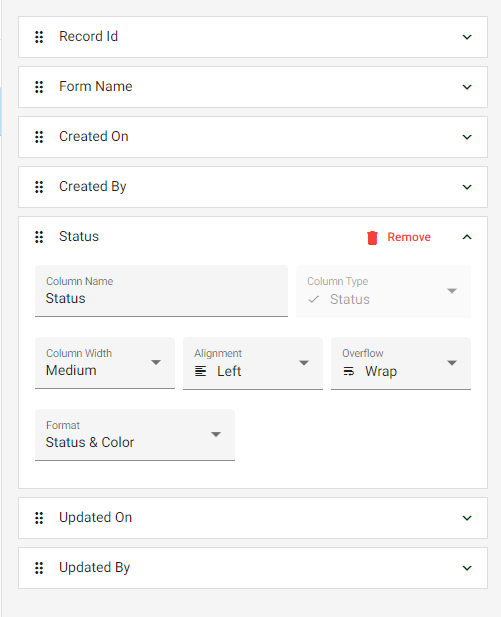
La scheda Colonne consente di gestire/configurare i campi che verranno visualizzati nella vista. Quando si crea un nuovo report, questo verrà avviato con tutte le colonne dei campi di sistema già aggiunte. (Nota: per aggiungere campi personalizzati, ovvero campi che non sono campi di sistema e che quindi potrebbero essere diversi o non disponibili in ogni applicazione, è necessario prima aggiungere i moduli che si desidera visualizzare nel report tramite la scheda Filtri prima di provare ad aggiungere le colonne personalizzate).
| Articolo | Descrizione |
  | Cliccando sulla freccia rivolta verso il basso all'estremità destra della riga della colonna, o in realtà in qualsiasi punto al centro della riga, è possibile espandere/comprimere i dettagli di configurazione delle colonne. |
 Rimuovi Rimuovi | Quando passi il mouse sulla colonna, vedrai l'opzione "Rimuovi". Cliccaci sopra per eliminare la colonna dal report. |
 | Per riorganizzare le colonne, clicca e trascina l'icona a sei punti all'estremità sinistra di una colonna. |
Per aggiungere una colonna, seleziona "+ Aggiungi colonna"nella parte inferiore dell'elenco delle colonne e ti verrà richiesto di scegliere un tipo di campo da aggiungere alla vista:
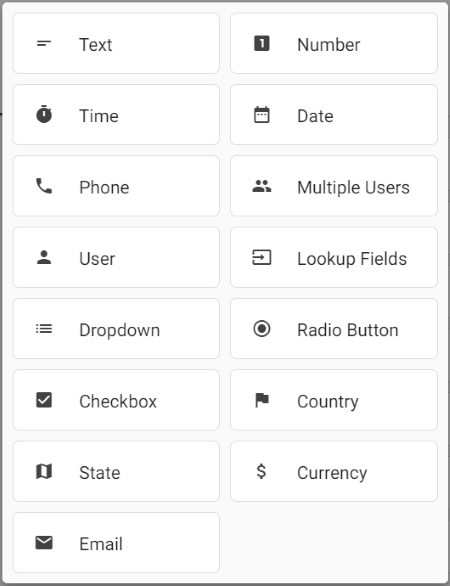
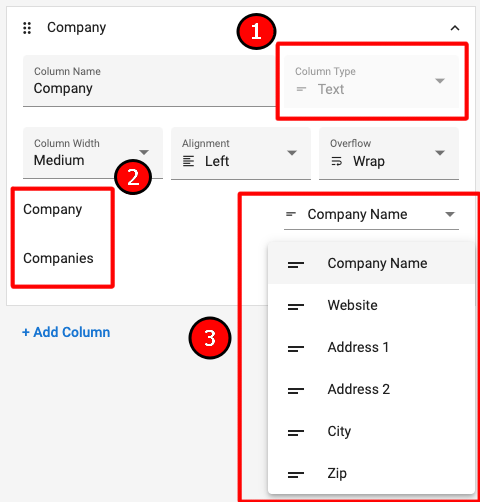
GW Apps cercherà nei moduli filtrati dalla visualizzazione (selezionati nella scheda Filtri) i campi che corrispondono al tipo di campo selezionato. Sarà quindi possibile assegnare uno dei campi corrispondenti di ciascun modulo da visualizzare in questa colonna.
| Passo | Descrizione |
| 1 | Selezionato il tipo di campo richiesto. (Nota: poiché ogni colonna può visualizzare solo i dati di un tipo di campo, potrebbe non essere possibile combinare determinati campi in un'unica colonna nel report). |
| 2 | Verrà visualizzato un elenco dei moduli in base ai quali la visualizzazione è attualmente filtrata (selezionati nella scheda Filtri). |
| 3 | Campo modulo mappa: per ogni modulo, selezionare il campo i cui dati si desidera visualizzare in questa colonna. |
Filtri
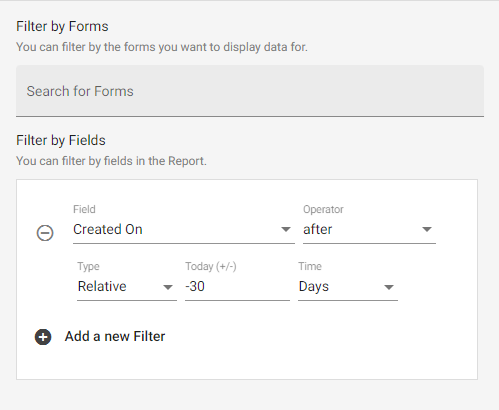
La scheda Filtri viene utilizzata per configurare/specificare quali record verranno visualizzati nella vista.
| Articolo | Descrizione |
| Filtra per moduli | In una vista normale in un'applicazione, una vista mostrerà tutti i record dal modulo correlato, a meno che non sia impostato un filtro di campo. Poiché i report non sono direttamente associati a un modulo, come le viste normali, è necessario definire quali record del modulo devono essere visualizzati. |
| Ricerca per moduli | Inizia a digitare il nome di un modulo in questo campo e un elenco a discesa mostrerà i nomi dei moduli che corrispondono a quanto digitato fino a quel momento. Scorri verso l'alto/verso il basso nell'elenco a discesa o continua a digitare caratteri fino a quando non vedi il modulo desiderato, quindi selezionalo per aggiungerlo all'elenco dei moduli visualizzato sotto il campo di ricerca. (Nota: le righe nell'elenco a discesa con sfondo grigio e un'icona a sinistra rappresentano l'applicazione in cui si trova il modulo. Non è possibile selezionare l'applicazione, ma è necessario selezionare il nome effettivo del modulo, che viene visualizzato sotto l'applicazione e ha uno sfondo bianco e nessuna icona.)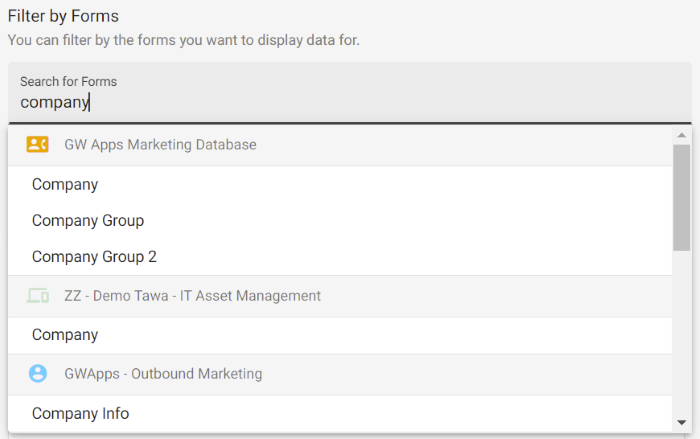 |
| Filtra per campi | Il filtro per campi funziona esattamente come il filtro in una normale visualizzazione dell'applicazione e consente di limitare il report in modo da visualizzare solo i record che soddisfano condizioni specifiche. Quando viene creato un nuovo report, questo avrà un filtro predefinito che limita la visualizzazione solo ai record creati negli ultimi 30 giorni: È possibile rimuovere questo filtro. ( Per ulteriori informazioni sul filtro di visualizzazione , consultare questo articolo) . |
Impostazioni
La scheda Impostazioni viene utilizzata per configurare diverse opzioni di configurazione. Funzionano allo stesso modo delle impostazioni equivalenti nella vista dell'applicazione. Abbiamo inserito un link alla documentazione dettagliata relativa a queste impostazioni nell'articolo di supporto sulla vista dell'applicazione:
- Il titolo/descrizione della vista (vedere i dettagli in questo articolo).
- Le impostazioni di impaginazione (vedi dettagli in questo articolo).
- L'aspetto generale/formattazione della vista (vedere i dettagli in questo articolo).
Sicurezza
Qualsiasi utente designato come Super Admin può visualizzare tutte le viste della piattaforma. La scheda Sicurezza viene utilizzata per consentire ad altri utenti (non Super Admin) di visualizzare la vista, aggiungendo l'accesso per i membri dei Ruoli condivisi.
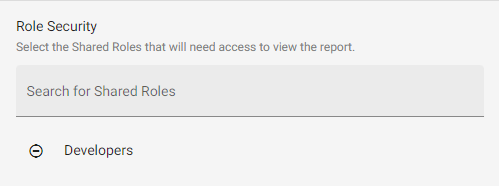
Inizia a digitare il nome del ruolo condiviso desiderato nel campo "Cerca ruoli condivisi" e apparirà un elenco a discesa che mostra i ruoli condivisi corrispondenti a quanto digitato fino a quel momento. Scorri l'elenco a discesa verso l'alto/verso il basso o continua a digitare caratteri fino a quando non vedi il ruolo condiviso desiderato, quindi selezionalo per aggiungerlo all'elenco dei ruoli condivisi visualizzato sotto il campo di ricerca. Tutti gli utenti all'interno dei ruoli condivisi selezionati vedranno quindi l'icona"Report"sulla barra di intestazione della loro piattaforma e potranno visualizzare il report. Non potranno apportare modifiche al report e per poter modificare i report è necessario essere un super amministratore.
Passi successivi
Dopo aver creato una vista, questa sarà visibile nella pagina "Reporting". Per ulteriori informazioni, clicca qui: