
L'Editor delle viste viene utilizzato per creare e personalizzare le viste. L'Editor delle viste è suddiviso in tre o quattro schede, a seconda che l'accesso anonimo sia abilitato o meno:
| Articolo | Descrizione |
| Scheda Impostazioni | Impostazioni generali e opzioni colore. |
| Scheda specifica per la visualizzazione | Ogni tipo di visualizzazione (Tabella, Calendario e Kanban) ha una scheda centrale unica con impostazioni specifiche per quel tipo di visualizzazione. |
| Scheda Filtri | Opzioni di sicurezza, ordinamento e filtraggio. |
| Scheda anonima | Abilita l'accesso anonimo alla vista, consentendo a chiunque disponga di un link di accedere alla vista. Nota: questa scheda viene visualizzata solo se l'accesso anonimo è abilitato da un amministratore della piattaforma nelle impostazioni della piattaforma. Per ulteriori informazioni sulle impostazioni dell'accesso anonimo, consulta: Sicurezza: accesso anonimo |

Abbiamo discusso i tre tipi di visualizzazione (Tabella, Calendario e Kanban) nella Panoramica delle visualizzazioni . Ogni tipo di visualizzazione ha uno stile di visualizzazione unico e si adatta a uno scopo diverso. Questi tipi di visualizzazione hanno molte impostazioni comuni che tutti utilizzano, ma anche alcune impostazioni specifiche solo per quel tipo di visualizzazione. Le impostazioni specifiche uniche per ciascuno dei tipi di visualizzazione sono trattate nei seguenti articoli: Editor di visualizzazione: visualizzazioni tabella, Editor di visualizzazione: visualizzazioni calendario e Editor di visualizzazioni: visualizzazioni Kanban.
La scheda scheda Impostazioni e Filtri mostrano sono visualizzate per tutti e tre i tipi di visualizzazione e sono quasi identiche per ciascun tipo.
Scheda Impostazioni
Queste sono le impostazioni generali e le opzioni di colore per la visualizzazione. Le sezioni seguenti sono organizzate nell'ordine in cui appaiono quando si seleziona la scheda Impostazioni.
Nota: non tutte queste impostazioni saranno presenti per ogni tipo di visualizzazione. Tutte le seguenti impostazioni sono presenti nella visualizzazione Tabella. Le altre due visualizzazioni contengono solo alcune impostazioni di questo elenco, ma non contengono alcuna impostazione aggiuntiva non visualizzata qui.
Titolo / Descrizione
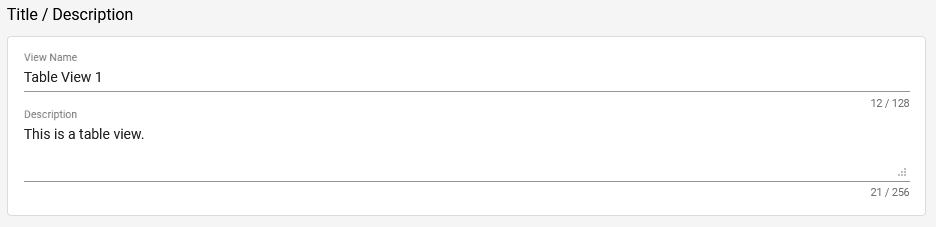
| Articolo | Descrizione |
| Visualizza nome | Il nome della vista. Viene visualizzato nella parte superiore della vista e nel navigatore a sinistra, quindi assicurati che descriva correttamente lo scopo della vista o ciò che visualizza. Suggerimento: considera di mantenere il titolo breve in modo che non occupi troppo spazio nel navigatore a sinistra. Vedi l'esempio di seguito. |
| Descrizione | È anche possibile aggiungere una descrizione facoltativa, visibile solo nell'App Editor. |
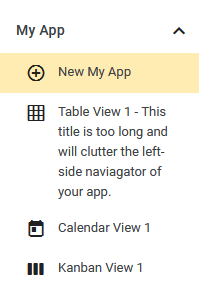
Riquadro di anteprima
Abilitando il riquadro di anteprima, i record verranno visualizzati in un pannello sul lato destro della vista, invece di aprirsi e sostituire la vista stessa. È possibile scegliere la larghezza di visualizzazione dei record in relazione alla vista.
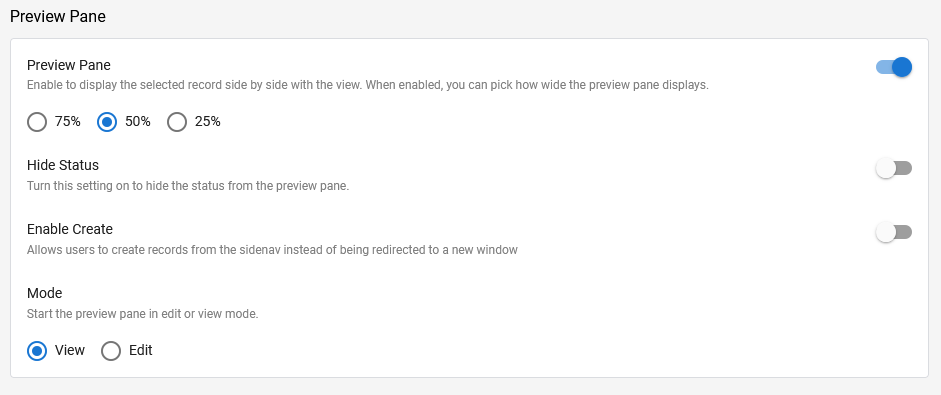
| Articolo | Descrizione |
| Riquadro di anteprima | Abilita o disabilita la funzionalità del riquadro di anteprima. È possibile selezionare la larghezza del riquadro di anteprima come percentuale della larghezza della vista: 75% (il riquadro di anteprima utilizza tre quarti della larghezza dello schermo attualmente utilizzata dalla vista), 50% o 25%. |
| Nascondi stato | Quando è abilitato, impedisce la visualizzazione dello stato del flusso di lavoro del record nella parte superiore del riquadro di anteprima. Nell'immagine di esempio riportata di seguito, lo stato "Completato"non verrebbe visualizzato. |
| Abilita Crea | Consenti agli utenti di creare nuovi record nel riquadro di anteprima, anziché in una nuova finestra. È sufficiente fare clic sul pulsante"+ Nuovo"in alto a sinistra nella vista e un nuovo record si aprirà nel riquadro di anteprima. |
| Modalità | Determina come i record esistenti vengono aperti nel riquadro di anteprima, in modalità di visualizzazione o in modalità di modifica. È inoltre possibile passare da una modalità all'altra in qualsiasi momento nell'angolo in alto a destra del riquadro di anteprima. |
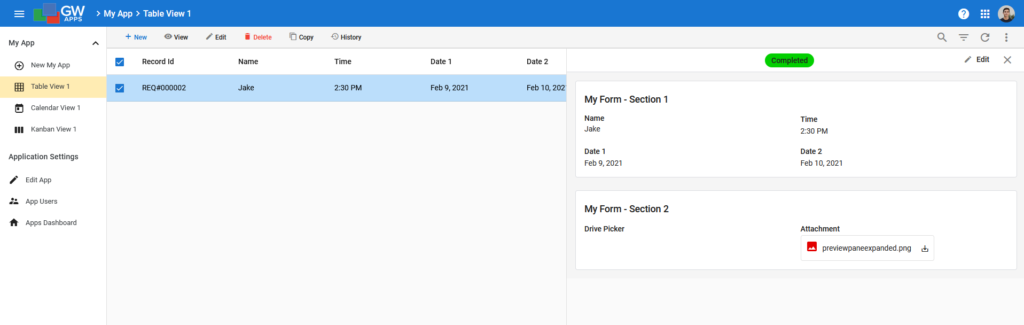
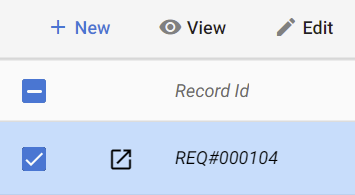
Per aprire un record in una nuova finestra mentre il riquadro di anteprima è abilitato, selezionare il record e fare clic su "Visualizza" o "Modifica" nella barra sopra la vista. (Nota: se è attivata anche l'opzione"Modifica celle nella tabella", è necessario selezionare la casella di controllo per visualizzare queste opzioni, poiché facendo clic sul record non lo si seleziona).
Celle modificabili
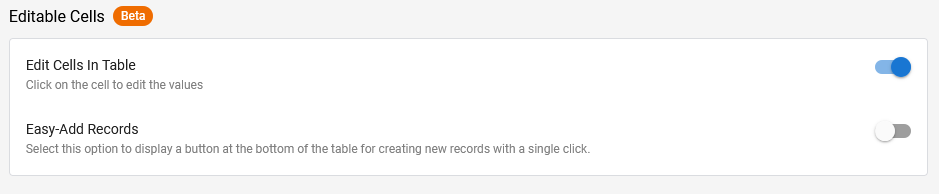
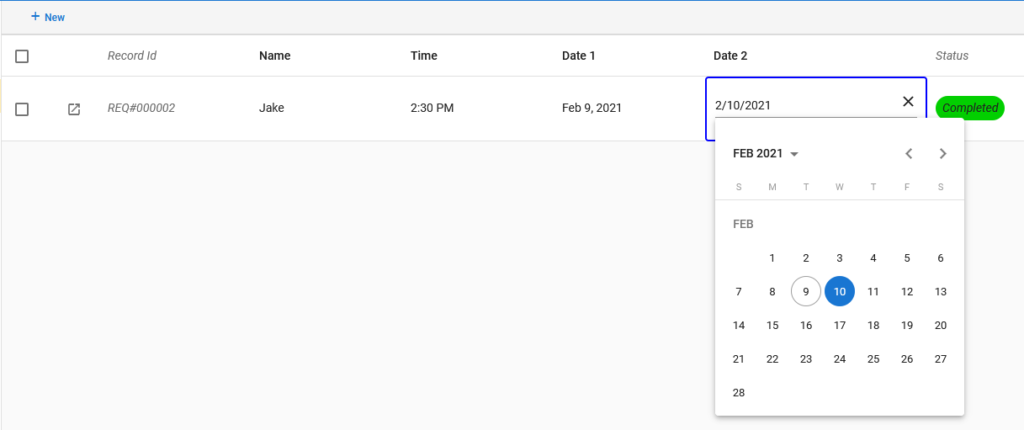
Modifica celle nella tabella consente di modificare i campi dei record direttamente dalla vista. Ovviamente, solo i campi visualizzati nella vista possono essere modificati in questo modo. Per modificare i campi che non sono visualizzati nella vista, è comunque necessario aprire il record.
 | Selezionare questa icona per aprire il record quando si utilizza Modifica celle nella tabella. (Se Pannello di anteprima è attivato, il record verrà aperto nel riquadro di anteprima). |
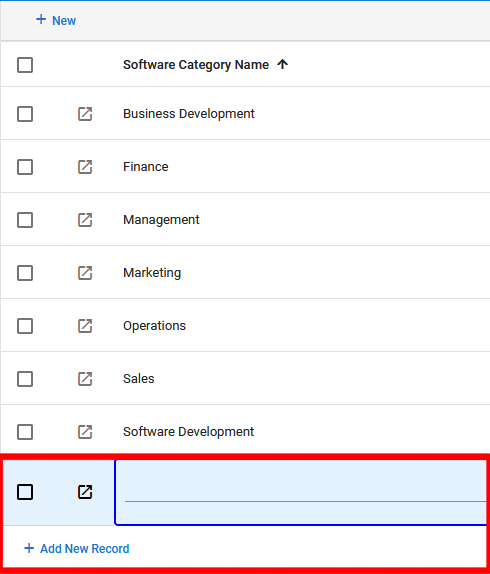
Easy-Add Records ti consentirà di aggiungere nuovi record direttamente alla vista (anziché aprire il modulo o utilizzare un Ppannello di revisione) utilizzando il pulsante "+ Aggiungi nuovo record"nella parte inferiore della pagina.
Suggerimento: questa funzione è particolarmente utile per moduli molto semplici. Ad esempio, un modulo i cui record vengono utilizzati come valori di ricerca in un modulo più complesso.
Colonna azione

La colonna Mostra azione visualizzerà i pulsanti delle azioni del flusso di lavoro all'estrema destra di ogni record all'interno della vista. Ciò consente di eseguire azioni sui record senza aprirli.
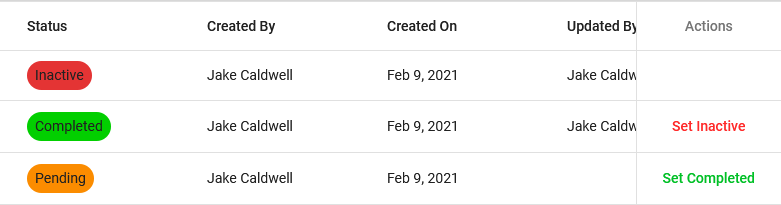
Copia del registro

Nascondi copia record disabiliterà l'opzione "Copia record" nella vista. Per impostazione predefinita, gli utenti possono copiare/duplicare i record durante la modifica o la visualizzazione di un record o all'interno di una vista. Questa opzione disabilita quest'ultima funzione. Per disabilitare questa opzione durante la modifica o la visualizzazione di un record, accedere alla scheda Impostazioni modulo.
Impaginazione
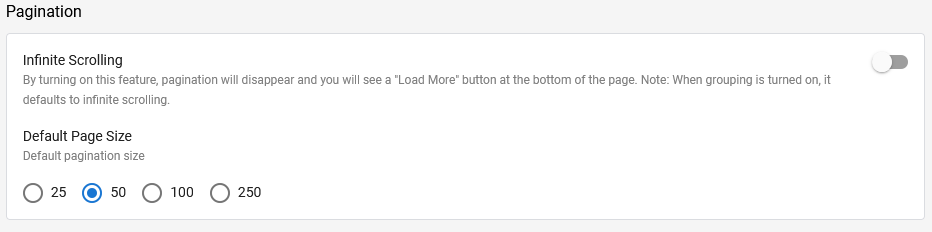
| Articolo | Descrizione |
| Scorrimento infinito | Consente agli utenti di scorrere continuamente la visualizzazione facendo clic su "Carica altro" nella parte inferiore della pagina. Quando il raggruppamento è attivato, lo scorrimento infinito diventa l'opzione predefinita. |
| Dimensione pagina predefinita | Determina il numero di record visualizzati nella vista e la dimensione della pagina al momento della prima apertura. Una volta aperta la vista, l'utente può modificare la dimensione della pagina in qualsiasi momento e scorrere avanti e indietro le pagine della vista (supponendo che ci siano più record rispetto alla dimensione della pagina corrente). Queste opzioni scompaiono quando è attivata la funzione "Scorrimento infinito". |
Formattazione
Le opzioni di formattazione controllano le dimensioni e i colori di visualizzazione della tua vista.
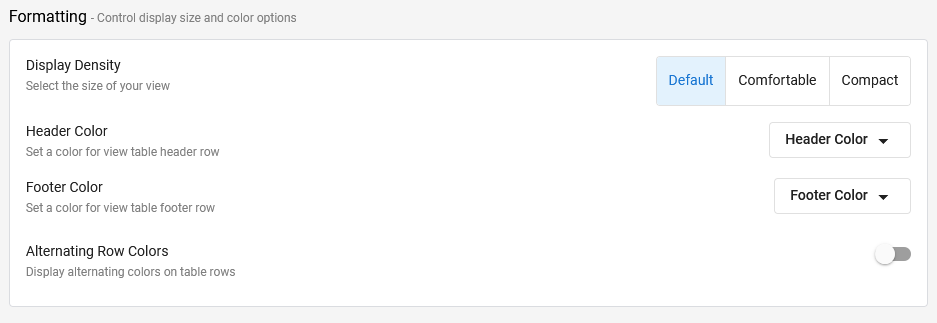
| Articolo | Descrizione |
| Densità del display | Controlla la quantità di spazio tra le righe dei dati visualizzati (riempimento) e "Compact" riduce anche la dimensione dei caratteri utilizzati per visualizzare i dati. Ciò consente di visualizzare più righe di dati, ma con meno spazio tra i valori, oppure meno righe di informazioni, ma con i dati più distanziati. "Comfortable" è una buona scelta se l'applicazione avrà molte righe di record nella visualizzazione. |
| Colore dell'intestazione | Consente di impostare il colore della barra di intestazione della vista, dove vengono visualizzate le opzioni "+ Nuovo" e di ricerca e filtro. L'impostazione predefinita è un grigio chiaro, come mostrato negli esempi in questo articolo. |
| Colore piè di pagina | Consente di impostare il colore del piè di pagina delle viste, dove vengono visualizzati i controlli di paginazione. Il colore predefinito è il bianco. |
| Colori alternati delle righe | Visualizza righe alternate nella vista con colori diversi. Ciò consente agli utenti di scorrere più facilmente la vista e rimanere sulla riga corretta mentre lo fanno. Abilitando "Colori righe alternate" verranno visualizzati due nuovi campi di selezione del colore: "Colore 1" e "Colore 2". I colori predefiniti sono il bianco e il grigio chiaro, che sono anche i colori consigliati. L'uso di un colore forte per le righe alternate renderà più difficile vedere i dati effettivi nella vista. I colori predefiniti possono sembrare molto chiari, ma sono sufficienti per svolgere la loro funzione e non distraggono gli utenti dalla visualizzazione dei dati della vista. Suggerimento: si consiglia di utilizzare i colori alternati per tutte le righe e di utilizzare i colori predefiniti. |
Valore predefinito
L'opzione "Ignora impostazioni predefinite del modulo" consente di compilare automaticamente campi specifici quando si crea un nuovo record dalla vista. Ciò include l'uso del pulsante "+ Nuovo"in alto a sinistra nella vista, nonché l'uso di Aggiungi record facilmente "+ Aggiungi nuovo record". Ciò non si applica ai record creati direttamente dal modulo.
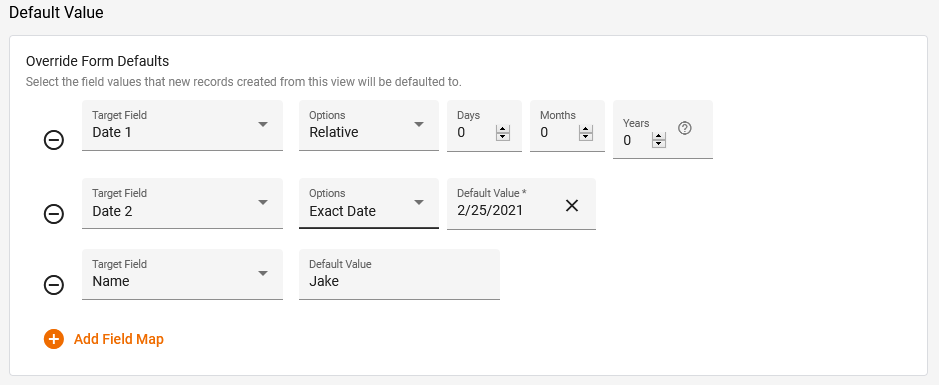
| Articolo | Descrizione |
| Campo bersaglio | Il campo in cui impostare un valore predefinito. |
| Valore predefinito | Il valore da impostare per il campo di destinazione specificato. (Viene visualizzato per i campi che non dispongono di un elenco di valori tra cui scegliere). |
| Opzioni | Viene visualizzato solo se il campo di destinazione è un campo data. Selezionare uno dei seguenti valori: – Relative – Verranno visualizzati i campi Giorni, Mesi e Anni aggiuntivi, che consentono di definire un nuovo valore di data in base alla distanza futura (valori positivi) o passata (valori negativi) rispetto alla data di creazione del record. – Data esatta – Il valore di data predefinito richiesto viene inserito direttamente nel campo Valore predefinito. |
Scheda Filtri
È possibile modificare ulteriormente la visualizzazione applicando criteri di ordinamento, raggruppamento e filtraggio, oltre a permessi di accesso alla visualizzazione e opzioni di esportazione dei record.
Nota: queste opzioni della scheda Filtri sono tutte presenti nella vista Tabella e anche nella vista Kanban . Tuttavia, la vista Calendario non dispone delle funzioni Ordinamento vista predefinito e Raggruppamento vista predefinito.
Ordinamento visualizzazione predefinita
Una vista ordinata è semplicemente una vista che è stata ordinata: i suoi record sono organizzati in un ordine definito in base ai loro dati. È molto simile all'ordinamento delle colonne in un foglio di calcolo.
L'ordinamento predefinito della vista definisce come verranno ordinati i record nella vista quando questa viene aperta. L'utente può modificare l'ordinamento della vista facendo clic sull'intestazione di una colonna o sull'icona delle opzioni di visualizzazione nell'intestazione della vista. Tuttavia, quando si esce dalla vista e si ritorna, l'ordinamento tornerà all'ordine definito nell'ordinamento predefinito della vista.

| Articolo | Descrizione |
| Cerca nel campo per ordinare per | Cliccando su questo campo viene visualizzato un elenco a discesa dei nomi dei campi. Scorrere l'elenco verso l'alto o verso il basso per trovare il campo desiderato oppure iniziare a digitare il nome del campo per filtrare l'elenco visualizzato in base ai caratteri digitati. Selezionare il nome del campo desiderato una volta visualizzato nell'elenco. |
| Asc | Selezionare per definire l'ordine di ordinamento ascendente (A > Z) |
| Desc | Selezionare per definire l'ordine di ordinamento decrescente (Z > A) |
 | Clicca su questa icona per rimuovere la condizione di ordinamento associata. |
Raggruppamento visualizzazione predefinito
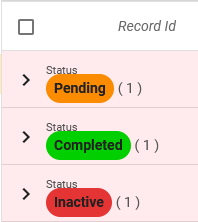
Il raggruppamento predefinito della vista definisce il modo in cui i record nella vista saranno raggruppati all'apertura della vista. È possibile modificare il raggruppamento della vista facendo clic sull'icona delle opzioni della vista nell'intestazione della vista. Tuttavia, uscendo dalla vista e tornando alla stessa, il raggruppamento tornerà al raggruppamento predefinito della vista. (Per una spiegazione e un esempio del raggruppamento della vista, consultare l'articoloViste: panoramica ).
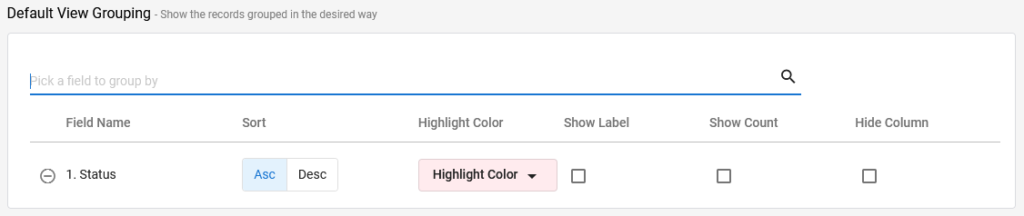
| Articolo | Descrizione |
| Scegli un campo per raggruppare | Cliccando su questo campo viene visualizzato un elenco a discesa dei nomi dei campi. Scorrere l'elenco verso l'alto o verso il basso per trovare il campo desiderato oppure iniziare a digitare il nome del campo per filtrare l'elenco visualizzato in base ai caratteri digitati. Selezionare il nome del campo desiderato una volta visualizzato nell'elenco. |
| Nome campo | Nomi dei campi di raggruppamento già selezionati. |
| Asc | Selezionare per definire l'ordine di ordinamento ascendente (A > Z) |
| Desc | Selezionare per definire l'ordine di ordinamento decrescente (Z > A) |
| Colore evidenziato | Selezionare il colore desiderato da utilizzare nella riga del gruppo. |
| Mostra etichetta | Mostra l'etichetta del campo (nome) sopra il valore nella riga del gruppo. (Poiché solitamente si raggruppano valori immediatamente riconoscibili dagli utenti, come reparto, stato o anno, l'opzione "Mostra etichetta" non è solitamente necessaria). |
| Mostra conteggio | Mostra il numero di record presenti in questo gruppo dopo il valore del gruppo nella riga del gruppo. Si tratta spesso di un'informazione utile, pertanto viene selezionata frequentemente. |
| Nascondi colonna | Nasconderà la colonna del campo dal corpo principale della vista, vedrai solo il valore della colonna nella riga del gruppo. Ad esempio, se raggruppi per stato e selezioni "Nascondi colonna", quando espandi il gruppo non vedrai una colonna separata per lo stato nella vista (quindi non vedrai il valore dello stato due volte). |
| Clicca su questa icona per rimuovere la condizione di ordinamento associata. |
Campi di ricerca
I campi di ricerca controllano quali valori dei campi verranno effettivamente presi in considerazione durante la ricerca da questa vista. Lasciando vuota la sezione Campi di ricerca, GW Apps effettuerà la ricerca su tutti i valori dei campi presenti nei record. Aggiungendo nomi di campi alla sezione Campi di ricerca, GW Apps effettuerà la ricerca solo sui valori dei campi elencati nei record e stabilirà anche come deve essere effettuato il confronto.
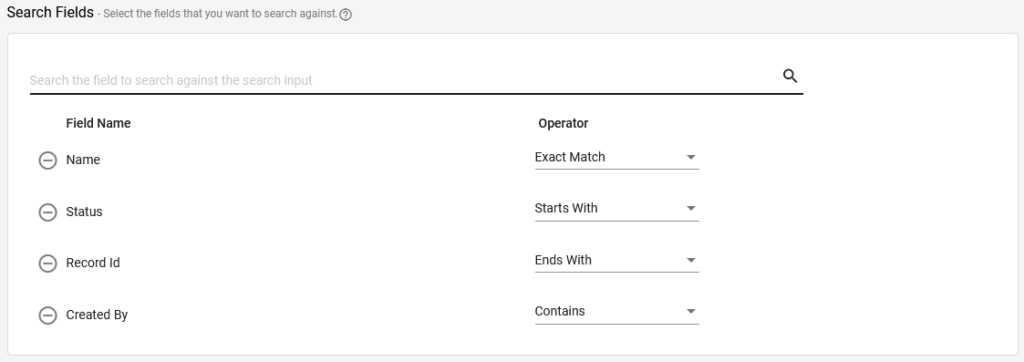
| Articolo | Descrizione |
| Scegli un campo per raggruppare | Cliccando su questo campo viene visualizzato un elenco a discesa dei nomi dei campi. Scorrere l'elenco verso l'alto o verso il basso per trovare il campo desiderato oppure iniziare a digitare il nome del campo per filtrare l'elenco visualizzato in base ai caratteri digitati. Selezionare il nome del campo desiderato una volta visualizzato nell'elenco. |
| Nome campo | Nomi dei campi selezionati. |
| Operatore | Definisce come verrà effettuato il confronto di ricerca. Selezionare una delle seguenti opzioni: – Corrispondenza esatta – Mostrerà solo i record con una corrispondenza esatta nel campo associato. Ad esempio, nell'immagine sopra ho selezionato il campo "Nome" con l'operatore "Corrispondenza esatta". Se cerco "Jake", gli unici record che verranno visualizzati sono quelli che hanno esattamente "Jake" nel campo del nome. Un record con "Jake C" nel campo del nome o "Jak" non verrà visualizzato. – Inizia con – Mostrerà solo i record che iniziano con la stringa di ricerca inserita nel campo associato. Ad esempio, se utilizzo il campo "Nome" con questo operatore e digito la lettera "J" nella barra di ricerca, verranno visualizzati solo i record con nomi che iniziano con "J", quindi "Jake", "Jake C" e "Jeff" sarebbero tutti corrispondenti, ma non "Fred". – Finisce con – Simile a Inizia con, ma al contrario: verranno visualizzati solo i record che finiscono con il termine cercato nel campo associato. – Contiene – Mostrerà solo i record che contengono il termine di ricerca in qualche punto del campo associato. È così che funziona la ricerca se non sono definiti campi di ricerca: il valore di ricerca può apparire in qualsiasi punto di un campo, ma ora si applica solo al campo specificato. Quindi, cercando "ake" si otterranno risultati come "Jake", "Cake" o "Handbrake", ma non "Jak" o "Fish". |
| Clicca su questa icona per rimuovere la condizione di ordinamento associata. |
Filtraggio
I filtri consentono di limitare i record visualizzati nella vista solo a quelli che corrispondono a criteri specifici, ad esempio solo i record in cui il campo Stato ha il valore "Completato" e/o il campo Reparto ha il valore "Vendite". (È possibile applicare più di un filtro a una vista.)
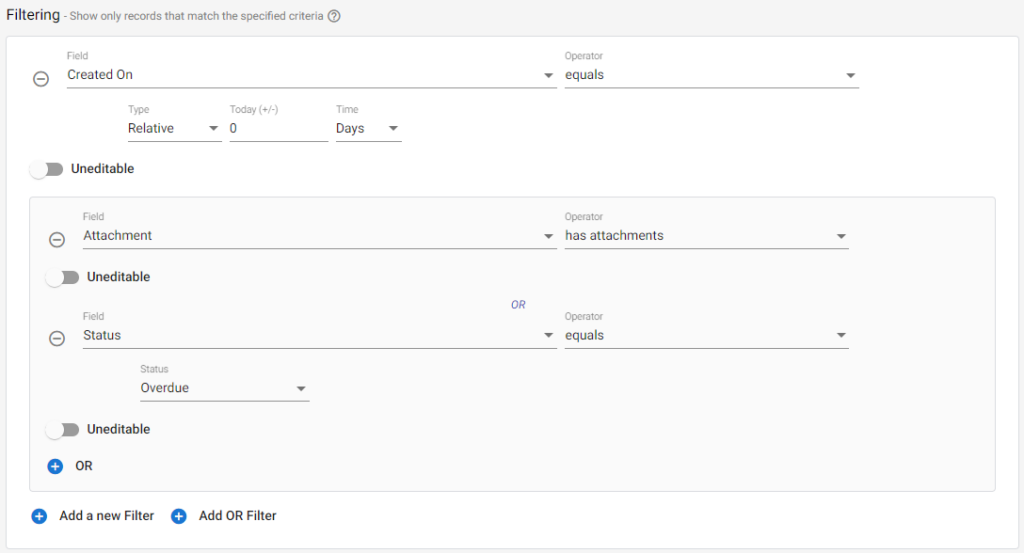
Esistono due tipi di filtraggio:
| Articolo | Descrizione |
| + Aggiungi un nuovo filtro | Selezionando questa opzione verrà aggiunto un filtro "AND", il che significa che i record devono soddisfare tutti i criteri specificati per essere visibili. |
| + Aggiungi filtro OR | Selezionando questa opzione verrà aggiunto un filtro "OR". Dopo aver selezionato questa opzione, apparirà una casella con uno sfondo ombreggiato e tutto ciò che si trova all'interno di questa casella verrà gestito come una condizione "OR". Con i filtri OR, saranno visibili i record che soddisfano una O l'altra delle condizioni. |
Il campo è il campo desiderato su cui applicare il filtro. (Non tutti i campi saranno visualizzati nell'elenco. I tipi di campo speciali, come Rich Text, non saranno visualizzati.)
Le opzioni dell'operatore dipendono dal tipo di campo selezionato. Le opzioni includono:
| Testo Campo | Numerico Campo | Tempo Campo | Data Campo | Selezione unità / Allegato | Creato da / Aggiornato da | Stato |
| uguale a | maggiore di | uguale a | prima | ha allegati | uguale a | uguale a |
| non è uguale a | meno di | non uguale a | dopo | non ha allegati | era | |
| vuoto | minore o uguale a | dopo | uguale a | |||
| non vuoto | maggiore o uguale a | prima | ||||
| contiene | uguale a | vuoto | ||||
| non contiene | non uguale a | non vuoto |
Il valore è il valore con cui confrontare il campo. Anche questo è sensibile al contesto in base al tipo di campo selezionato:
- I campi di tipo Testo o Elenco richiedono l'inserimento di un testo.
- I campi data richiedono di scegliere un tipo: Fisso o Relativo. Fisso dispone di un selettore di date; Relativo viene calcolato aggiungendo i valori di giorno, mese o anno alla data corrente. Uno zero significherebbe che verrebbero visualizzati solo i record creati oggi (come mostrato nell'immagine sopra), mentre un numero negativo significherebbe che verrebbero visualizzati solo i record creati "X" giorni/mesi/anni fa.
- I campi numerici richiedono l'inserimento di un numero.
- I campi di stato avranno un elenco a discesa con le fasi del flusso di lavoro (è possibile selezionarne più di una).
L'opzione Non modificabile rende il filtro una parte fissa del design della vista. Se l'opzione Non modificabile è disattivata, l'utente dell'applicazione potrà sovrascrivere il filtro durante l'utilizzo dell'applicazione. Se è attivata, l'utente potrà applicare filtri aggiuntivi, ma non rimuovere questo.
 | Seleziona questa icona per rimuovere un filtro. |
Esportazioni
È possibile controllare quali opzioni di esportazione consentire per ciascuna delle viste.
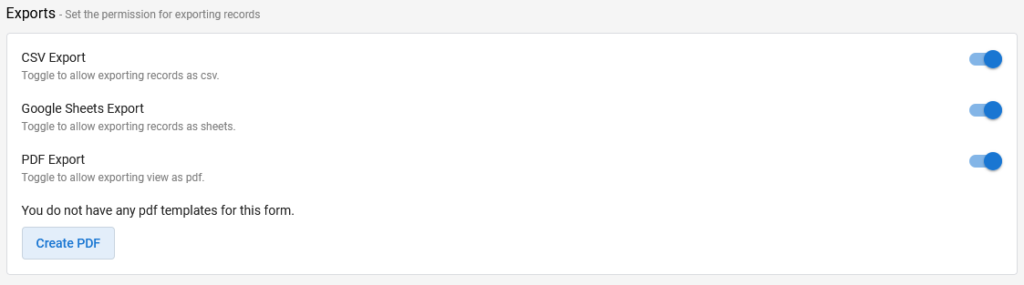
Quando l'opzione Esportazione PDF è attivata, è necessario selezionare (o creare, se non ne possiedi ancora uno) un modello PDF.
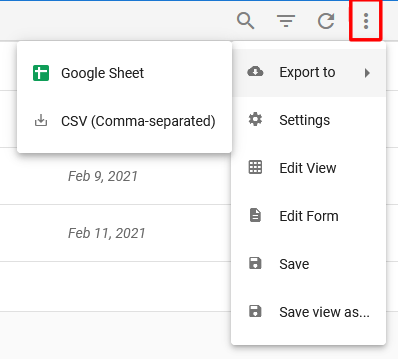
Per esportare da una vista, seleziona i tre puntini nell'angolo in alto a destra della vista.
Sicurezza
La sicurezza determina chi ha il permesso di visualizzare la vista.

| Articolo | Descrizione |
| Tutti nell'app | Tutti coloro che hanno accesso all'applicazione, ovvero il cui nome compare in uno dei ruoli definiti nell'app. |
| Ruoli personalizzati | Selezionando "Ruoli personalizzati" vengono visualizzate le caselle di controllo per ciascun ruolo definito nell'app. È possibile selezionare i ruoli che devono avere accesso. Se non viene selezionato alcun ruolo, nessuno potrà visualizzare la vista. |
Video dimostrativo
Il seguente video illustra la creazione delle viste:
Passi successivi
| Di seguito sono riportati i link agli articoli che trattano in dettaglio i 3 tipi di visualizzazioni e un altro articolo su come modificare il design di una visualizzazione mentre la si sta visualizzando, utilizzando la funzione di modifica nella visualizzazione: |
| Visualizza editor: Visualizzazioni tabella |
| Visualizza editor: Visualizzazioni calendario |
| Visualizza editor: Visualizzazioni Kanban |
| Visualizzazioni: In Modifica visualizzazione |
| Di seguito è riportato il link alla parte relativa alla creazione della vista della serie di tutorial Creazione di un'app per le note spese: |
| Parte 7 – Opinioni |