
Questa sezione mostra tutti gli utenti che hanno accesso alla piattaforma della tua organizzazione e ti consente di aggiungere, importare e sospendere utenti, nonché di gestire il loro accesso alle applicazioni.
Aggiunta di utenti
| Articolo | Descrizione |
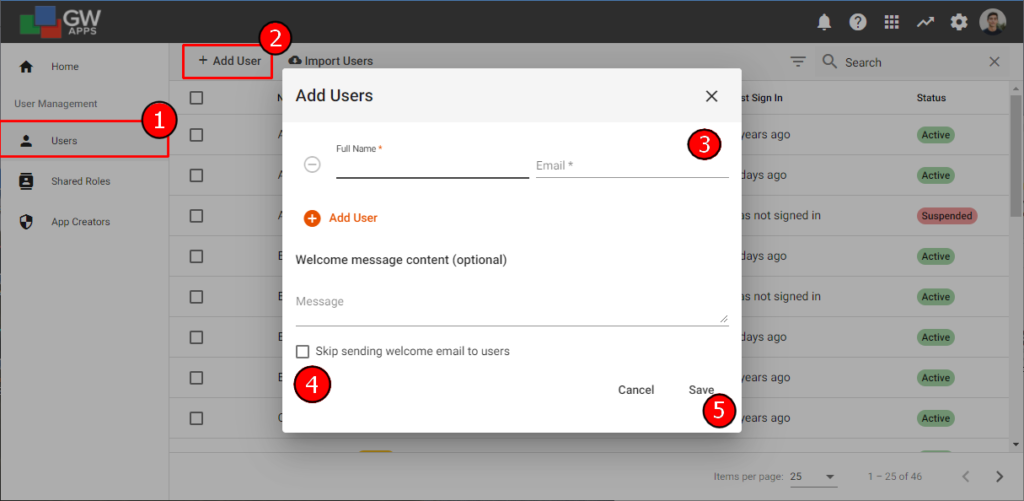
| Utenti (1) | Per visualizzare l'elenco degli utenti conosciuti dalla piattaforma e che possono effettuare il login (a meno che non siano contrassegnati come "Sospesi"), selezionare "Utenti" dal navigatore. |
| + Aggiungi utente (2) | Per aggiungere utenti singolarmente, seleziona "+ Aggiungi utente" nella barra dei menu. Nella finestra pop-up ti verrà richiesto di inserire il nome completo e l'indirizzo e-mail (3). Per aggiungere più utenti contemporaneamente, clicca su "+ Aggiungi utente" e vedrai apparire una riga aggiuntiva in cui inserire un altro utente. Potrai quindi scegliere se inviare o meno un'e-mail di benvenuto personalizzata agli utenti o saltare l'invio dell'e-mail (4). Infine, clicca su "Salva" (5) e i tuoi utenti saranno aggiunti. |
Importazione degli utenti
Se è necessario aggiungere un numero elevato di utenti a GW Apps, può essere più rapido utilizzare la funzione Importa utenti. Innanzitutto, è necessario compilare le informazioni richieste sugli utenti in un file CSV con due colonne: nome completo e indirizzo e-mail. Facendo clic sul pulsante "Importa utenti" nella barra dei menu verrà visualizzata la seguente finestra di dialogo pop-up:
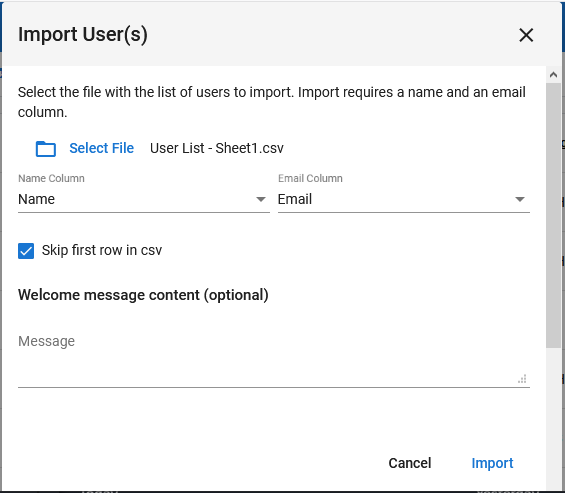
Dopo aver selezionato il file, scegli le colonne Nome ed E-mail associate nel tuo file CSV. (Questo passaggio di mappatura delle colonne ti consente di utilizzare un file con più delle due colonne richieste, se ne hai già uno con colonne aggiuntive). Puoi quindi scrivere un messaggio di benvenuto personalizzato oppure saltare l'invio del messaggio di benvenuto. Infine, fai clic su "Importa" in basso a destra per aggiungere gli utenti.
Dopo aver aggiunto un utente, questi potrà accedere alla tua piattaforma con l'indirizzo e-mail che hai inserito andando su: https://app.gwapps.com/login.
Rimozione (sospensione) degli utenti
GW Apps non consente di rimuovere effettivamente un utente, ma solo di "sospenderlo". Gli utenti sospesi rimarranno nell'elenco degli utenti e il loro stato cambierà in "Sospeso". Un utente sospeso si comporta come se fosse stato rimosso dalla piattaforma, ovvero non può più accedere a nessuna parte della piattaforma. Tuttavia, tutte le sue autorizzazioni di accesso vengono mantenute, quindi se dovesse essere riattivato, avrà nuovamente accesso alle stesse app e agli stessi ruoli di prima.
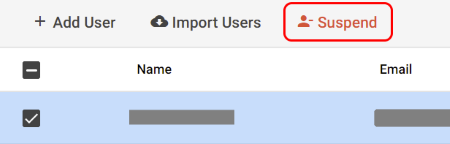
Per sospendere un utente, seleziona la casella di controllo accanto al suo nome nell'elenco degli utenti e fai clic sul pulsante "-Sospendi"che appare sulla barra dei menu. È possibile selezionare più utenti contemporaneamente da sospendere.
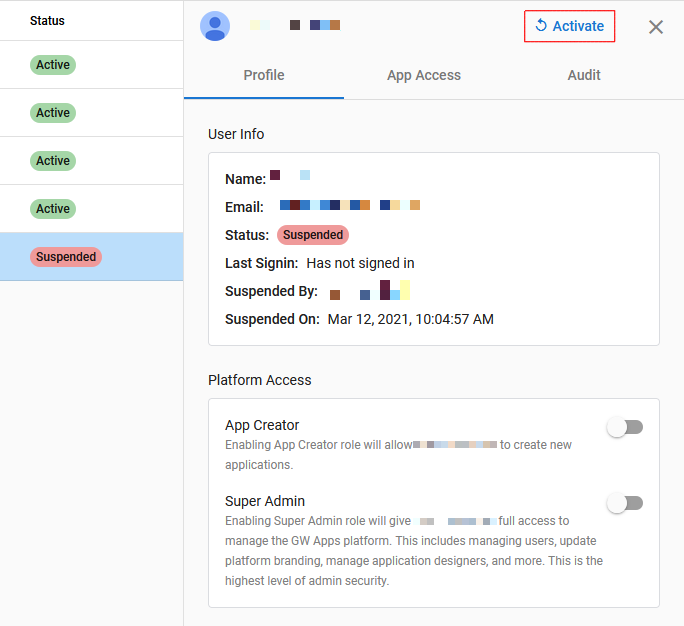
Un utente sospeso può essere riattivato selezionandolo e poi cliccando sul pulsante"Attiva"nella barra dei menu (dove l'opzione di sospensione è per gli utenti attivi). Può anche essere riattivato dal pannello a destra che appare quando lo selezioni.
Opzioni aggiuntive per la gestione degli utenti
Selezionando un utente verrà visualizzato un pannello sul lato destro con ulteriori informazioni e opzioni di gestione per gli utenti.
Il pannello è suddiviso in tre schede: Profilo, Accesso alle app e Controllo.
Scheda Profilo
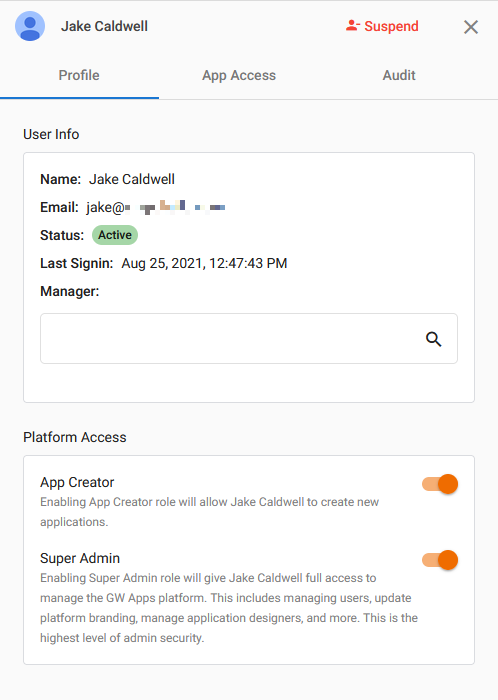
La scheda Profilo mostra le informazioni generali sull'utente e ti permette anche di gestire il suo accesso alla piattaforma.
Qui è anche possibile assegnare un manager a un utente: il manager di un utente può essere richiamato/citato nelle applicazioni.
È anche possibile sospendere l'utente da questo pannello e designarlo come Creatore dell'app o Super amministratore.
| Articolo | Descrizione |
 | Sospende l'utente selezionato, in modo che non possa più accedere alle app GW. |
| Creatore di app | Consenti all'utente selezionato di creare nuove applicazioni. Non conferisce all'utente il diritto di modificare le applicazioni esistenti, ma solo di crearne di nuove. |
| Super amministratore | Consente all'utente selezionato di accedere a tutte le funzionalità di Platform Admin. Si tratta del livello di accesso più elevato in GW Apps. |
Scheda Accesso app
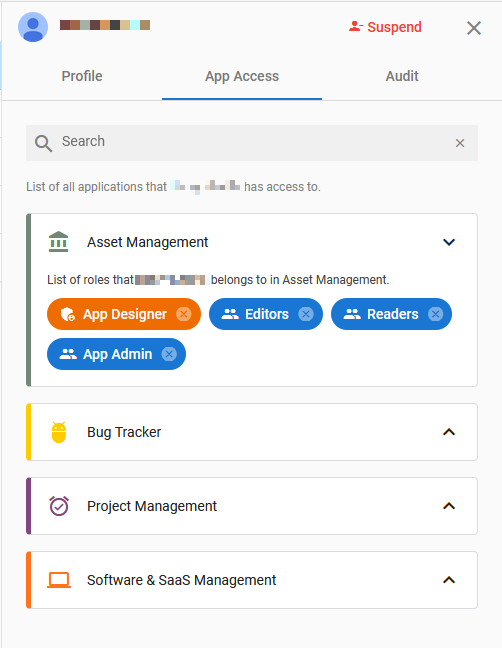
La scheda Accesso alle app mostra tutte le app a cui l'utente ha accesso. Mostra anche i ruoli dell'utente in ciascuna app e offre la possibilità di rimuoverlo dai ruoli definiti all'interno dell'applicazione. (Nota: gli utenti non possono ancora essere rimossi dai ruoli di sistema (ad esempio, Tutti gli utenti del dominio)).
Scheda Audit
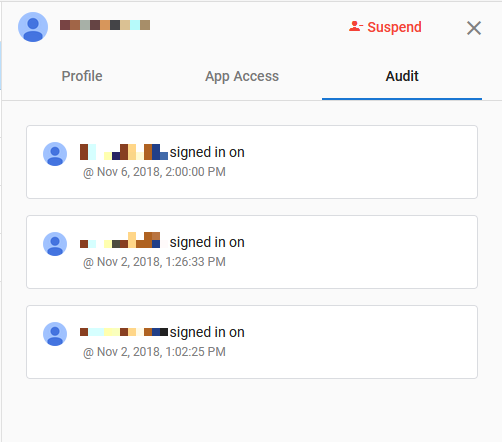
La scheda Audit visualizzerà la cronologia degli eventi di accesso per l'utente selezionato.
Passi successivi
Dopo aver aggiunto un utente alla piattaforma, è possibile aggiungerlo alle applicazioni. Per ulteriori informazioni, clicca qui.
È inoltre possibile assegnare App Creators e Super Admins nella sezione "App Creators" dell' . Per ulteriori informazioni, cliccare qui.
I ruoli condivisi sono ruoli globali che possono essere compilati nelle impostazioni della piattaforma e quindi aggiunti a qualsiasi applicazione. Per ulteriori informazioni, clicca qui.