
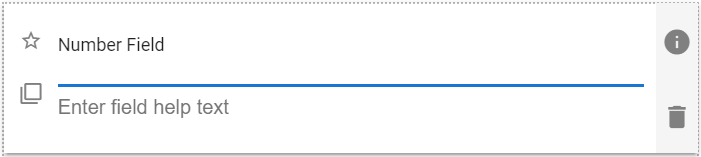
Un campo numérico. En uso, el campo mostrará los controles de flecha arriba/abajo en su extremo derecho. El uso de los controles de flecha cambiará el número al siguiente valor entero superior o inferior.
| El aspecto por defecto del componente Número |
 |
Propiedades del campo numérico
| Configuración | Descripción |
| Pestaña Básica / Ajustes Generales | |
| Nombre de la pantalla Valor por defecto Campo Texto de ayuda Requerido |
Ver características generales del campo |
| Pestaña Básica / Sección de validación | |
| Valor mínimo permitido | Habilitar para establecer un valor de campo mínimo. Muestra los dos campos siguientes cuando está activado: |
| Valor mínimo | Introduzca el valor mínimo del campo deseado. |
| Mensaje para mostrar al usuario | Introduzca el texto que se mostrará cuando el valor introducido por el usuario sea menor que el valor mínimo. |
| Valor máximo permitido | Habilitar para establecer un valor máximo de campo. Muestra los dos campos siguientes cuando está activado: |
| Valor máximo | Introduzca el valor máximo del campo deseado. |
| Mensaje para mostrar al usuario | Introduzca el texto que se mostrará cuando el valor introducido por el usuario sea mayor que el valor máximo. |
| Pestaña Básica / Sección de Formato | |
| Porcentaje de alternancia | Permite definir el número como un valor porcentual: por ejemplo, 0,12 se muestra como 12%. |
| Lugares decimales | Introduzca el número deseado de decimales. |
| Pestaña avanzada / Pestaña fórmula - Véase más abajo | |
| Pestaña avanzada / Visibilidad condicional - Ver Visibilidad condicional | |
Uso de fórmulas
| Ajustes de la fórmula |
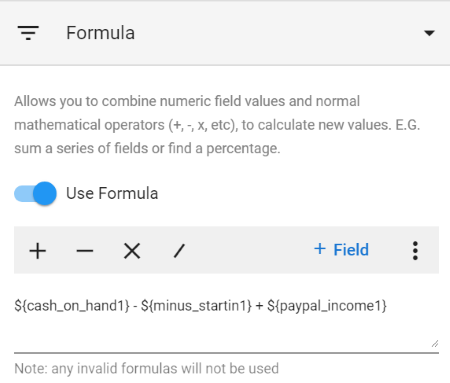 |
Se crea la fórmula deseada combinando campos y los cuatro operadores matemáticos básicos de + (suma), - (resta), X (multiplicación) y / (división). También puede escribir directamente paréntesis "( )" alrededor de partes de la fórmula para asegurarse de que se calcula de forma correcta. (Se aplican las reglas matemáticas normales).
| Operador | Descripción |
| + | Suma: Añade ' + ' a la fórmula en la posición actual del cursor. (Se incluye un carácter de espacio a cada lado del símbolo +). |
| - – | Sustracción: Añade ' - ' a la fórmula en la posición actual del cursor. (Se incluye un carácter de espacio a cada lado del símbolo -). |
| x | Multiplicación: Añade ' x ' a la fórmula en la posición actual del cursor. (Se incluye un carácter de espacio a cada lado del símbolo x). |
| / | División: Añade ' / ' a la fórmula en la posición actual del cursor. (Se incluye un carácter de espacio a cada lado del símbolo /). |
| + Campo | Muestra brevemente un desplegable de selección de campos para permitirle seleccionar el campo deseado. El desplegable también tiene función de búsqueda. Una vez seleccionado el campo deseado, el código corto de ese campo se añade a la fórmula, con la sintaxis ${field_short_code}. En la fórmula anterior, ${cash_on_hand1} es un ejemplo de campo. |
Si la fórmula no es válida, el campo se resaltará en rojo y se mostrará "Fórmula no válida".
Ejemplo de uso del campo numérico
| Ejemplo de uso de números |
 |
Vídeo de demostración
El siguiente vídeo describe la creación de campos numéricos: