
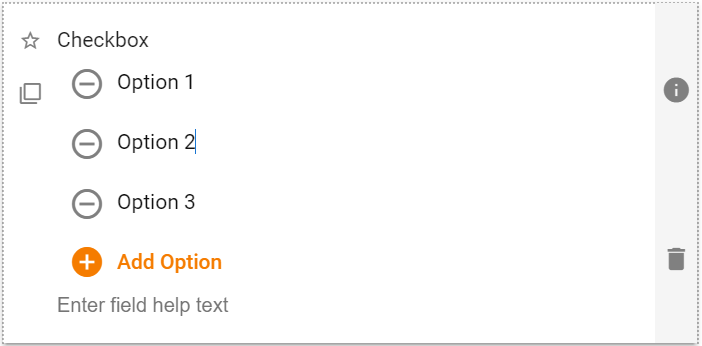
El campo Casilla de verificación permite al usuario seleccionar una o más entradas de una lista de opciones mostrada.
| El aspecto por defecto del componente Checkbox |
 |
Propiedades del campo de la casilla de verificación
El panel de propiedades permite al diseñador de la aplicación personalizar aún más la forma en que se presentarán las casillas de verificación al usuario.
| Configuración | Descripción |
| Pestaña Básica / Ajustes Generales | |
| Orientación de la opción | Seleccione Vertical u Horizontal. Nota: En el caso de Horizontal, las opciones pueden extenderse a otras filas si las opciones requieren más ancho que el disponible para el control. |
| Pestaña Opciones | |
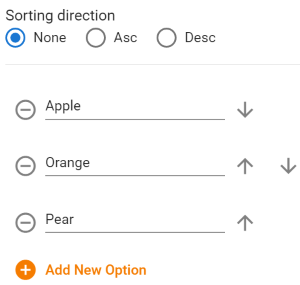
| Dirección de la clasificación | Seleccione Ninguno, Ascenso (ascendente) o Desc (descendente). Nota: Todos los valores se tratan como texto al ordenar. Además, si se selecciona Ninguno después de utilizar las opciones de ordenación, se dejarán las opciones en el último orden de clasificación, aunque luego se pueden reordenar manualmente. |
| Pestaña avanzada / Visibilidad condicional - Ver Visibilidad condicional | |
Valores de las opciones de las casillas de verificación
Las propiedades de las opciones Checkbox y Radio Button han sido actualizadas. Vea la actualización aquí: Propiedades de los campos Radio y Checkbox.
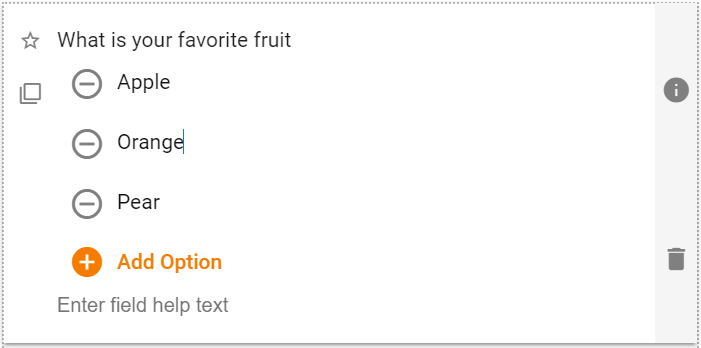
Los valores de la opción para la casilla de verificación se pueden establecer en el propio campo y en el panel de propiedades.
| Editar los valores de las opciones directamente en el campo |
 |
| Edición de los valores de las opciones en el panel de propiedades |
 |
| Configuración | Descripción |
| Opción de texto | Escriba el texto deseado o edite un valor existente. Actúa como un campo de texto normal. |
 |
Borra esta opción. |
  |
Reordena la opción actual moviéndola hacia arriba o hacia abajo en la lista de opciones. Sólo está disponible cuando se utiliza el panel de propiedades.
Nota: Las opciones superior e inferior sólo tienen una flecha, una abajo y una arriba respectivamente. Cuando se selecciona la ordenación Asc o Desc las flechas de reordenación no se muestran. |
 |
Añade una nueva opción al final de la lista.
Nota: Si se selecciona la ordenación Asc o Desc, la nueva opción se creará donde "Opción ?", donde "?" es el número de la opción, ordenaría en la lista. |
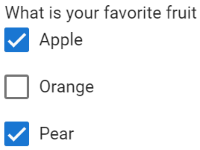
Ejemplo de uso
| Ejemplo de uso de un campo de casilla de verificación |
 |
Vídeo de demostración
El siguiente vídeo describe la creación de campos de selección de botones de radio, casillas de verificación y listas: