
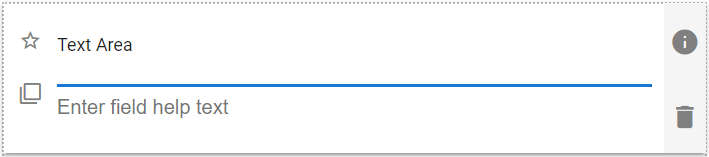
Un campo de entrada de texto de varias líneas. El campo de Área de Texto no permite formatear el texto como lo hace el control de Texto Enriquecido. Los ejemplos típicos de uso son: Descripción y comentarios.
| El aspecto por defecto del componente Área de texto |
 |
Propiedades de los campos del área de texto
| Configuración | Descripción |
| Pestaña Básica / Ajustes Generales | |
| Nombre de la pantalla Texto de ayuda del campo Requerido |
Ver características generales del campo |
| Pestaña Básica / Sección de validación | |
| Caracteres máximos permitidos | Habilitar para establecer un número máximo de caracteres. Muestra los dos campos siguientes cuando está activado: |
| Longitud máxima | Introduzca el número máximo de caracteres deseado. |
| Mensaje para mostrar a los usuarios | Introduzca el texto que se mostrará cuando el valor introducido por el usuario tenga un número de caracteres superior al valor de Longitud Máxima. |
| Pestaña Básica / Sección de Formato | |
| Formato de texto | Seleccione entre:
|
| Eliminar espacios extra | Permite eliminar los espacios duplicados, dos o más espacios seguidos, del texto del campo. |
| Ficha avanzada / Concatenación - Ver abajo, o ver Concatenación | |
| Pestaña avanzada / Visibilidad condicional - Ver Visibilidad condicional | |
Opciones de concatenar texto
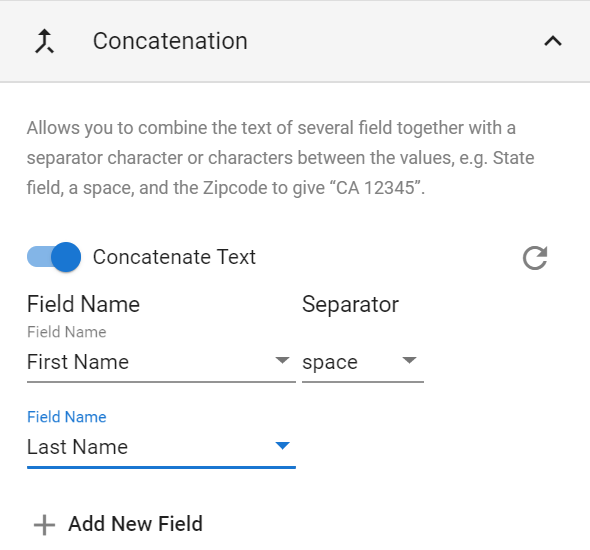
Permite combinar el texto de varios campos de tipo texto junto con un carácter o caracteres separadores entre los valores, por ejemplo, el campo Estado, un espacio y el código postal para obtener "CA 12345".
| Opciones de concatenar texto |
 |
| Configuración | Descripción |
| Nombre del campo | Seleccione el campo deseado de la lista, o seleccione Personalizado y escriba el texto deseado en el campo. |
| Espaciador | Seleccione una opción de la lista, o seleccione Personalizado y escriba el texto del espaciador deseado en el campo. Las opciones definidas son:
|
 |
Borrar esta fila. Sólo está disponible para las filas 3 y superiores. |
 |
Añade un nuevo campo Nombre de campo al final de la lista y añade un campo Espaciador después del campo Nombre de campo anterior. |
Ejemplo de uso
| Ejemplo de uso del área de texto |
 |