
La aplicación de reservas de salas se ha desarrollado para ayudar a gestionar, controlar y aprobar las solicitudes de celebración de reuniones en salas compartidas. Si tienes salas que el personal puede reservar para reuniones y quieres hacer un seguimiento formal y aplicar un proceso de revisión y aprobación de estas solicitudes, esta plantilla sería un buen punto de partida.
La aplicación le permite organizar y ver las solicitudes de habitaciones por habitación, fecha y estado. De este modo, puedes comprobar fácilmente si una habitación está libre cuando la necesitas, o qué habitaciones están libres en la fecha/hora que buscas. La aplicación utiliza un sencillo proceso de aprobación de una etapa.
Plantilla de reserva de habitaciones Imágenes |


|
Detalles de la aplicación
Esta aplicación tiene un formulario principal llamado Room Reservation. Se utiliza para almacenar información sobre una reserva específica de una sala de reuniones. Los registros de Reserva de Sala pueden ser creados por todos los roles. La seguridad de una reserva de sala se detalla en la sección de flujo de trabajo más abajo.
Esta aplicación también tiene dos formularios adicionales que se utilizan para gestionar las listas de valores de búsqueda utilizados en el formulario de reserva de habitaciones. Cada valor de los campos de la lista de búsqueda de tipo de habitación o de habitación es un registro creado con ese formulario (estos registros sólo pueden ser creados y editados por el rol de administrador de la aplicación):
- Tipo de sala - Se utiliza para gestionar una lista de tipos de salas compartidas, como: Sala de reuniones, Sala de conferencias, etc.
- Sala - Una sala específica que una reunión o evento puede reservar, como por ejemplo Sala de trabajo 103, Cubículo 211, etc.
Los registros de reserva de salas pueden ser creados por todos los roles. La seguridad de una reserva de sala se detalla en la sección de flujo de trabajo más abajo.
- Los roles de seguridad, y su propósito general, son:
- Lector - Puede leer, pero no editar registros.
- Aprobador - Puede aprobar y rechazar registros en la etapa En Revisión, y añadir notas. También puede ver todos los registros, excepto en la etapa de Borrador.
- Reservado por - Un rol dinámico que contiene el nombre del campo "Reservado por" del registro de reserva de habitación específico.
- Administrador de la aplicación: puede crear, editar y eliminar todos los registros y acceder a todos los botones de acción del flujo de trabajo.
Las etapas del flujo de trabajo para los registros de reserva de habitaciones son:
- Borrador - El propietario del registro y el rol de administrador de la aplicación pueden editar y eliminar el registro.
- En Revisión - El rol de Lector puede ver pero no editar el registro, el rol de Aprobador puede Aprobar y Rechazar, y editar el campo de comentarios de revisión. El rol Administrador de la aplicación puede editar y eliminar el registro.
- Aprobado - Los roles de Lector, Aprobador, Propietario del registro y Reservado por pueden ver pero no editar el registro. Los roles Propietario de registro y Reservado por pueden devolverlo a la etapa Borrador o Cancelado. El rol de Administrador de la aplicación puede editar y eliminar el registro, y puede devolverlo a la etapa Borrador o Cancelado.
- Rechazado - El rol de administrador de la aplicación puede editar y eliminar el registro, y devolverlo a la etapa de borrador. Los roles Propietario del registro y Reservado por pueden ver el registro y devolverlo a la etapa Borrador. El rol Aprobadores puede ver el registro.
- Cancelado - El rol de administrador de la aplicación puede editar y eliminar el registro, y devolverlo a la etapa de borrador. Los roles Propietario del registro y Reservado por pueden ver el registro y devolverlo a la etapa Borrador.
Configuración de la aplicación de reserva de salas de conferencias
Por favor, siga estos pasos para que la aplicación de Reserva de Salas esté lista para su uso en su organización:
- El formulario de solicitud de habitación le pide el tipo de habitación (tamaño) que está buscando. Para suministrar esta lista de tipos de habitación, tiene que ir a Listas de Búsqueda > Tipos de Habitación en la navegación de la izquierda, y crear un registro de Tipo de Habitación para cada tipo de habitación que tenga: es decir, Pequeña, Mediana, Grande, etc. Para ello, simplemente haga clic en el botón + Nuevo para crear un nuevo registro en blanco, y luego puede rellenarlo y guardarlo.
- El formulario de solicitud de sala le pide la sala en la que desea celebrar la reunión. Para suministrar esta lista de salas, tiene que ir a Listas de búsqueda > Salas en la navegación de la izquierda, y crear un registro de Sala para cada sala que tenga: por ejemplo, Sala de reuniones 103, Sala de conferencias 211, etc. Para ello, simplemente haga clic en el botón + Nuevo para crear un nuevo registro en blanco, y luego puede rellenarlo y guardarlo. En primer lugar, deberá crear los registros de tipo de sala, ya que a los registros de sala hay que asignarles un valor de tipo de sala.
- Deberá asignar las personas adecuadas a los roles de seguridad dentro de la aplicación. Vaya a Lookup Application Setting > Edit App en la navegación de la izquierda, y una vez que aparezca la pantalla de diseño de la aplicación, seleccione Security > Roles and Users en la navegación de diseño de la izquierda. A continuación, seleccione cada uno de los roles de la aplicación (que se tratan en la sección Detalles de la aplicación) y utilice el panel de la derecha, que aparece cuando se selecciona un rol, para establecer quién debe estar en el rol.
Uso de la aplicación de reserva de habitaciones
El proceso general para utilizar esta plantilla es el siguiente:
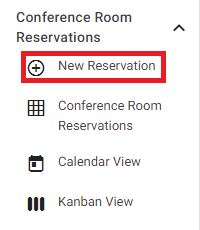
- Comience por crear una nueva reserva seleccionando "Nueva reserva" en el navegador de la izquierda.
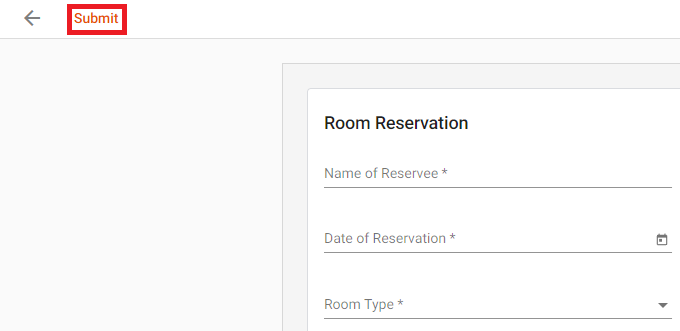
- Introduzca los datos de la reserva y, a continuación, haga clic en el botón "Enviar" de la cabecera.
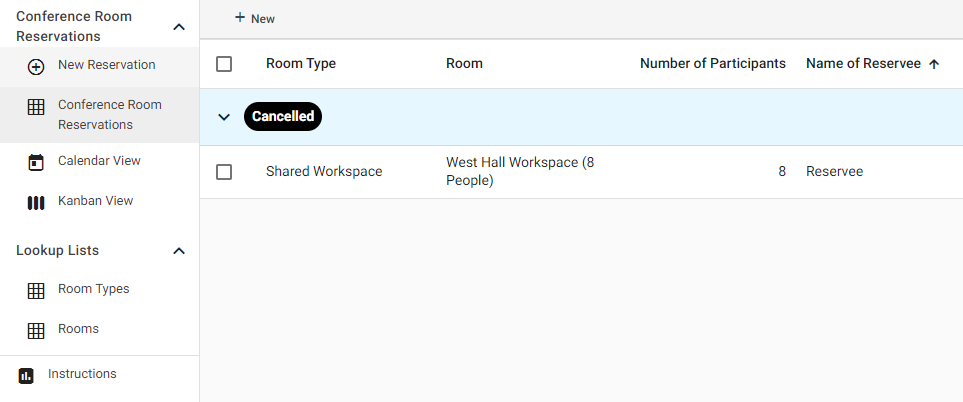
- Después de crear su reserva, puede comenzar el proceso de revisión. Inmediatamente después de crear un evento, la aplicación está configurada para redirigirle a la visualización del registro. También puede encontrar el registro en la vista "Reservas de salas".
- Los registros de reserva pueden tener uno de los cinco estados que se muestran en la lista siguiente. Si una reserva está en el estado Cancelado se ocultará de todas las vistas para todos los usuarios, excepto para los administradores de la aplicación, reservado por y propietario del registro. La vista del Calendario sólo muestra las reservas que se encuentran en los estados En revisión o Aprobado. Los cinco estados son:
- Borrador
- En revisión
- Aprobado
- Rechazado
- Cancelado
Actualización de la aplicación de reserva de salas de conferencias
No olvide que, además de ser una aplicación totalmente funcional y lista para usar, la plantilla de reserva de habitaciones también puede ser un punto de partida útil para construir. Si quiere que se registre información adicional para sus solicitudes de reserva, quiere vistas adicionales para ordenar las solicitudes de diferentes maneras, o quiere añadir una segunda etapa de aprobación, puede hacer esas actualizaciones usted mismo. Eche un vistazo a nuestras páginas de soporte para saber cómo hacer esos cambios (vea el Recurso a la izquierda), y pruébelo. Y, por supuesto, siempre estamos disponibles para ayudarle a hacer realidad su visión: sólo tiene que enviarnos un correo electrónico a support@gwapps.com y estaremos encantados de ayudarle.