
El flujo de trabajo es otro nombre para un proceso de aprobación o revisión por el que puede pasar un registro. Una etapa del flujo de trabajo es un paso en el proceso de revisión/aprobación en el que un registro esperará a que un usuario realice una acción, como aprobar, rechazar o asignar a un colega.
Nota: Esta página trata sobre la nueva interfaz de usuario (UI) del flujo de trabajo, que se encuentra en la pestaña Flujo de trabajo nuevo. La interfaz de usuario del flujo de trabajo original sigue estando disponible por ahora en las pestañas "Flujo de trabajo antiguo" y "Seguridad antigua". Las funciones disponibles son similares, pero algunas de las últimas funciones menores sólo están disponibles a través de la nueva interfaz de flujo de trabajo.

Ejemplo de etapas del flujo de trabajo
Como ejemplo, digamos que un contrato debe ser revisado y aprobado por el Departamento Jurídico y Financiero, antes de ser enviado al vicepresidente de la división para su aprobación final. En este ejemplo, las etapas del flujo de trabajo podrían ser:
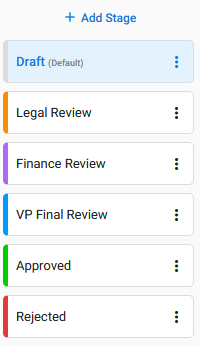
Este flujo de trabajo podría dibujarse en un diagrama, como el que se muestra a continuación, en el que cada cuadro azul es una etapa del flujo de trabajo y las flechas muestran cómo puede moverse entre ellas:

Creación y gestión de etapas del flujo de trabajo
Las Etapas de Flujo de Trabajo se crean y gestionan desde la pestaña Flujo de Trabajo en el diseño del formulario. Para acceder a las Etapas de flujo de trabajo de un formulario:
| Editar aplicación > Haga clic en la ficha del formulario deseado (1) > Haga clic en "Flujo de trabajo (2)". |
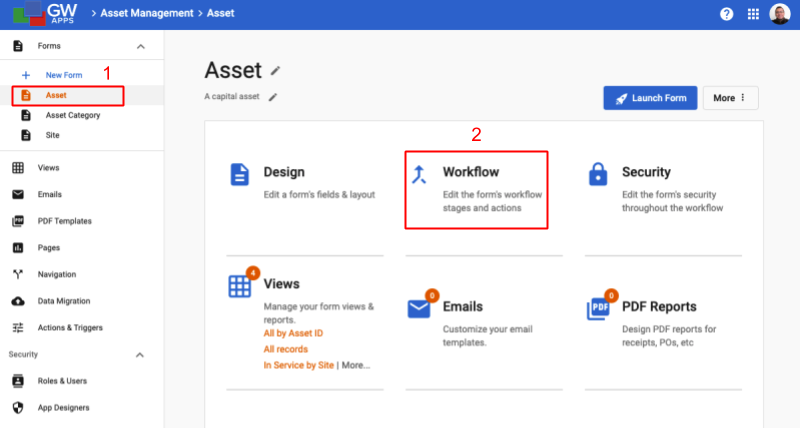 |
| Si ya está en el Editor de formularios > Haga clic en la pestaña Flujo de trabajo (3) |
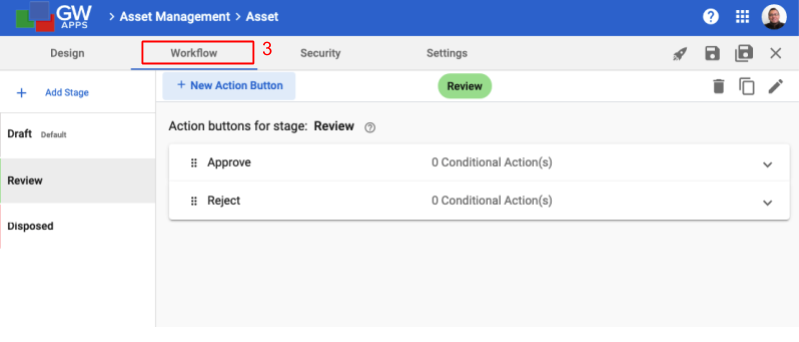 |
En la pestaña de flujo de trabajo, puede crear y gestionar lo siguiente:
- Crear etapas de flujo de trabajo, los pasos en el proceso de revisión y aprobación.
- Crear botones de acción de flujo de trabajo, las actividades de flujo de trabajo que un usuario puede iniciar haciendo clic en un botón, como aprobar.
- Especifique la seguridad, quién debe poder ver o editar qué campos de formulario y botones de acción de flujo de trabajo.
La pestaña Flujo de trabajo puede dividirse en tres secciones, para cubrir estos tres aspectos diferentes:
- Etapas (1)
- Botones de acción (2)
- Seguridad (3)
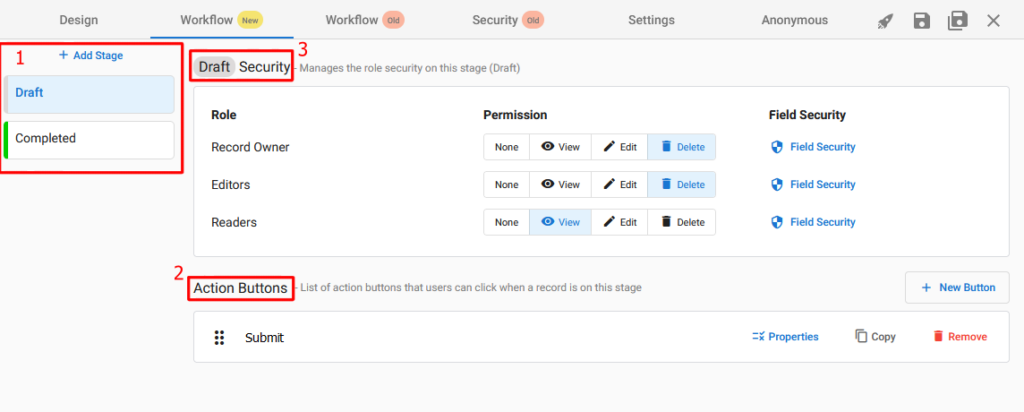
Creación de etapas del flujo de trabajo
Puede añadir, eliminar y editar etapas. Las etapas actuales del flujo de trabajo para los formularios se encuentran en la parte izquierda de la pestaña Flujos de trabajo. Inicialmente hay dos etapas iniciales, Borrador y Completado. Estas etapas pueden tener sus ajustes editados y sus nombres cambiados. La etapa Completada se puede eliminar, pero la etapa Borrador no se puede mover ni eliminar. (En su lugar, simplemente cámbiele el nombre al que desee).
Para crear un nuevo escenario haga clic en el botón '+ Añadir escenarioen la parte superior de la lista de escenarios y se abrirá el cuadro de diálogo "Añadir escenario":
La nueva etapa siempre se añadirá al final de la lista de etapas, pero se puede mover a un lugar diferente en el orden, si es necesario.
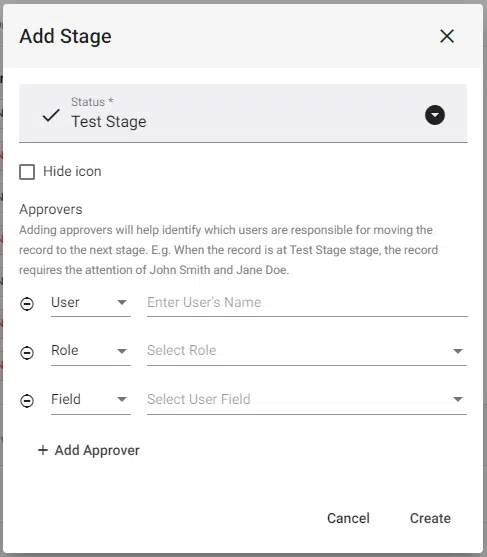
| Artículo | Descripción |
| Estado | Introduzca la etiqueta de estado que deben tener los registros mientras se encuentren en esta etapa. Este será también el nombre de la Etapa. |
| Icono | Haga clic en el icono situado a la izquierda del texto de estado para seleccionar una imagen de icono alternativa. |
| Color del escenario | Haga clic en el icono de la flecha hacia abajo situado a la derecha del texto de estado para mostrar el widget del selector de color y seleccionar el color deseado, o para poder introducir el color como código hexadecimal. |
| Ocultar icono | Marque esta casilla para ocultar el icono a los usuarios. Si se selecciona "Ocultar icono", el icono no se mostrará a la izquierda del texto de estado. Nota: No es obligatorio, ni siquiera recomendable, mostrar los iconos de los escenarios. No es recomendable tener algunas etapas con iconos y otras sin ellos. El uso de iconos que no representan claramente lo que la etapa se supone que es sólo se convierten en ruido visual y realmente no ayudan. Si puedes encontrar iconos que sean útiles para los usuarios, entonces pueden añadir algo de estilo visual a tu aplicación. |
| Aprobadores | [Opcional] Añadir aprobadores identificará qué usuarios son responsables de pasar el registro a la siguiente fase. Por ejemplo, cuando el registro se encuentra en la etapa Borrador, el registro requiere la atención de John Smith y Jane Doe. Podrá mostrarlos como responsables en las vistas e informes a través del campo del sistema Aprobadores. Añada tantos como sea necesario, aunque intente ser lo más conciso posible, ya que los usuarios podrían realizar un seguimiento con las personas nombradas en relación con los registros en esa fase del flujo de trabajo. Nota: Esta configuración no afecta a quién puede ver o tomar medidas de los registros en las diferentes fases del flujo de trabajo: Eso debe ser definido a través de la seguridad del formulario. Sólo sirve para mostrar a los usuarios quién o quiénes son los responsables actualmente asignados. |
 | Haga clic para cerrar el diálogo y cancelar la creación de la nueva etapa. |
 | Haga clic para cerrar el diálogo, crear la nueva etapa y volver a la pestaña Flujos de trabajo. |
Gestión de las etapas del flujo de trabajo
Para gestionar una etapa del flujo de trabajo, seleccione los tres puntos de la tarjeta de la etapa en la lista de etapas.
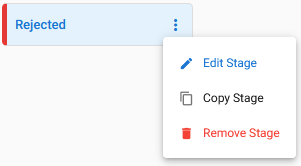
- Editar etapa - Volverá a abrir el cuadro de diálogo, permitiéndole editar el estado de la etapa, el icono, el color y los Aprobadores.
- Copiar escenario - Duplicará los botones de acción del escenario y la configuración de seguridad. Tras seleccionarlo, se abrirá un cuadro de diálogo que le permitirá cambiar el nombre, el color y el icono del nuevo escenario.
- Eliminar etapa - Eliminará la etapa y le pedirá que elija qué otra etapa existente para mover cualquier registro que se encuentre actualmente en la etapa que está intentando eliminar.
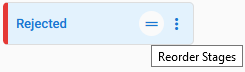
Para reordenar las etapas, sitúe el cursor del ratón sobre una etapa y haga clic y arrastre el icono de la doble línea:
Próximos pasos
| A continuación encontrará enlaces a artículos que cubren las otras áreas principales de la creación de un flujo de trabajo: |
| Botones de acción del flujo de trabajo |
| Seguridad del flujo de trabajo |
| Plantillas de correo electrónico |
| A continuación se encuentran los enlaces a los episodios de la serie de tutoriales sobre la creación de una aplicación de informes de gastos que incluyen descripciones de la configuración de un flujo de trabajo: |
| Parte 5 - Aplicación de Informes de Gastos - Flujo de trabajo |
| Parte 6 - Aplicación de informes de gastos - Seguridad |