
Esistono due aree distinte di amministrazione: Amministrazione delle applicazioni e Amministrazione della piattaforma:
- Amministrazione dell'applicazione: si tratta di impostazioni specifiche di un'applicazione. Sono configurate all'interno dell'applicazione specifica e non influiscono su nessun'altra applicazione nel dominio GW Apps. Alcuni esempi includono l'elenco dei progettisti dell'applicazione e il colore e l'immagine dell'icona dell'applicazione.
- Amministrazione della piattaforma: queste impostazioni riguardano l'intera piattaforma e influiscono su tutti gli utenti e le applicazioni nel dominio GW Apps. Alcuni esempi sono l'elenco degli utenti che possono creare nuove applicazioni e l'immagine del banner e il piè di pagina per tutte le notifiche e-mail.
Amministrazione delle applicazioni
Gli amministratori delle applicazioni sono definiti come App Designer nell'applicazione specifica. Gli App Designer possono modificare qualsiasi aspetto di un'applicazione, compreso il design dei moduli, della visualizzazione, della pagina, dei modelli di e-mail, ecc., insieme alle impostazioni di amministrazione.
Per accedere alle impostazioni di amministrazione dell'applicazione, è necessario modificare l'applicazione richiesta:
| Modifica dalla dashboard delle app | Modifica dal navigatore dell'applicazione |
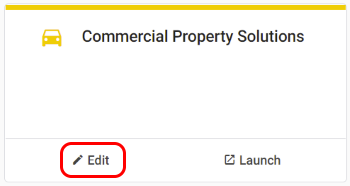 | 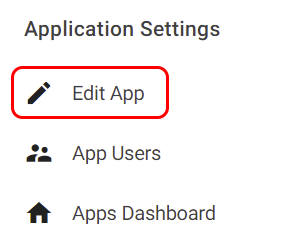 |
Per ulteriori dettagli sulla gestione delle applicazioni, consultare il seguente articolo:
Amministrazione della piattaforma
Gli utenti designati come "Super amministratori" sulla tua piattaforma avranno accesso ad alcune pagine amministrative. I super amministratori hanno la possibilità di modificare le impostazioni della piattaforma, gestire gli utenti della piattaforma e creare/visualizzare report a livello di piattaforma. (Nota: la designazione dei super amministratori viene effettuata nella pagina "Gestione utenti").
In qualità di Super Admin, nella barra di intestazione appariranno ulteriori opzioni, come mostrato di seguito:
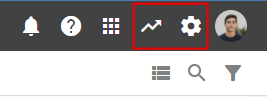
Cliccando sull'icona a sinistra (icona a forma di freccia) si accede alla pagina"Reporting", dove è possibile visualizzare i report a livello di piattaforma e una panoramica degli SLA.
Cliccando sull'icona a destra (icona a forma di ingranaggio) potrai accedere alle pagine"Impostazioni piattaforma"o "Gestione utenti".
Passi successivi
Per saperne di più: