
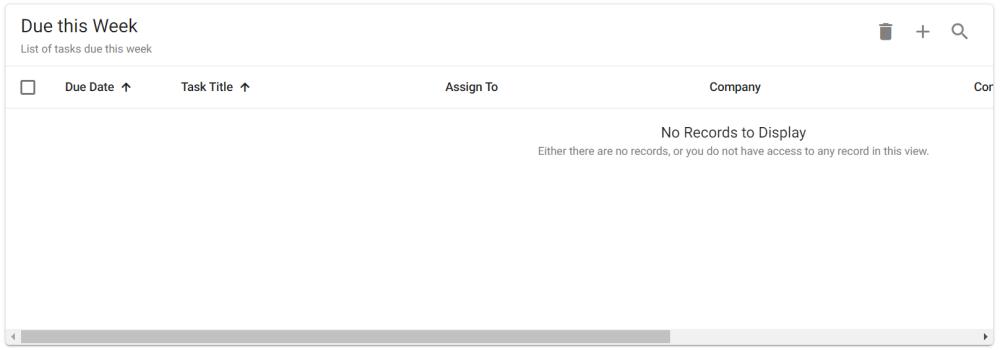
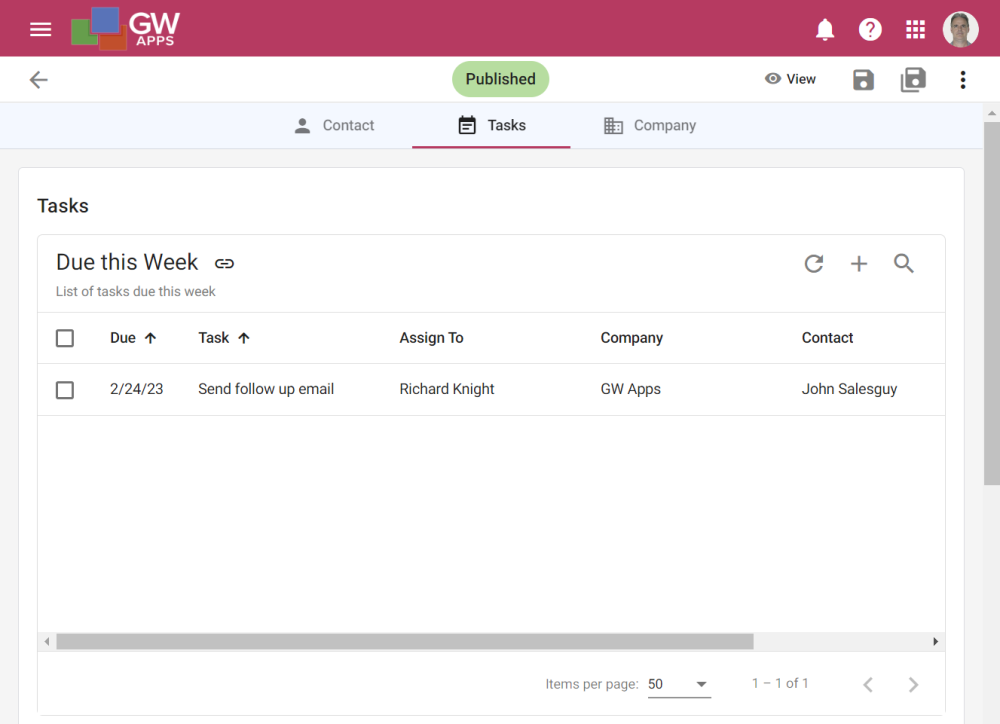
Un componente View consente a un progettista di incorporare una vista in un modulo. La vista deve provenire dalla stessa applicazione, ma non è necessario che visualizzi i record relativi al modulo corrente. Un esempio potrebbe essere un'applicazione di opportunità di vendita o CRM, in cui potrebbe esserci un modulo di contatto che memorizza le informazioni di un contatto di un'azienda. In questo modulo potresti voler visualizzare un elenco delle attività o delle opportunità di vendita che hai in relazione a questo contatto. È possibile farlo aggiungendo un componente Vista e impostandolo in modo che visualizzi le viste delle attività o delle opportunità di vendita.
| Un esempio di componente View |
 |
Aggiunta di una vista a un modulo
Per aggiungere un componente View, trascinalo dalla tavolozza a sinistra nella posizione desiderata sul modulo. Poiché le viste tendono ad essere larghe, è meglio posizionarle in modo che occupino l'intera larghezza del modulo, anziché in un contenitore a 2, 3 o 4 colonne.
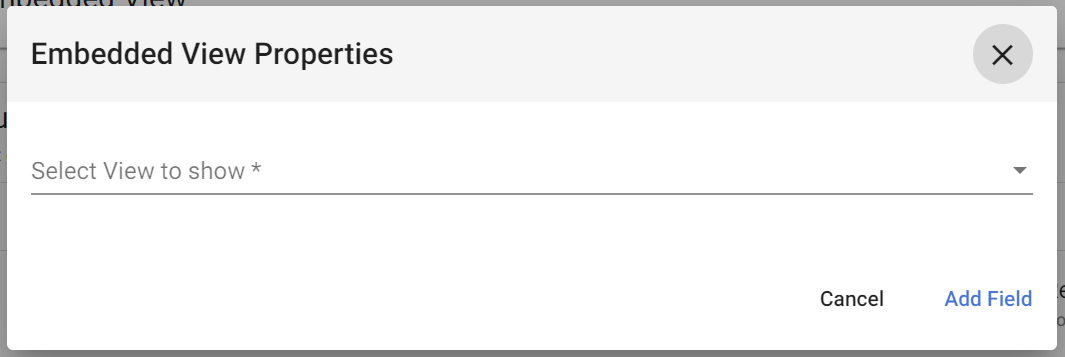
Una volta trascinato il componente Vista sul modulo, apparirà una finestra di dialogo che chiederà quale vista visualizzare. Selezionare la vista desiderata e fare clic su "Aggiungi campo". Una volta aggiunto il componente Vista, non è possibile modificare la vista visualizzata. Per modificare la vista visualizzata, è necessario eliminare il componente Vista corrente e aggiungerne un altro che visualizzi la nuova vista.
| Visualizza componente – Selezione vista |
 |
Visualizza proprietà componente
Il pannello delle proprietà consente all'App Designer di personalizzare ulteriormente la tabella.
| Impostazione | Descrizione |
| Scheda Base / Sezione Generale | |
| Nome visualizzato | Se desideri che la vista abbia un'intestazione di testo, inserisci qui il testo desiderato. |
| Descrizione | Se desideri che la vista abbia una descrizione testuale, visualizzata in caratteri più piccoli sotto il nome visualizzato, inserisci qui il testo desiderato. |
| Scheda Base / Sezione Filtri | |
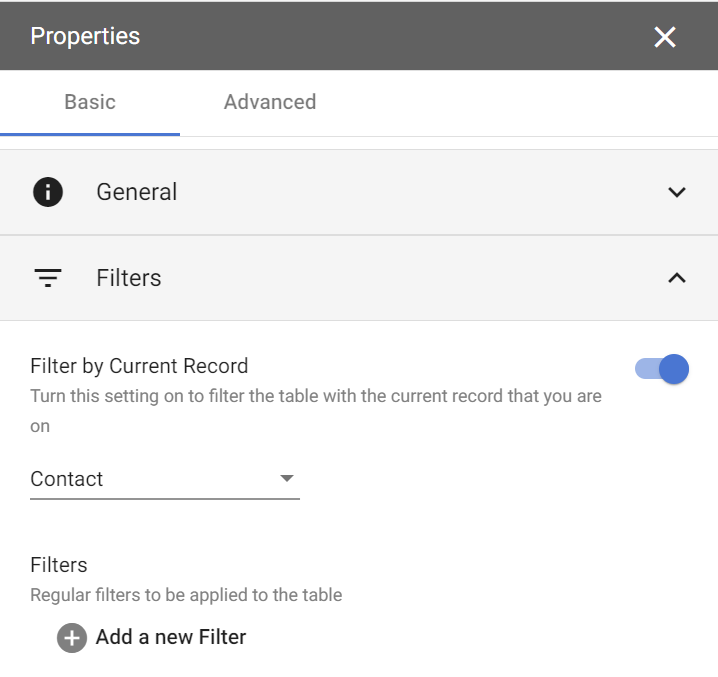
| Filtra per record corrente | Questa impostazione filtrerà la visualizzazione in base al campo selezionato nel record corrente in cui ti trovi. |
| menu a tendina per la selezione del campo | Questo campo a discesa mostrerà i campi che collegano direttamente questi due tipi di record. Si tratterà di campi a discesa o di ricerca in cui il valore selezionato viene cercato in un altro record e tale altro record è del tipo di modulo visualizzato nella vista selezionata. Ad esempio: se ci troviamo in un modulo di contatto e abbiamo selezionato una vista che mostra i record delle opportunità, e il modulo delle opportunità ha un campo a discesa per selezionare il contatto associato cercando i record dei contatti, allora quel campo di contatto associato verrà visualizzato nel menu a discesa di selezione dei campi. |
| Filtri | Consente di filtrare i record che verranno visualizzati nella vista. Ad esempio, è possibile visualizzare solo i rappresentanti dell'assistenza che lavorano nello stesso stato indicato nel campo "Stato della sede del cliente" nello stesso record. Qualsiasi filtro aggiunto qui funzionerà in combinazione con qualsiasi filtro impostato dall'opzione "Filtra per record corrente", se presente. Per ulteriori dettagli sull'impostazione di un filtro di ricerca, vedereCampi e componenti del modulo: Filtri di ricerca. |
| Visualizza componente – Filtri |
 |
| Impostazione | Descrizione |
| Scheda Base / Sezione Proprietà tabella | |
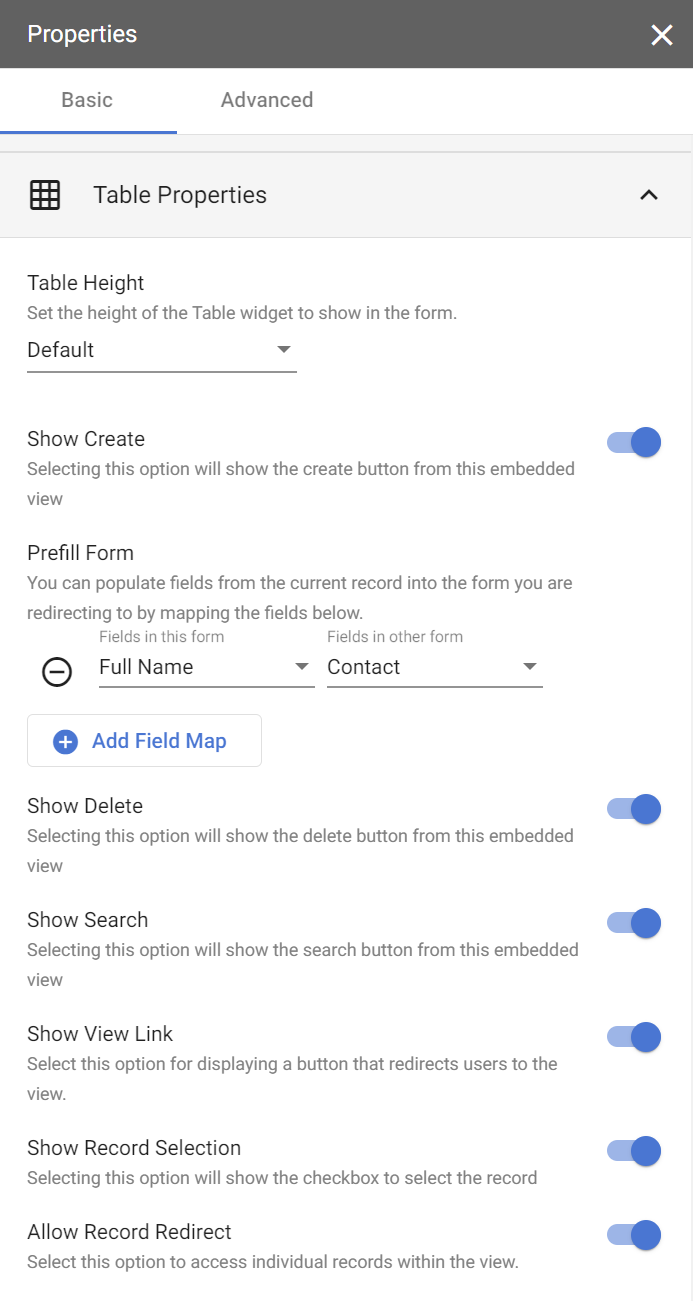
| Altezza del tavolo | L'altezza di visualizzazione della vista incorporata nel modulo. Scegliere tra: – Predefinito (altezza minima) – Medio – Grande – Extra grande |
| Mostra Crea | Abilitando questa opzione, verrà visualizzato il pulsante Crea nuovi record (icona +) nella parte superiore di questa vista incorporata. |
| Modulo precompilato | Consente di definire i campi nel modulo corrente i cui valori saranno copiati nei campi del nuovo record creato facendo clic sul pulsante "+" Crea nuovi record nella parte superiore della vista. La mappatura consentirà solo di mappare insieme campi con tipi di dati simili. Fare clic su "Aggiungi mappa campo" per aggiungere una nuova coppia di campi mappati: un campo nel modulo corrente in cui è stata incorporata la vista e un campo nel modulo dei record visualizzati nella vista selezionata. |
| Mostra Elimina | Abilitando questa opzione, verrà visualizzato il pulsante Elimina record (icona del cestino) nella parte superiore di questa vista incorporata. |
| Mostra ricerca | Abilitando questa opzione verrà visualizzato il pulsante di ricerca (icona a forma di lente di ingrandimento) nella parte superiore di questa vista incorporata. |
| Mostra link di visualizzazione | Abilitando questa opzione, verrà visualizzato il pulsante del collegamento alla vista (icona del collegamento) accanto al nome visualizzato della vista nella parte superiore di questa vista incorporata. Facendo clic sul collegamento alla vista, la vista verrà aperta a schermo intero in GW Apps. |
| Mostra selezione record | Abilitando questa opzione, verranno visualizzate le caselle di controllo per la selezione dei record a sinistra di ogni riga nella vista, come in una normale vista non incorporata. Questa opzione è disabilitata per impostazione predefinita, poiché potresti voler mostrare agli utenti solo i record correlati senza che essi possano eseguire azioni sui record selezionati. |
| Consenti reindirizzamento record | Abilitando questa opzione sarà possibile navigare direttamente verso un record specifico cliccandoci sopra nella vista incorporata. Se questa opzione è disattivata, allora |
| Scheda Avanzate / Visibilità condizionata – Visibilità condizionata |
| Visualizza componente – Proprietà tabella |
 |
Visualizza esempio di utilizzo del componente
| Esempio di utilizzo della visualizzazione incorporata |
 |