Le proprietà dei campi dell'editor di moduli consentono di personalizzare i singoli campi in modo da adattarli meglio alle proprie esigenze specifiche e migliorare l'efficienza e la chiarezza dei moduli.
Proprietà comuni dei campi
Dopo aver trascinato un campo nell'area di layout dell'Editor moduli, vedrai diverse opzioni all'interno del campo. Le proprietà Titolo campo e Testo di aiuto campo possono essere impostate direttamente dall'area di layout del modulo.

Il titolo del campo appare sopra il campo. Consente all'utente di sapere quali informazioni devono essere inserite nel campo, ad esempio "Nome" o "Data di acquisto". È possibile modificare questo valore direttamente; è sufficiente cliccare sul testo per modificarlo. In alternativa, è possibile modificarlo anche nelle Proprietà del campo (nel sezione Generale della scheda scheda Base). Il titolo predefinito sarà il nome del componente, ad esempio "Campo di testo" o "Campo data".
Nota: è possibile lasciare vuoto il campo titolo. Tuttavia, il campo non avrà alcun titolo nelle tue visualizzazioni a meno che non sovrascrivi il titolo nelle impostazioni del campo nell'editor di visualizzazione.
Il testo di aiuto appare sotto il campo. Consente di aggiungere qualsiasi informazione aggiuntiva necessaria, ad esempio indicazioni, chiarimenti o un esempio del formato corretto ("Inserire l'ID dipendente nel seguente formato 'A - 1234'). È possibile modificare questo valore direttamente; è sufficiente cliccare sul testo per modificarlo. In alternativa, è possibile modificarlo anche nelle Proprietà del campo (in sezione Generale della scheda scheda Base). Non esiste un testo di aiuto predefinito e rimarrà vuoto a meno che non lo si modifichi.
Icone di campo
 | Clicca su questa icona per impostare il campo come "Obbligatorio", il che significa che il record non può essere salvato senza aver inserito un valore. |
 | Clicca su questa icona per creare una copia duplicata del campo corrente. Il nuovo campo apparirà sotto il campo corrente nello stesso contenitore di colonna. |
 | Clicca su questa icona per visualizzare le proprietà avanzate del campo, visualizzate nel pannello delle proprietà sul lato destro. |
 | Clicca su questa icona per eliminare il campo dal modulo. |
Proprietà del campo
Tutte le proprietà dei campi possono essere visualizzate cliccando sull'iconaProprietàall'interno del campo e andando al pannello delle proprietà sul lato destro dello schermo.
| Clicca su questa icona nel campo per aprire le proprietà del campo. |
Per la maggior parte dei campi, nel pannello delle proprietà sono presenti tre schede: Base, Avanzatee Lingua. Tuttavia, diversi campi hanno anche una scheda denominata Opzioni con proprietà aggiuntive specifiche del campo.
Scheda Base
La maggior parte dei campi avrà due o tre sezioni nella scheda Base. Le più comuni sono di gran lunga Generale, Convalidae Formato.
I campi Stato e Paese hanno una sezione chiamata Selezione che consente semplicemente di scegliere se consentire o meno selezioni multiple.
Il campo Tabella ha una sezione chiamata Proprietà tabella in cui è possibile specificare le proprietà della vista tabella.
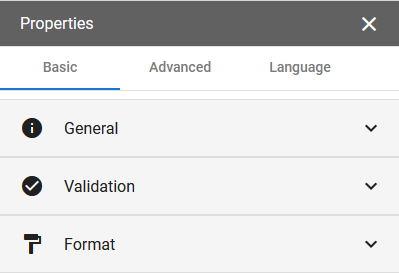
Generale
La sezione Generale contiene una serie di proprietà presenti in quasi tutti i componenti.
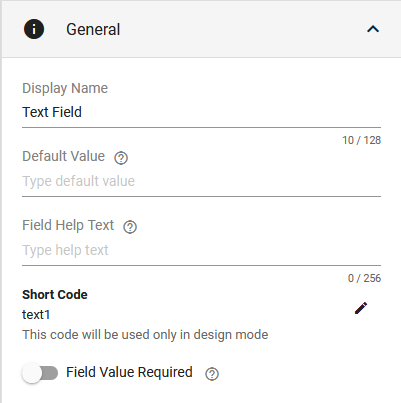
- Il nome visualizzato è il Titolo del campo.
- Il valore predefinito è il valore iniziale con cui viene compilato questo campo ogni volta che viene creato un nuovo record utilizzando questo modulo.
- Testo della guida in campo.
- Il codice breve è un alias o un soprannome abbreviato per il campo. Viene utilizzato quando si fa riferimento al campo nelle formule. Può essere modificato cliccando sull'icona a forma di matita.
- Valore campo richiesto. Dopo aver reso obbligatorio un campo, è possibile impostare il messaggio da mostrare agli utenti quando il campo viene lasciato vuoto.
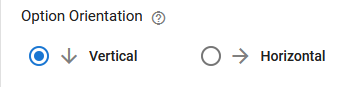
I campi Radio Button e Checkbox hanno una proprietà aggiuntiva che determina la modalità di visualizzazione delle opzioni.
I campi Drive Picker e Attachment hanno una proprietà Button Name , invece di una proprietà Default Value.
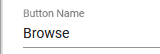
Campo allegato
Il campo Allegato presenta alcune proprietà generali aggiuntive.
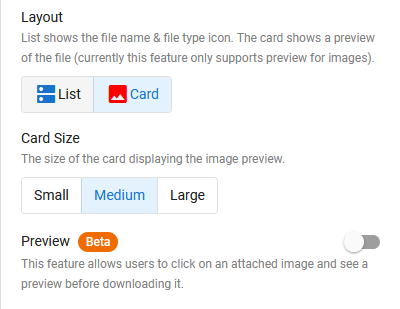
Dopo aver scelto il layout della carta, puoi scegliere il formato della carta.
L'anteprima consente agli utenti di visualizzare un'immagine allegata in una finestra sovrapposta cliccandoci sopra.
Convalida
Le proprietà di convalida consentono di scegliere le condizioni che determinano se i dati immessi sono validi o meno per il campo. Queste proprietà sono spesso specifiche del tipo di campo. Tuttavia, esistono alcune proprietà comuni.
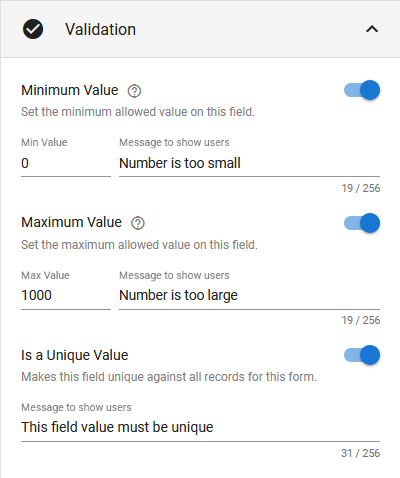
Molti campi hanno tre proprietà di convalida in comune.
- Valore minimo e massimo OPPURE Caratteri minimi e massimi consentiti consente di impostare i valori/caratteri minimi e massimi per il campo e permette anche di scrivere un messaggio personalizzato per valori non validi o lunghezza non corretta.
- Il valore univoco impedisce di avere più record con lo stesso valore in questo campo. Ad esempio, se questa opzione è attivata per un campo Numero e inserisco il numero "1" in questo campo e salvo il record, quando creo un nuovo record non posso inserire "1" in questo campo. Se provi a salvare il record, verrà visualizzato il seguente messaggio:

Campo di testo
Oltre alle tre proprietà sopra indicate, i campi di testo dispongono di un'altra proprietà di convalida denominata Pattern.
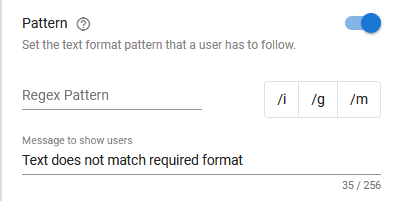
Il modello consente di impostare un formato obbligatorio per i campi di testo utilizzando espressioni regolari. Per ulteriori informazioni sulle espressioni regolari, cliccare qui. È inoltre possibile utilizzare regex101 per creare e testare le espressioni prima di utilizzarle nei moduli.
Campo data
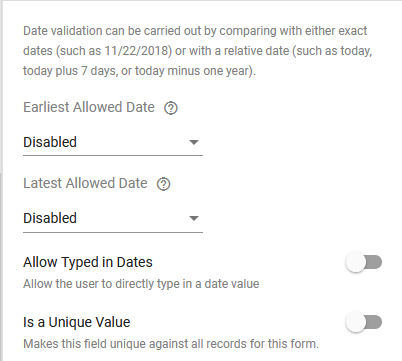
Quando si sceglie una data massima o minima consentita, è necessario selezionare una data esatta o una data relativa.
- La data relativa è relativa al giorno in cui viene creato il record.

Consenti inserimento date consente agli utenti di inserire una data. Per impostazione predefinita, l'utente può solo scegliere una data da un calendario a comparsa.
Un paio di formati accettati:
- mm/gg/aaaa
- "6 giugno 2021" o "6 giugno 2021"
 | Con l'opzione Consenti inserimento date attivata , gli utenti possono comunque selezionare una data dal calendario a comparsa selezionando questa icona nel campo. |
Campo tempo
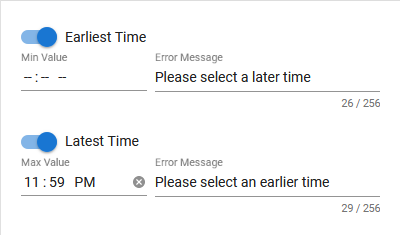
Analogamente al campo Data, è possibile selezionare un'ora minima e massima e personalizzare il messaggio di errore.
Campo telefono
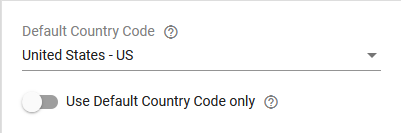
Il codice paese predefinito determinerà il codice paese predefinito per il campo durante la creazione di un nuovo record. Il codice paese può comunque essere modificato dall'utente.
Il codice paese predefinito dell'utente disabilita solo la possibilità per l'utente di modificare il codice paese.
Campo casella di controllo
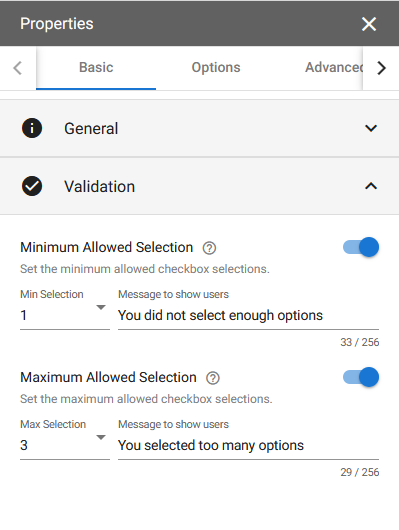
La selezione Minimo/Massimo consentito determina i vincoli di selezione per le opzioni del campo casella di controllo. È inoltre possibile aggiungere un messaggio personalizzato da mostrare agli utenti quando i vincoli non sono soddisfatti.
Campo allegato
| Nota: le proprietà di convalida del campo allegato si trovano in un campo separatointitolato Convalide. |
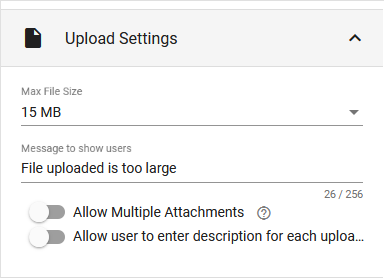
La dimensione massima del file determina il limite di dimensione del file. È quindi possibile personalizzare il messaggio che gli utenti vedranno quando superano il limite.
Consenti allegati multipli per consentire il caricamento di più file in questo campo Allegato. Se questa opzione non è abilitata, è possibile caricare un solo file in questo campo.
Consenti agli utenti di inserire una descrizione per ogni caricamento: gli utenti possono aggiungere una descrizione ai propri allegati.
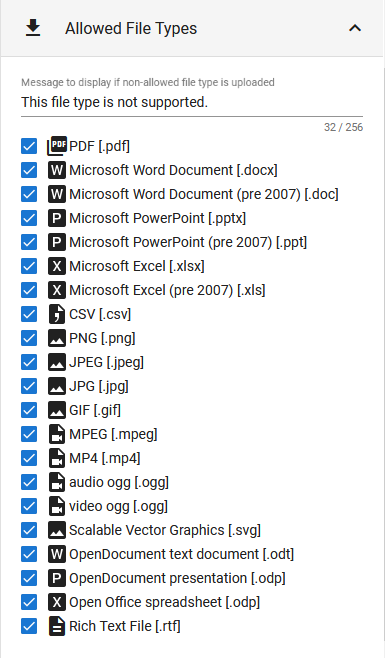
È inoltre possibile scegliere quali tipi di file accettare come allegati e personalizzare il messaggio per i file non supportati.
Formato
Alcuni campi hanno proprietà di formattazione. Queste impostano una formattazione specifica e fissa per i campi e sono uniche per il tipo di campo.
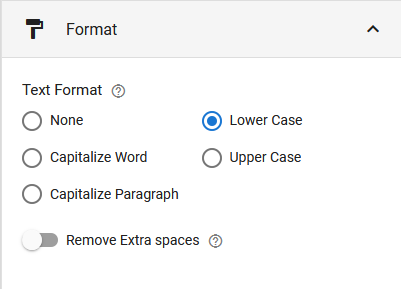
Queste proprietà influiscono solo sui dati di input, non sul titolo del campo o Testo di aiuto. Nell'esempio sopra riportato, tutti i dati inseriti dall'utente in questo campo di testo saranno convertiti in minuscolo.
Scheda Avanzate
La scheda Avanzate contiene quattro sezioni principali: Visibilità condizionata, Concatenazione, Formulae Regole. Il campo Allegato presenta anche una sezione specifica denominata Carica su Drive.
Ogni campo ha Visibilità Condizionata e regole. Gli altri due, Concatenazione e Formula, sono specifiche rispettivamente per i campi di tipo testo e numero.
Visibilità condizionata
Questa proprietà consente di nascondere o mostrare un campo o una sezione in base al valore o ai valori di altri campi.
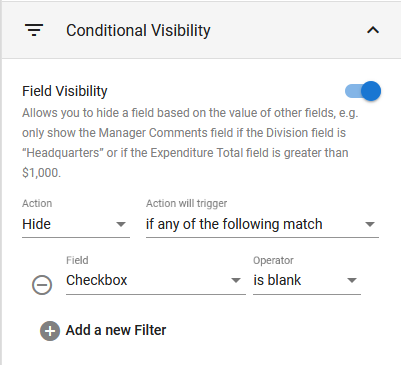
Nascondi è attualmente l'unica azione disponibile. Nasconderà il campo se le condizioni sono soddisfatte.
L'azione che verrà attivata determina come verificare le condizioni. Sono disponibili due opzioni:
- Se una delle seguenti condizioni è soddisfatta, l'azione verrà attivata.
- Se tutte le seguenti condizioni sono soddisfatte, l'azione verrà attivata se tutte le condizioni sono soddisfatte contemporaneamente.
Il campo è il campo in cui verificare la condizione.
L'operatore è la condizione che deve essere vera per il campo. Gli operatori cambiano a seconda del tipo di campo scelto. È possibile trovare un elenco di operatori qui.
A seconda del campo e dell'operatore selezionati, potrebbe apparire una sezione Valore in cui è possibile inserire un valore con cui confrontare il contenuto del campo.
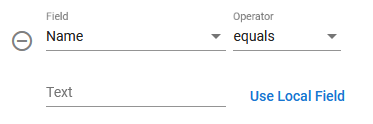
Quando si fa clic su Usa campo locale, il campo Valore viene sostituito da un menu a discesa contenente tutti i campi del modulo che possono essere utilizzati per controllare il campo.
Dopo aver selezionato Usa campo locale, al suo posto apparirà un pulsante Usa valore che lo riporterà a un valore.
 | Selezionare questa icona per rimuovere una condizione. |
Convalida condizionale
Questa proprietà consente di regolare dinamicamente le regole di convalida di un campo, ad esempio rendendolo obbligatorio o facoltativo, in base ai valori di altri campi.
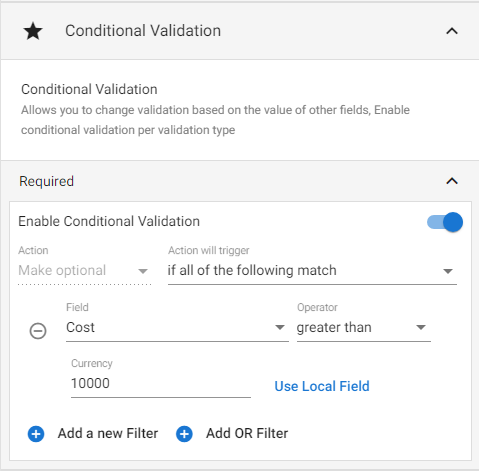
L'azionesarà sempre l'inverso dell'impostazione di convalida corrente del campo. Ad esempio, se il campo è "Obbligatorio" per impostazione predefinita,l'azionesarà "Rendi facoltativo", il che significa che se le condizioni sono soddisfatte, il campo verrà modificato in facoltativo.
Per ulteriori dettagli sui filtri, consultare la sezione precedente (Visibilità condizionata).
Concatenazione
Come menzionato sopra, le proprietà di concatenazione sono disponibili per i campi di tipo testo. Questa proprietà consente di popolare un campo con i valori combinati di altri campi. Gli utenti non possono modificare direttamente un campo concatenato, se non compilando i campi associati.
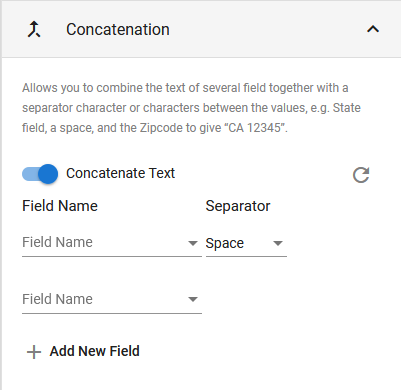
Il campo Nome campo conterrà un elenco dei campi attualmente presenti nel modulo. Selezionare un campo dal menu a tendina per confermare; è inoltre disponibile l'opzione Testo personalizzato.
Le opzioni di separatore includono Spazio, Trattino basso _, Trattino –, e Personalizzato.
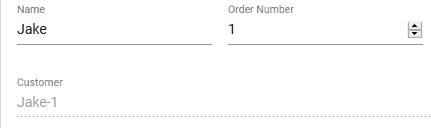
È possibile continuare ad aggiungere campi utilizzando il pulsante"+ Aggiungi nuovo campo". Dopo aver aggiunto un campo, a destra di esso verrà visualizzata una "X". Facendo clic sulla "X" il campo verrà rimosso.
Formula
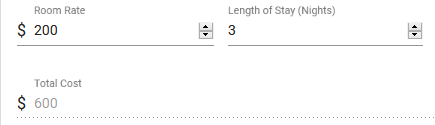
Le proprietà della formula sono disponibili per i campi di tipo numerico e consentono di creare una formula e popolare il campo con i risultati. Come la sezione Concatenazione , gli utenti non possono modificare direttamente un campo che utilizza una formula, se non compilando i campi di accompagnamento.
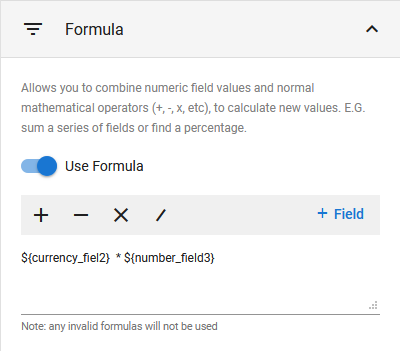
Clicca su un operatore matematico sulla barra grigia per aggiungere l'operatore alla formula.
Clicca su "+ Campo"per selezionare un campo appropriato dal tuo modulo da aggiungere alla formula.
È anche possibile digitare direttamente nell'area di testo. Ricordare che un codice breve codice abbreviato viene utilizzato per le formule.
Regole
Le regole consentono di eseguire azioni automatizzate quali compilare, cancellare o applicare modifiche a più campi contemporaneamente, attivate dalla modifica di un campo specifico.
Per aggiungere una regola:
- Passa alla sezione Regole delle proprietà del campo determinante (ovvero il campo che, se modificato, influirà sugli altri campi).
- Attiva le regole di campo.
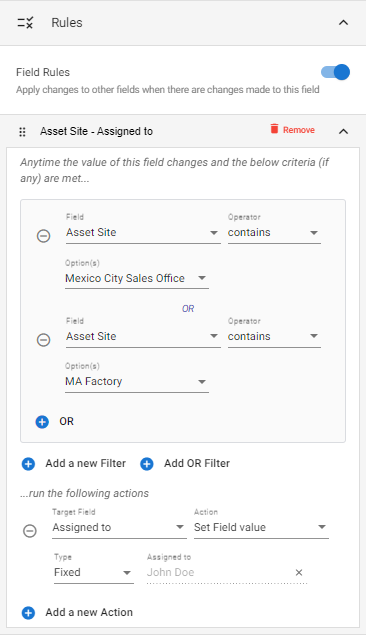
- Seleziona il pulsante "Aggiungi nuova regola"e verrà aggiunta una nuova regola denominata "Regola 1" (vedi immagine sotto).
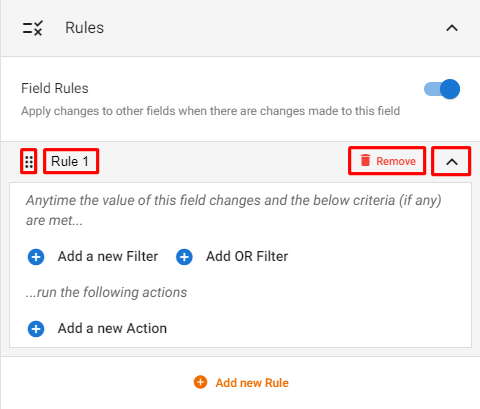
Da sinistra a destra:
- Clicca e trascina l'icona con i 6 puntini sul lato sinistro per riordinare le regole.
- Il titolo della regola ("Regola 1" nell'immagine sopra) può essere modificato cliccando direttamente sul titolo e modificando il testo.
- Rimuovi eliminerà la regola.
- Seleziona l'icona a forma di freccia sul lato destro della regola per espandere/comprimere le condizioni e le azioni della regola.
I filtri della regola determinano quando la regola verrà eseguita. Nell'immagine di esempio all'inizio di questa sezione sono stati aggiunti due filtri "OR", il che significa che se una delle due condizioni è soddisfatta, le azioni della regola verranno eseguite.
Le azioni della regola determinano il comportamento della regola quando viene eseguita. Nell'esempio riportato all'inizio di questa sezione, l'azione della regola imposterà un campo diverso (il campo "Assegnato a") su un valore fisso (l'utente John Doe).
Carica su Drive (campo Allegato)
Attiva questa opzione per caricare automaticamente tutti i nuovi file allegati in una cartella specifica di Drive.
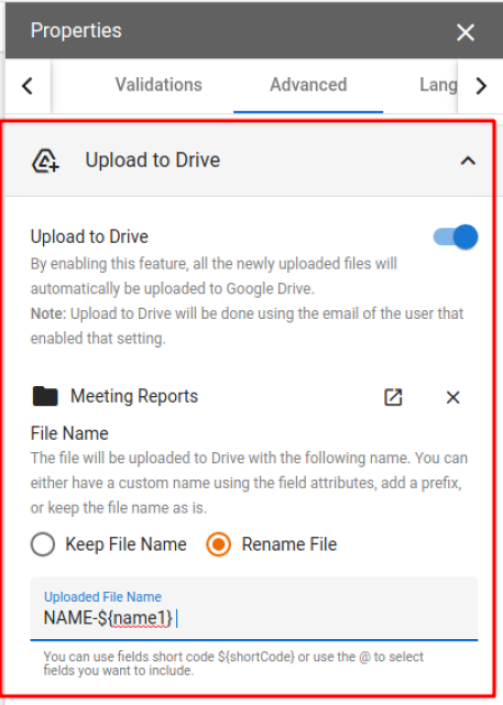
Alcune cose da tenere presente:
- Chiunque abiliti la funzione sarà l'utente utilizzato per il caricamento dei file, quindi assicurati che tale utente abbia accesso al caricamento su quel Drive.
- Esiste una restrizione nella selezione di un Team Drive (Unità condivisa). Se desideri utilizzare un'Unità condivisa, puoi cliccare su "Inserisci manualmente l'ID cartella" e incollare l'ID cartella dell'Unità condivisa. L'ID cartella si trova all'interno dell'URL: non copiare l'URL completo perché non funzionerà.
- È possibile mantenere il nome del file così com'è oppure rinominarlo utilizzando qualsiasi proprietà del campo dal modulo. È possibile utilizzare il simbolo @ durante la digitazione e selezionare un campo oppure utilizzare ${shortCode} dei campi che si desidera includere.
- I file verranno caricati su Drive solo quando l'utente salva o fa clic su un'azione del flusso di lavoro nel record.
- I file caricati non verranno eliminati se l'utente elimina il file.
Scheda Lingua
La scheda Lingua ti offre la possibilità di tradurre il tuo Titolo del campo e il Testo di aiuto in qualsiasi lingua.
Per farlo, basta cliccare sul pulsante "+ Aggiungi lingua"e selezionare la lingua desiderata dall'elenco a discesa. Quindi, digitare la traduzione nell'area di testo Etichetta e Tooltip.
Una volta creata una traduzione, la lingua cambierà in base alle impostazioni linguistiche del browser dell'utente.
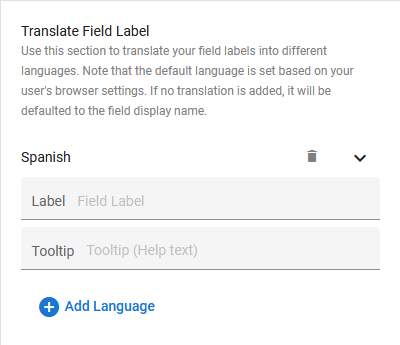
Per i campi Radio, Casella di controllo e Selezione elenco, la scheda Lingua avrà caselle aggiuntive per tradurre le opzioni create.
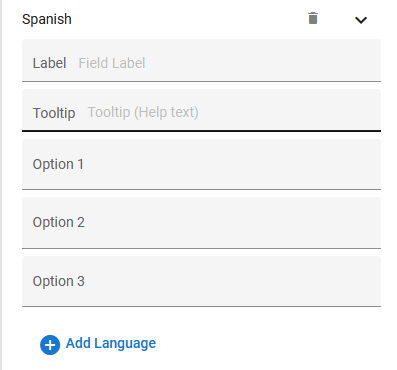
| Clicca sull'icona del cestino per rimuovere un'opzione linguistica. |
Scheda Opzioni
La scheda Opzioni è specifica per il tipo di campo. Esistono diversi campi con questa scheda: Testo formattato, Pulsante di opzione, Casella di controllo, Selezione elenco, Selezione unitàe firma.
Testo formattato
Le opzioni del campo Rich Text consentono semplicemente di controllare quali opzioni di formattazione sono disponibili per gli utenti.
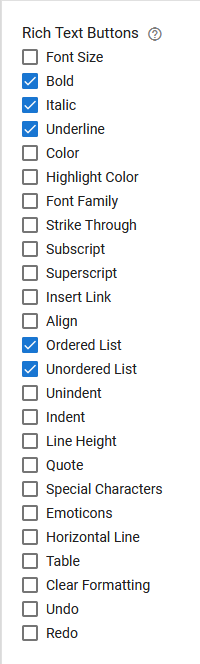
Pulsante radio e casella di controllo
Le opzioni dei campi Pulsante radio e Casella di controllo sono identiche.
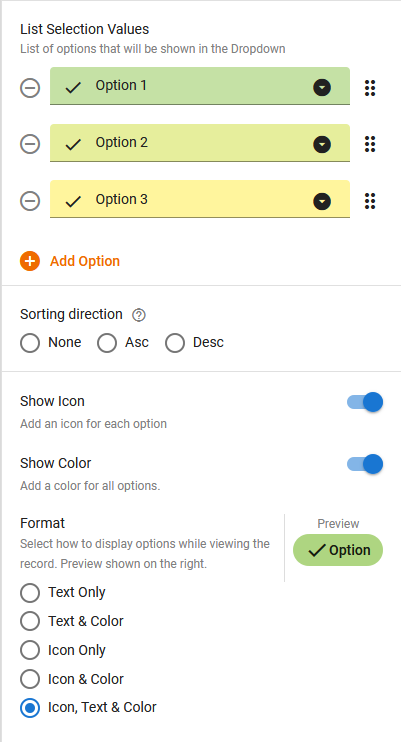
La sezione Valori di selezione dell'elenco consente di modificare il nome, l'ordine e l'aspetto delle opzioni dell'elenco. È inoltre possibile aggiungere opzioni utilizzando il pulsante "+ Aggiungi opzione".
| Seleziona questa icona per rimuovere un'opzione. |
L'opzione "Ordine di selezione" ordina semplicemente le opzioni. Se si seleziona "Nessuno", le opzioni seguiranno l'ordine indicato nella sezione " Valori di selezione dell'elenco ". Per riordinarle manualmente, trascinare i sei puntini sul lato destro dell'opzione.
L'icona Mostra visualizza le singole icone a sinistra delle opzioni. Per modificare un'icona, selezionala nella sezione Valori di selezione elenco (a sinistra dell'opzione elenco) e seleziona un'icona dal menu a comparsa.
Mostra colore ti consentirà di modificare individualmente il colore di ciascuna opzione dell'elenco. Per modificare il colore, seleziona la freccia giù a destra dell'opzione nella sezione Valori di selezione elenco.
Il formato consente di scegliere come visualizzare le opzioni agli utenti. L'anteprima sulla destra riflette il modo in cui l'utente vedrà le opzioni.
Selezione elenco
Le opzioni del campo Selezione elenco sono identiche alle opzioni Pulsante di opzione e Casella di controllo sopra riportate. Tuttavia, presenta anche due opzioni aggiuntive.
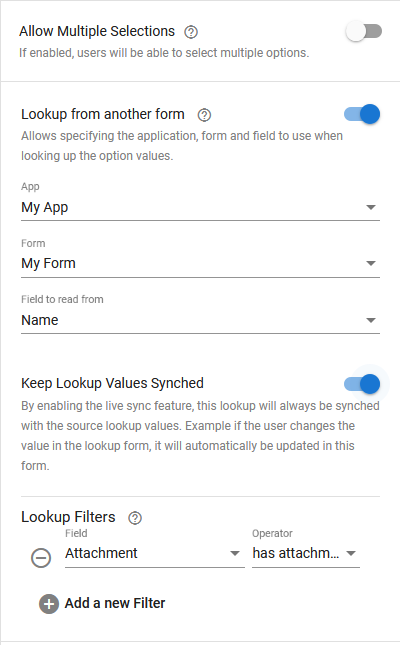
L'opzione "Consenti selezioni multiple " consente semplicemente agli utenti di selezionare più di un'opzione.
La ricerca da un altro modulo consente di cercare record da un altro modulo e di utilizzare tali record come opzioni per la selezione dell'elenco. Non è possibile utilizzare questa opzione con colori e icone e, attivandola, tali opzioni verranno nascoste.
- App è l'applicazione da cui effettuare la ricerca.
- Il modulo è il modulo associato all'app.
- Il campo da cui leggere è il campo del modulo in cui cercare il valore.
I filtri di ricerca consentono di impostare condizioni aggiuntive per filtrare i record. Nell'esempio sopra riportato, la mia selezione dell'elenco visualizzerà i nomi da "Il mio modulo", ma mostrerà solo i record che contengono allegati. L'operatore è sensibile al contesto in base al tipo di campo. Per ulteriori informazioni sul filtraggio e sugli operatori, clicca qui.
Selezione conducente
Le opzioni del campo Drive Picker sono suddivise in due sezioni: Funzionalità e Opzioni di visualizzazione.
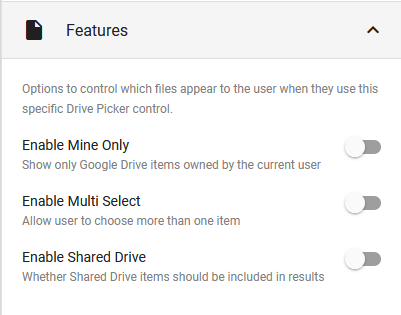
Controlla le autorizzazioni e la visibilità di Google Drive per l'utente corrente.
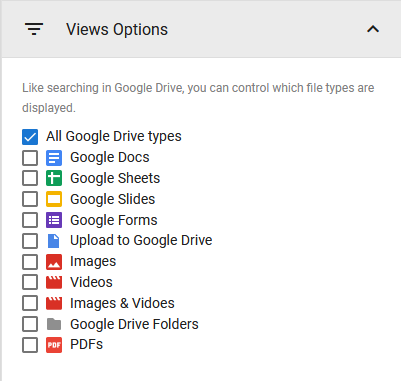
Le opzioni di visualizzazione consentono di specificare quali tipi di file verranno visualizzati all'utente durante l'utilizzo di questo campo.
Firma
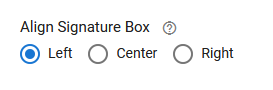
Le opzioni del campo Firma consentono semplicemente di scegliere dove visualizzare la casella della firma nello spazio disponibile.