
Le pagine possono essere utilizzate per creare molte cose, come schermate di benvenuto o di destinazione dell'applicazione, schermate informative sull'applicazione e di aiuto, nonché dashboard.
Un App Designer può accedere alla Dashboard Pagine, dove può creare e modificare le pagine, cliccando sull'icona Pagine dal navigatore a sinistra.
Pagine Dashboard
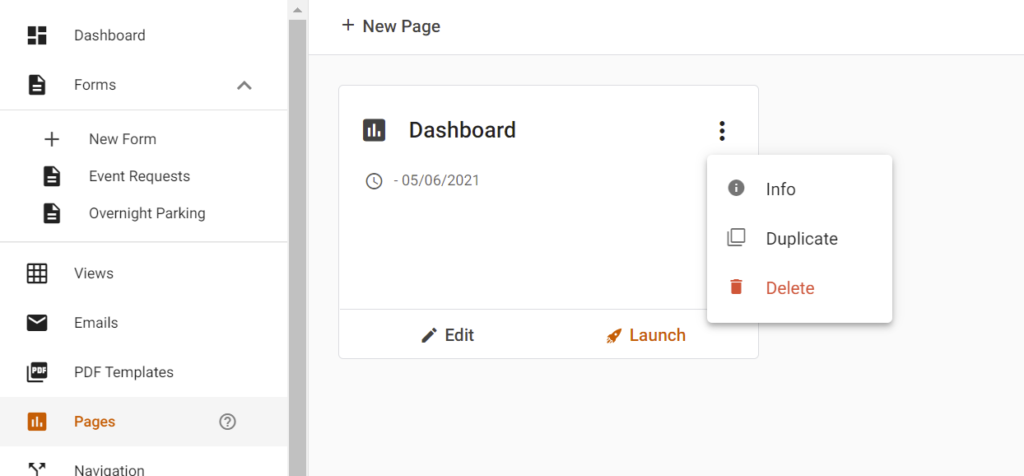
Il dashboard delle pagine mostra tutte le pagine disponibili per l'applicazione corrente. Un App Designer può creare e aggiornare da qui.
| Pagine Dashboard |
 |
| Articolo | Descrizione |
 |
Modifica pagina: apre la pagina nell'editor di pagine. È anche possibile fare doppio clic sul riquadro per aprirlo e modificarlo. |
 |
Avvio: avvia l'applicazione visualizzando la pagina selezionata. |
 |
Menu Opzioni aggiuntive – Con le seguenti opzioni. |
 |
Pannello informativo – Visualizza il pannello informativo sul lato destro, con le seguenti informazioni sul modulo attualmente selezionato:
|
 |
Duplica: crea una copia della pagina selezionata. |
 |
Elimina: elimina la pagina dall'applicazione. |
Creazione di una nuova pagina
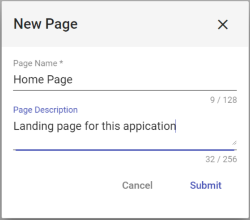
Per creare una nuova pagina, clicca sulpulsante + Nuova pagina , che apre la finestra di dialogo Nuova pagina per avviare la creazione di una nuova pagina App Builder.
| Finestra di dialogo Nuova pagina |
 |
| Articolo | Descrizione |
| Nome della pagina | Inserisci il nome della nuova pagina. |
| Descrizione della pagina | Inserisci una descrizione del modulo per chiarirne lo scopo. |
 |
Clicca per chiudere la finestra di dialogo e annullare la creazione del nuovo modulo. |
 |
Fai clic per chiudere la finestra di dialogo, creare la nuova pagina e passare al designer dei moduli con il nuovo modulo caricato. |