
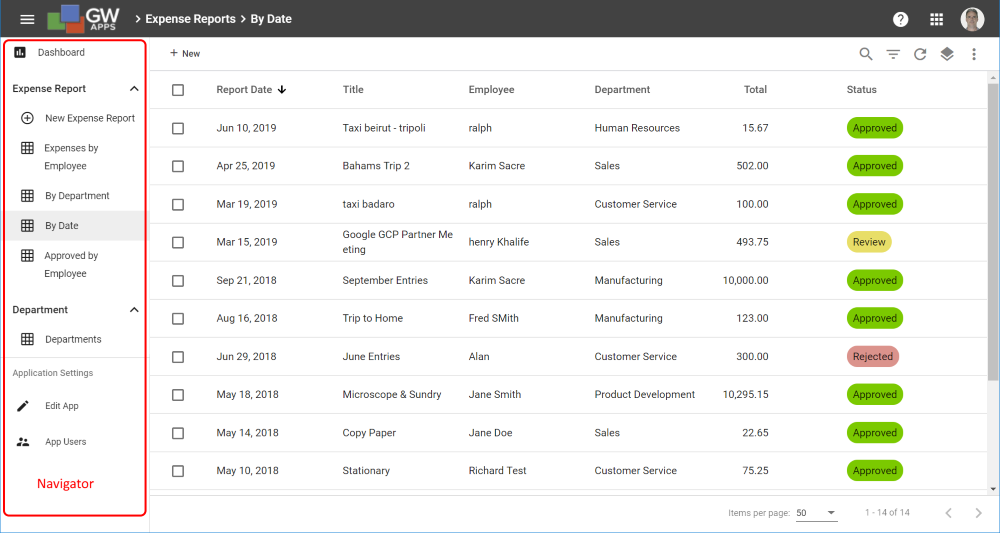
Poiché all'interno di un'app possono esserci molte visualizzazioni e moduli, l'utente avrà bisogno di un modo per scegliere ciò che desidera vedere o fare: questa è la funzione della navigazione. Essa viene visualizzata come un menu verticale di opzioni sul lato sinistro dell'app. L'utente può quindi semplicemente cliccare sull'opzione di cui ha bisogno.
| Esempio di navigazione: un'app per le note spese |
 |
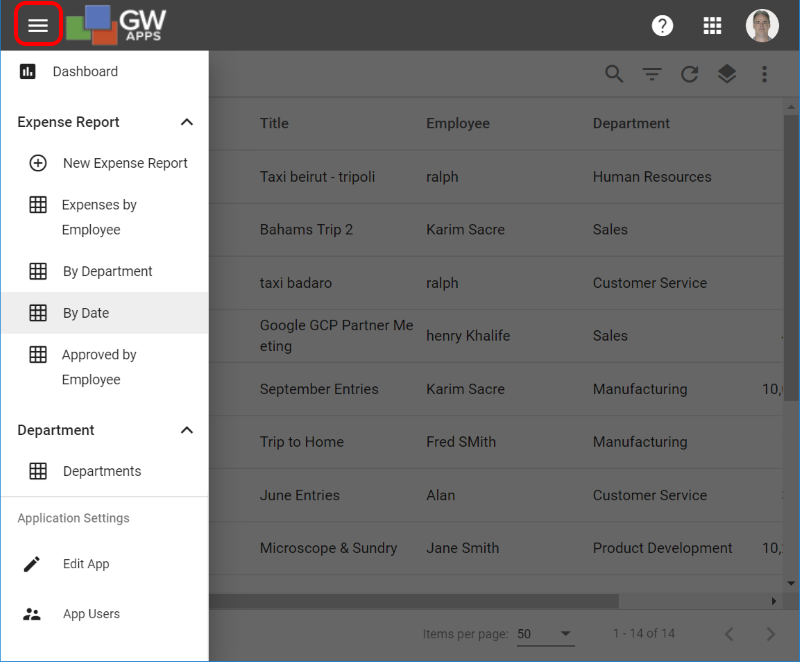
Se l'utente utilizza uno smartphone o semplicemente visualizza le app in una piccola finestra del browser, la navigazione si nasconderà automaticamente per lasciare più spazio per lavorare con l'app. Cliccando sull'icona del menu a tre barre nell'angolo in alto a sinistra verrà visualizzata la navigazione.
| Esempio di navigazione su uno schermo piccolo |
 |
Modifica della navigazione
Un App Designer può accedere alla Navigazione, dove può definire cosa visualizzare nel menu a sinistra, cliccando sul pulsante Navigazione dal navigatore di progettazione a sinistra.

| Editor di navigazione |
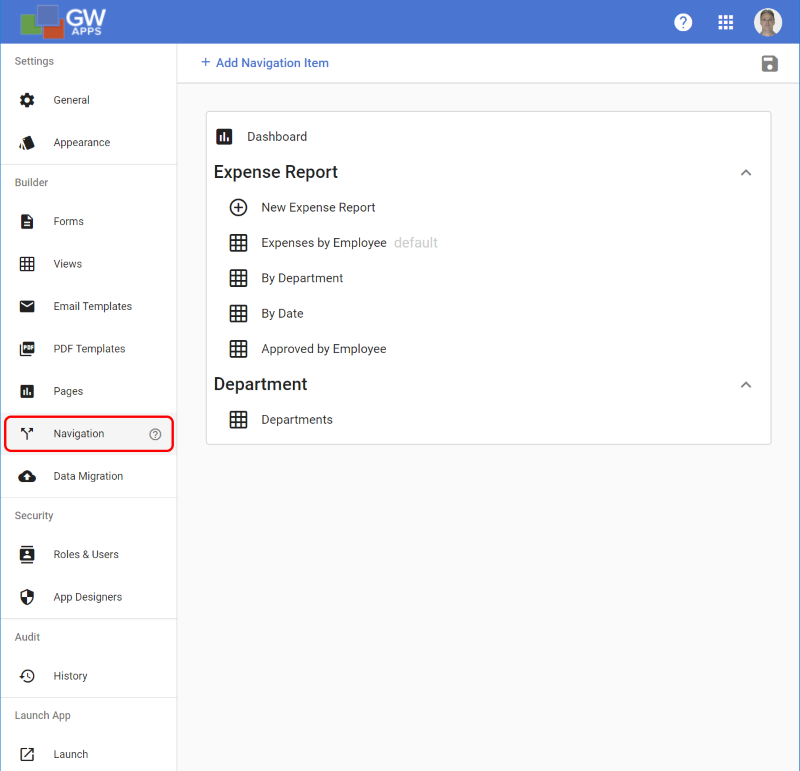 |
Editor di navigazione
Per creare un nuovo elemento nel navigatore, clicca sul pulsante + Aggiungi elemento di navigazione nella barra delle azioni nella parte superiore dello schermo. Verrà visualizzata la finestra di dialogo Crea modulo:
| Nuova finestra di dialogo Modulo |
 |
| Articolo | Descrizione |
 |
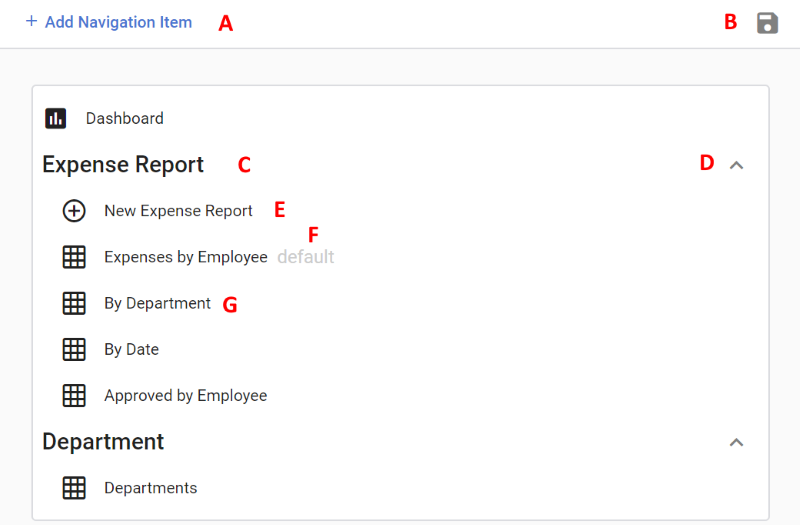
A – Facendo clic su questo pulsante verrà visualizzata la finestra di dialogo Aggiungi elemento di navigazione mostrata di seguito, che consentirà all'utente di aggiungere un nuovo elemento di navigazione. |
 |
B – Salva – Cliccando su questo pulsante salverai le impostazioni di navigazione correnti. Se esci dalla navigazione senza salvare le modifiche, queste andranno perse. |
| Intestazione sezione | C – Un'intestazione di sezione consente di raggruppare elementi correlati. Spesso questo viene fatto per raggruppare le visualizzazioni e i pulsanti di creazione di nuovi record correlati allo stesso modulo. (Nell'esempio sopra, Expense Report è un modulo dell'applicazione). |
| Sezione Espandi/Comprimi | D – Le frecce su/giù consentono di espandere e comprimere una sezione. Funzionano solo quando si utilizza l'applicazione e non in modalità progettazione. |
| Modulo di iscrizione | E – Questo tipo di voce creerà un nuovo record dal modulo indicato. (Nell'esempio sopra, creerebbe un nuovo record di nota spese). |
| Voce predefinita | F – La voce predefinita è quella che verrà selezionata, e quindi visualizzata, ogni volta che un utente apre l'applicazione. (Nell'esempio sopra riportato, l'utente vedrebbe la vista Spese per dipendente nell'area principale a destra della barra di navigazione ogni volta che apre l'applicazione Rapporti spese). |
| Visualizza voce | G – Questo tipo di voce aprirà la vista correlata quando viene cliccata. (Nell'esempio sopra, l'utente vedrebbe quindi la vista Per reparto nell'area principale a destra della navigazione). |
Nuovo elemento di navigazione
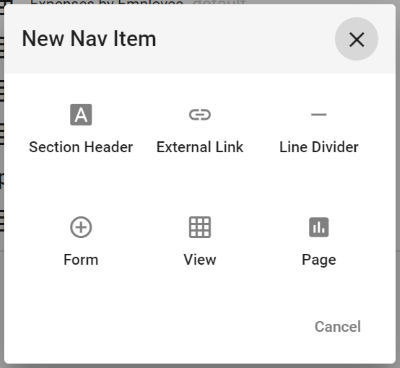
Facendo clic sul pulsante + Aggiungi elemento di navigazione nella barra delle azioni nella parte superiore dello schermo, verrà visualizzata la seguente finestra di dialogo:
| Nuova finestra di dialogo Elemento di navigazione |
 |
| Articolo | Descrizione |
| Intestazione sezione | Aggiunge un'intestazione di sezione per consentire la navigazione raggruppata in modo logico per tipo di modulo o altra categoria. |
| Link esterno | Aggiunge un elemento che consentirà agli utenti di cliccare e di essere reindirizzati a qualsiasi URL valido, proprio come un normale link web. |
| Divisorio | Aggiunge una linea orizzontale per separare visivamente gli elementi nel navigatore. Utilizzala per organizzare la navigazione. |
| Modulo | Aggiunge un elemento che comporrà un nuovo record con il modulo selezionato. |
| Visualizza | Aggiunge un elemento che apre la vista selezionata. |
| Pagina | Aggiunge un elemento che apre la pagina selezionata. |
Modifica di elementi esistenti
Quando si posiziona il cursore del mouse su una voce del Navigatore, sul lato destro del Navigatore viene visualizzato un menu di opzioni. Le opzioni visualizzate dipendono dal tipo di voce del navigatore e dalla sua posizione nel Navigatore:
| Intestazione sezione Opzioni |
 |
| Altre opzioni articolo |
 |
| Ultimo elemento in una sezione Opzioni |
 |
| Elemento immediatamente sotto una sezione Opzioni |
 |
| Articolo | Descrizione |
 |
Mostra dettagli: cliccando su questa icona si aprirà il pannello Informazioni sul lato destro, dove è possibile visualizzare e modificare le proprietà dell'elemento. |
 |
Rimuovi: cliccando su questa icona, rimuoverai l'elemento di navigazione associato dal navigatore. Se rimuovi un modulo, una pagina o una vista, non cancellerai il modulo, la pagina o la vista effettivi, ma li rimuoverai solo dalla navigazione. |
 |
Predefinito: cliccando su questa icona, la selezionerai e renderai questo elemento di navigazione quello predefinito che verrà mostrato agli utenti quando aprono l'app per la prima volta. |
 |
Rimuovi elemento dalla sezione: cliccando su questa icona, l'elemento verrà spostato fuori dalla sezione. Rimarrà immediatamente sotto la sezione e sarà allineato a sinistra, invece che rientrato, poiché non fa più parte della sezione. |
 |
Sposta elemento nella sezione: cliccando su questa icona, l'elemento verrà spostato nella sezione. Rimarrà nella stessa posizione verticale, ma verrà indentato a destra (per indicare che fa parte della sezione). |
Passi successivi
| Di seguito è riportato il link alla parte dedicata alla navigazione della serie di tutorial sull'app Task Management: |
| Parte 7: Creazione di un'app per la gestione delle attività – Dashboard, navigazione e aggiornamento dell'app |