
I widget aggiungono funzionalità ed estetica alle pagine. Questo articolo fornisce informazioni dettagliate sulle impostazioni e le proprietà di ciascun widget nell'ordine in cui appaiono nell'Editor di pagina.
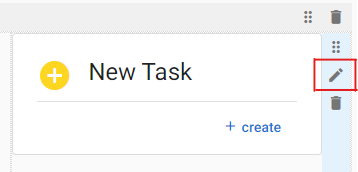
Il pannello Impostazioni widget può essere aperto per qualsiasi widget facendo clic sull'icona a forma di matita (Modifica) sul lato destro del componente dopo che è stato aggiunto a una pagina.
Widget modulo
Il widget Modulo aggiunge un link a un modulo nella tua app, consentendo agli utenti dell'app di accedere ai moduli dell'applicazione direttamente da una pagina. Dopo aver aggiunto questo widget a una pagina, facendo clic sul pulsante "+ crea" sulla scheda del widget si apre un nuovo modulo vuoto.
| Impostazione | Descrizione |
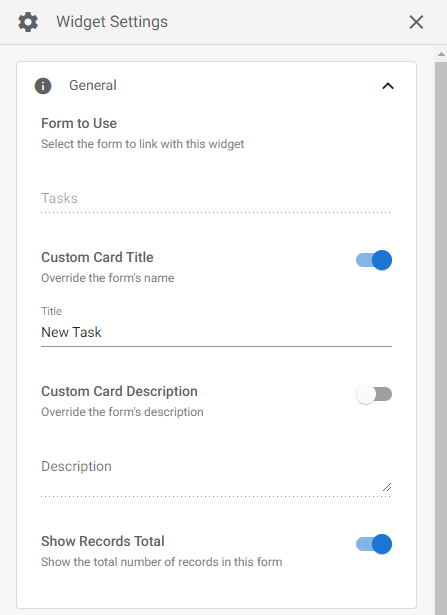
| Modulo da utilizzare | Quando aggiungi il widget a una pagina per la prima volta, devi selezionare il modulo a cui il widget si collega. La sezione "Modulo da utilizzare" mostra semplicemente il modulo selezionato/collegato. |
| Titolo della scheda personalizzata | Abilitando questa opzione è possibile modificare il titolo della scheda. Per impostazione predefinita, il titolo della scheda è il nome del modulo a cui è collegata. |
| Descrizione della carta personalizzata | Abilitando questa opzione è possibile inserire una descrizione personalizzata che verrà visualizzata sotto il titolo della scheda. |
| Mostra record totali | Quando questa opzione è abilitata, il numero totale di record per il modulo associato verrà visualizzato nell'angolo in basso a sinistra del widget. |
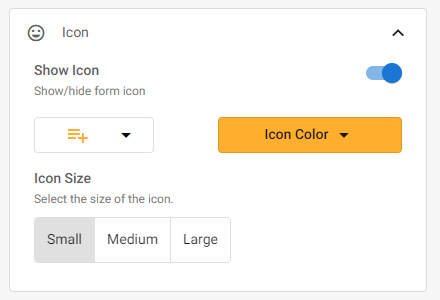
| Mostra icona | È possibile visualizzare un'icona a sinistra del titolo della scheda. È possibile selezionare l'icona e il colore. |
| Dimensione icona | La dimensione di visualizzazione dell'icona. |
Widget Etichetta
Il widget Etichetta consente di aggiungere e visualizzare testo formattato, tabelle, immagini e collegamenti sulla pagina.
| Impostazione | Descrizione |
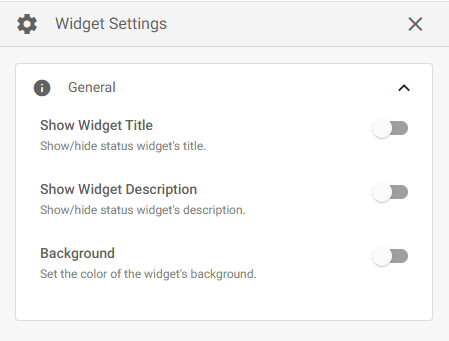
| Mostra titolo widget | Visualizza facoltativamente un titolo personalizzato sopra il widget. Dopo aver abilitato questa opzione, apparirà una casella di testo in cui è possibile inserire un titolo. |
| Mostra descrizione widget | Se lo desideri, puoi visualizzare una descrizione personalizzata sopra il widget e sotto il titolo (se abilitato). Dopo aver abilitato questa opzione, apparirà una casella di testo in cui potrai inserire una descrizione. |
| Contesto | Abilitando questa opzione è possibile modificare il colore di sfondo dell'etichetta. |
Widget di stato
Il widget Stato consente di visualizzare il numero di record in fasi specifiche del flusso di lavoro di un modulo. Quando si aggiunge il widget a una pagina per la prima volta, viene visualizzata una finestra di dialogo in cui è necessario selezionare il modulo di riferimento, quindi è possibile selezionare le fasi da visualizzare.
| Impostazione | Descrizione |
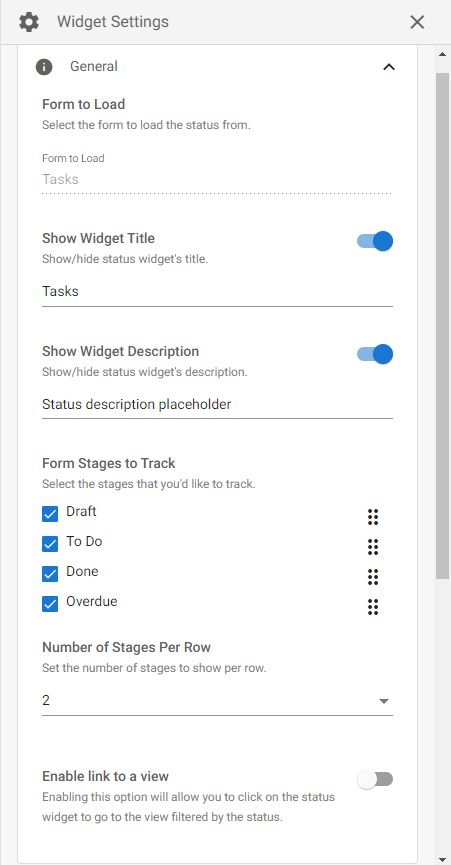
| Modulo da caricare | Quando aggiungi il widget a una pagina per la prima volta, scegli il modulo di riferimento. La sezione "Modulo da caricare" mostra semplicemente il modulo selezionato/collegato. |
| Mostra titolo widget | Visualizza facoltativamente un titolo personalizzato sopra il widget. Dopo aver abilitato questa opzione, apparirà una casella di testo in cui è possibile inserire un titolo. |
| Mostra descrizione widget | Se lo desideri, puoi visualizzare una descrizione personalizzata sopra il widget e sotto il titolo (se abilitato). Dopo aver abilitato questa opzione, apparirà una casella di testo in cui potrai inserire una descrizione. |
| Fasi del modulo da monitorare | Le fasi del flusso di lavoro da monitorare con il widget. L'icona a 6 punti sulla destra di ciascuna fase può essere utilizzata per modificare l'ordine di visualizzazione delle fasi. |
| Numero di stadi per fila | Imposta il numero di schede fase da visualizzare in una singola riga. Questa opzione è influenzata dal layout della colonna in cui è posizionata. Ad esempio, se questo widget è posizionato in un layout a 4 colonne, il numero massimo di fasi per riga è 2. |
| Abilita collegamento a una vista | Abilitando questa opzione, gli utenti potranno cliccare su una fase nel widget e saranno reindirizzati a una vista specifica. La vista sarà temporaneamente filtrata per mostrare solo i record che si trovano nella fase cliccata dall'utente. |
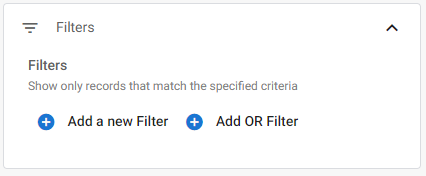
| Filtri | Filtra facoltativamente il widget per visualizzare solo i record che soddisfano i criteri specificati. |
| Impostazione | Descrizione |
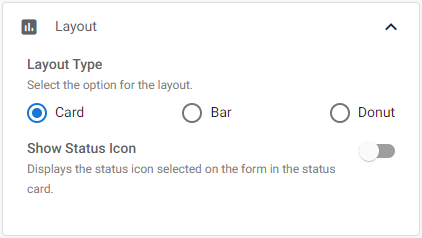
| Tipo di layout | Lo stile visivo del widget. |
| Mostra icona di stato | Visualizza facoltativamente le icone delle fasi nel widget. Questa opzione è disponibile solo per il tipo di layout "Scheda". Le icone delle fasi vengono scelte durante la creazione delle fasi (nell'Editor del flusso di lavoro). |
Visualizza widget
Il widget Visualizza consente di incorporare una delle viste dell'applicazione in una pagina. All'interno della pagina, la vista mantiene il proprio aspetto visivo e la maggior parte delle impostazioni. Tuttavia, se nella vista è abilitata l'impostazione "Riquadro di anteprima", la vista incorporata non aprirà i record in un riquadro di anteprima (ma reindirizzerà alla visualizzazione del record).
| Impostazione | Descrizione |
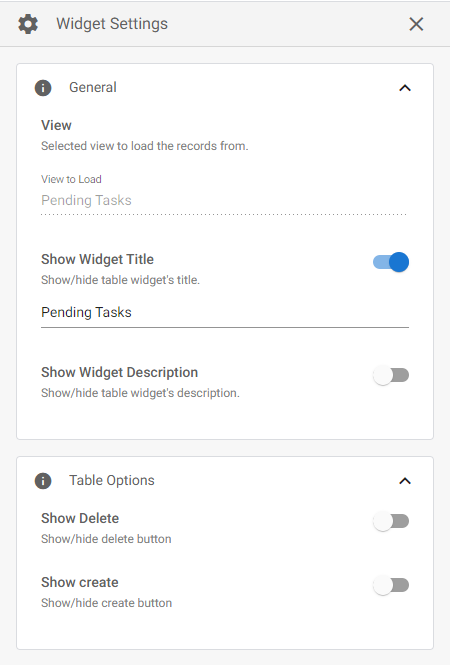
| Visualizza (Visualizza per caricare) | Quando aggiungi il widget a una pagina per la prima volta, scegli la vista di riferimento. La sezione "Vista da caricare" mostra semplicemente la vista selezionata/collegata. |
| Mostra titolo widget | Visualizza facoltativamente un titolo personalizzato sopra il widget. Dopo aver abilitato questa opzione, apparirà una casella di testo in cui è possibile inserire un titolo. |
| Mostra descrizione widget | Se lo desideri, puoi visualizzare una descrizione personalizzata sopra il widget e sotto il titolo (se abilitato). Dopo aver abilitato questa opzione, apparirà una casella di testo in cui potrai inserire una descrizione. |
| Mostra Elimina | Se visualizzare o meno il pulsante "Elimina" nella vista incorporata. Se questa opzione non è abilitata, gli utenti non potranno eliminare i record direttamente dalla vista incorporata. Le impostazioni di autorizzazione rimangono valide, il che significa che se il pulsante "Elimina" è abilitato, i membri di un ruolo che non dispone dell'autorizzazione per eliminare i record non potranno comunque eliminarli. |
| Mostra Crea | Aggiunge un'icona "+" nella parte superiore del widget che reindirizza al modulo associato alla vista, consentendo agli utenti di creare un nuovo record. Le impostazioni di autorizzazione rimangono valide. |
Widget grafico a torta
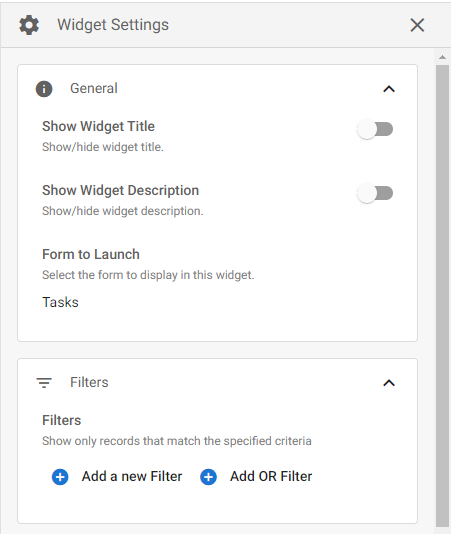
Il widget Grafico a torta consente di visualizzare i dati del modulo in un report in stile grafico a torta o ad anello. Quando si aggiunge questo widget a una pagina, è necessario selezionare il modulo e il campo di quel modulo che si desidera riportare nel report.
| Impostazione | Descrizione |
| Mostra titolo widget | Visualizza facoltativamente un titolo personalizzato sopra il widget. Dopo aver abilitato questa opzione, apparirà una casella di testo in cui è possibile inserire un titolo. |
| Mostra descrizione widget | Se lo desideri, puoi visualizzare una descrizione personalizzata sopra il widget e sotto il titolo (se abilitato). Dopo aver abilitato questa opzione, apparirà una casella di testo in cui potrai inserire una descrizione. |
| Modulo per il lancio | Quando aggiungi il widget a una pagina per la prima volta, scegli il modulo di riferimento. La sezione "Modulo da avviare" mostra semplicemente il modulo selezionato/collegato. |
| Filtri | Filtra facoltativamente il widget per visualizzare solo i record che soddisfano i criteri specificati. |
| Impostazione | Descrizione |
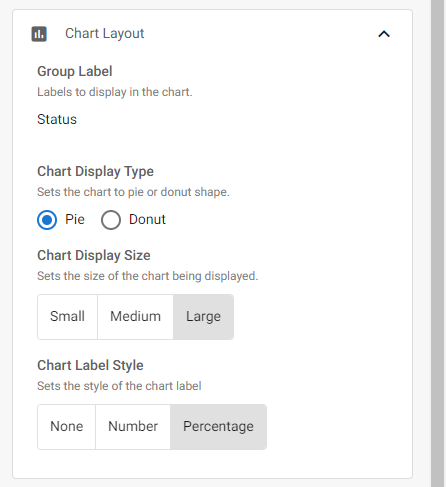
| Etichetta di gruppo | Quando aggiungi il widget a una pagina per la prima volta, scegli il campo di riferimento nel modulo. La sezione Etichetta gruppo mostra semplicemente il campo selezionato/collegato. |
| Tipo di visualizzazione grafico | Scegli lo stile visivo del widget. |
| Dimensioni della visualizzazione del grafico | La dimensione di visualizzazione del widget sulla pagina. |
| Stile etichetta grafico | È possibile visualizzare la somma o la percentuale dei record in ciascun raggruppamento. Ad esempio, se si seleziona il campo "Stato" di un modulo e si imposta lo stile dell'etichetta su "Numero", il widget visualizzerà il numero totale di record in ciascuno "Stato". |
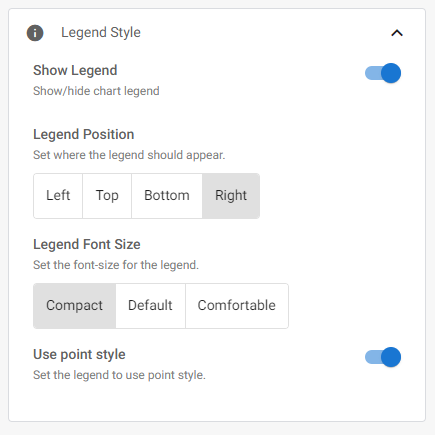
| Mostra legenda | Visualizza facoltativamente la legenda del grafico. Ad esempio, se selezioni il campo "Stato" di un modulo, la legenda mostrerà i nomi degli "Stati" accanto al colore associato. |
| Posizione della leggenda | Dove visualizzare la legenda sul widget. |
| Dimensione carattere Legenda | La dimensione del carattere della legenda. |
| Utilizza lo stile punto | Cambia le icone della legenda da forma rettangolare a forma circolare (o puntiforme). |
Widget grafico a barre
Il widget Grafico a barre consente di visualizzare set di dati in un report in stile barra o linea. Quando si aggiunge questo widget alla pagina, è necessario selezionare il modulo a cui fare riferimento e il "campo etichetta", ovvero il campo che fungerà da asse X del grafico.
| Impostazione | Descrizione |
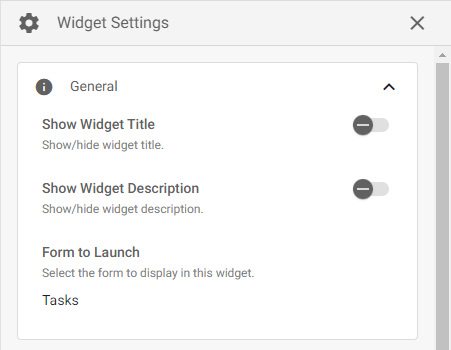
| Mostra titolo widget | Visualizza facoltativamente un titolo personalizzato sopra il widget. Dopo aver abilitato questa opzione, apparirà una casella di testo in cui è possibile inserire un titolo. |
| Mostra descrizione widget | Se lo desideri, puoi visualizzare una descrizione personalizzata sopra il widget e sotto il titolo (se abilitato). Dopo aver abilitato questa opzione, apparirà una casella di testo in cui potrai inserire una descrizione. |
| Modulo per il lancio | Quando aggiungi il widget a una pagina per la prima volta, scegli il modulo di riferimento. La sezione "Modulo da avviare" mostra semplicemente il modulo selezionato/collegato. |
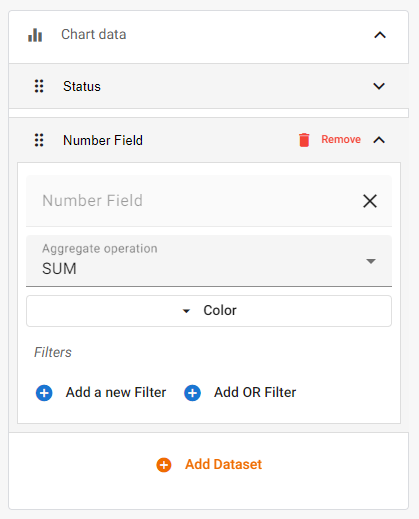
La sezione "Dati grafico" consente di scegliere quali set di dati visualizzare sul grafico. I set di dati si basano sui campi del modulo. Nell'immagine sopra sono presenti due set di dati: uno basato sul campo di sistema "Stato" e un altro basato su un "Campo numerico".
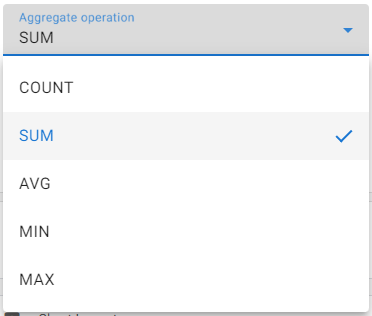
Per i campi Numero e Valuta, è necessario selezionarel'operazione di aggregazioneche si desidera eseguire sul set di dati. È inoltre possibile personalizzare il colore di visualizzazione del set di dati e aggiungere ulteriori filtri.
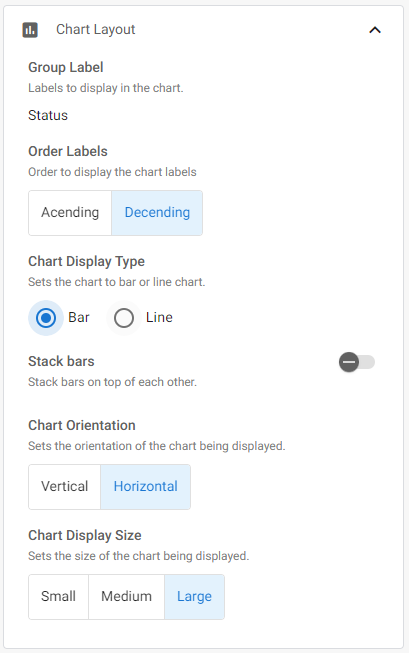
| Impostazione | Descrizione |
| Etichetta di gruppo | Visualizza il "Campo etichetta" (asse X) selezionato al momento dell'aggiunta iniziale del widget alla pagina. Una volta selezionato, non può essere modificato. |
| Ordina etichette | L'ordine di visualizzazione delle etichette del grafico (etichette dell'asse X). |
| Tipo di visualizzazione grafico | Ci sono due tipi di grafici per questo widget: a barre e a linee. |
| Barre impilabili | Se si seleziona il report in stile barra, questa opzione impilerà i set di dati uno sopra l'altro invece che uno accanto all'altro. |
| Orientamento del grafico | Orientamento verticale o orizzontale del grafico. |
| Dimensioni della visualizzazione del grafico | Controlla le dimensioni di visualizzazione del widget. |
Per la sezione "Legend Style"dell' , clicca qui.
Widget metrico
Il widget Metrica visualizza un report metrico dei tuoi dati. Quando aggiungi questo widget alla pagina, devi selezionare il modulo a cui fare riferimento e il campo di quel modulo che desideri riportare nel report.
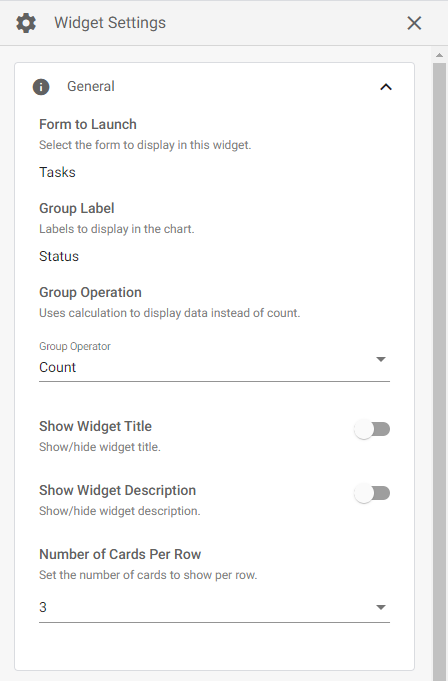
| Impostazione | Descrizione |
| Modulo per il lancio | Quando aggiungi il widget a una pagina per la prima volta, scegli il modulo di riferimento. La sezione "Modulo da avviare" mostra semplicemente il modulo selezionato/collegato. Una volta selezionato, non può essere modificato. |
| Etichetta di gruppo | Visualizza il campo selezionato al momento dell'aggiunta iniziale del widget alla pagina (ovvero il campo oggetto del report). Una volta selezionato, non può essere modificato. |
| Operazioni di gruppo | L'operazione da applicare ai dati del campo. Per impostazione predefinita, il widget utilizza il conteggio dei record. Altre operazioni utilizzano calcoli. |
| Mostra titolo widget | Visualizza facoltativamente un titolo personalizzato sopra il widget. Dopo aver abilitato questa opzione, apparirà una casella di testo in cui è possibile inserire un titolo. |
| Mostra descrizione widget | Se lo desideri, puoi visualizzare una descrizione personalizzata sopra il widget e sotto il titolo (se abilitato). Dopo aver abilitato questa opzione, apparirà una casella di testo in cui potrai inserire una descrizione. |
| Numero di schede per riga | Imposta il numero di schede da visualizzare in una singola riga. Questa opzione è influenzata dal layout delle colonne. Ad esempio, se questo widget è posizionato in un layout a 4 colonne, il numero massimo di schede per riga è 2. |
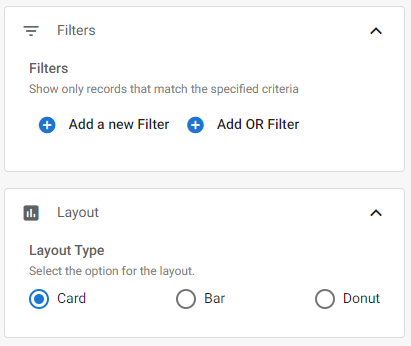
| Impostazione | Descrizione |
| Filtri | Filtra facoltativamente il widget per visualizzare solo i record che soddisfano i criteri specificati. |
| Layout | Scegli lo stile visivo del widget. |
Widget tabella SLA
Il widget Tabella SLA visualizza i dati SLA dalla tua app. Il widget può essere filtrato per visualizzare SLA specifici.
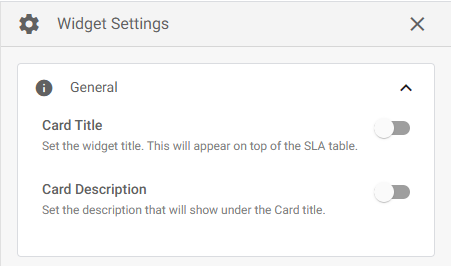
| Impostazione | Descrizione |
| Titolo della scheda | Se lo desideri, aggiungi un titolo personalizzato al widget. Il titolo verrà visualizzato sopra il widget. |
| Descrizione della carta | Se lo desideri, aggiungi una descrizione personalizzata al widget. La descrizione verrà visualizzata sopra il widget e sotto il titolo (se abilitato). |
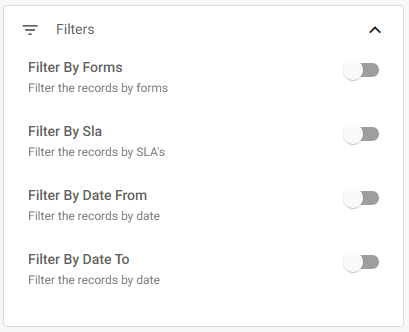
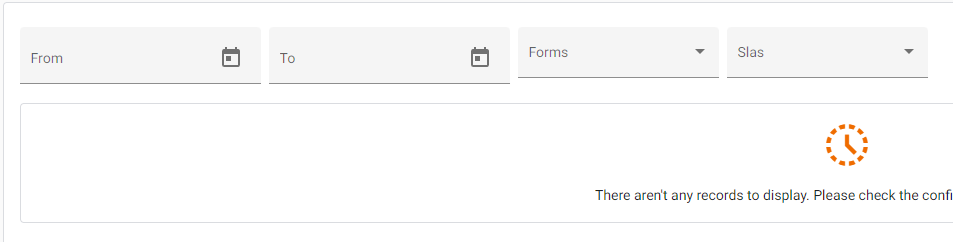
La sezione "Filtri" serve a filtrare la tabella SLA. Le impostazioni che configurerai qui determineranno lo stato iniziale della tabella. Tuttavia, puoi facilmente modificare questi filtri nell'app direttamente dalla barra di intestazione del widget (vedi immagine sotto).
| Impostazione | Descrizione |
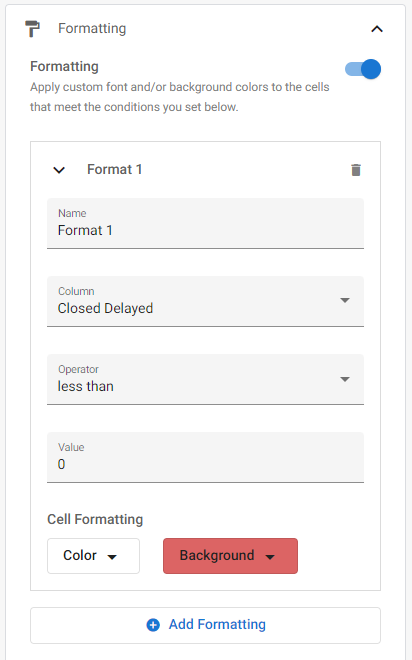
| Formattazione | La sezione Formattazione consente di aggiungere una formattazione condizionale personalizzata al widget. Una volta abilitata, apparirà il pulsante "+ Aggiungi formattazione", dal quale è possibile aggiungere un numero illimitato di regole di formattazione condizionale. |
| Nome | Un nome per la regola di formattazione. |
| Colonna | Quale colonna riceverà la formattazione. |
| Operatore | La condizione da applicare al valore. |
| Valore | Il valore da verificare rispetto alla condizione. |
| Colore | Il colore del testo se la condizione è soddisfatta. |
| Contesto | Il colore di sfondo della cella se la condizione è soddisfatta. |
Widget lettore YouTube
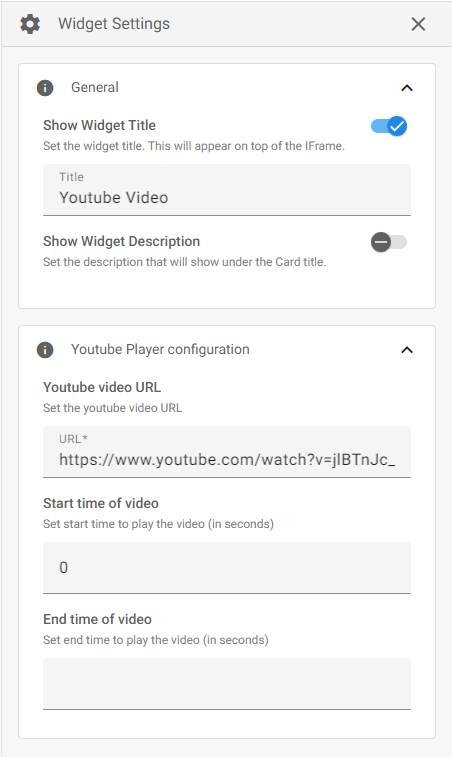
Il widget YouTube Player ti consente di incorporare un video YouTube nella tua pagina. Quando aggiungi questo widget alla pagina, apparirà una finestra di dialogo in cui dovrai inserire il link URL al video YouTube.
| Impostazione | Descrizione |
| Mostra titolo widget | Visualizza facoltativamente un titolo personalizzato sopra il widget. Dopo aver abilitato questa opzione, apparirà una casella di testo in cui è possibile inserire un titolo. |
| Mostra descrizione widget | Se lo desideri, puoi visualizzare una descrizione personalizzata sopra il widget e sotto il titolo (se abilitato). Dopo aver abilitato questa opzione, apparirà una casella di testo in cui potrai inserire una descrizione. |
| URL del video YouTube | L'URL del video YouTube. |
| Ora di inizio del video | Imposta l'ora di inizio del video (in secondi) quando viene riprodotto per la prima volta. Gli utenti potranno comunque cercare qualsiasi timestamp all'interno del video. |
| Ora di fine del video | Imposta la durata del video (in secondi) dalla prima riproduzione. Il video terminerà al raggiungimento di questo intervallo di tempo. Gli utenti potranno comunque riprodurre nuovamente il video e cercare qualsiasi intervallo di tempo all'interno del video. |
Widget iFrame
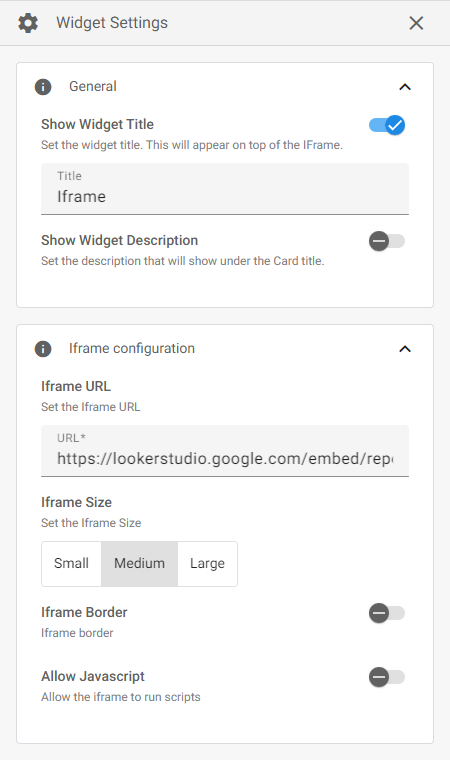
Il widget iFrame (inline frame) viene utilizzato per incorporare e visualizzare una pagina web nella pagina della tua app. Quando aggiungi questo widget alla pagina, apparirà una finestra di dialogo in cui dovrai aggiungere il link URL alla pagina web.
| Impostazione | Descrizione |
| Mostra titolo widget | Visualizza facoltativamente un titolo personalizzato sopra il widget. Dopo aver abilitato questa opzione, apparirà una casella di testo in cui è possibile inserire un titolo. |
| Mostra descrizione widget | Se lo desideri, puoi visualizzare una descrizione personalizzata sopra il widget e sotto il titolo (se abilitato). Dopo aver abilitato questa opzione, apparirà una casella di testo in cui potrai inserire una descrizione. |
| URL iframe | L'URL della pagina web che desideri visualizzare. |
| Dimensioni iframe | Le dimensioni di visualizzazione della pagina web incorporata. |
| Bordo iframe | Aggiungi facoltativamente un bordo attorno alla pagina web incorporata. Dopo aver abilitato questa opzione, puoi scegliere la larghezza del bordo (in pixel) e il colore. |
| Consenti Javascript | Attiva per consentire all'iFrame di eseguire script. |