
L'Editor modelli PDF consente di creare rappresentazioni personalizzate dei record sotto forma di documenti con intestazione e piè di pagina opzionali e un corpo con dati dei record compilati automaticamente. Questi modelli PDF possono essere attivati durante un flusso di lavoro o generati manualmente da una vista.
Per iniziare a creare un modello, apri l'app in modalità Modifica e vai alla sezione Modelli PDF nel menu di navigazione a sinistra. Quindi seleziona l'opzione "+ Crea nuovo modello PDF" o"+ Nuovo modello PDF"nella barra di intestazione. Quindi, scegli un nome per il tuo modello e seleziona il modulo ai cui dati desideri accedere nel modello PDF.
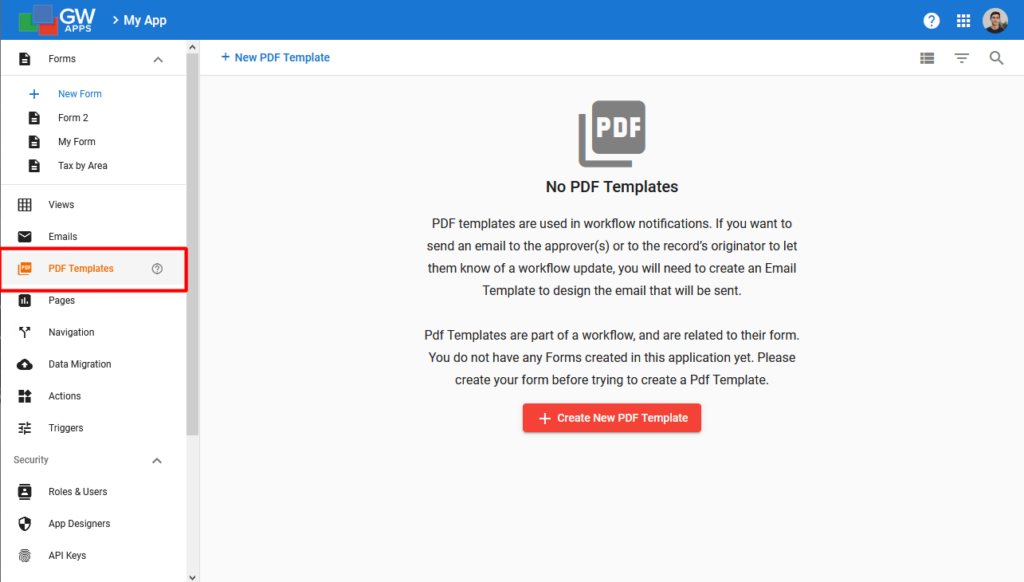
Editor di modelli PDF
L'editor dei modelli può essere suddiviso in 5 aree:
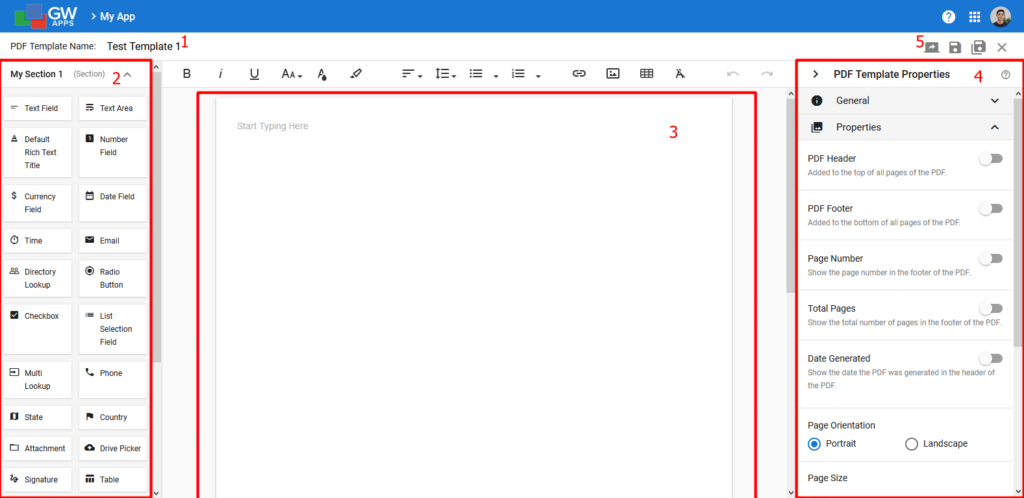
| Area redazione | Descrizione |
| 1 – Nome modello | Il nome del modello può essere modificato cliccando su questo campo. Può anche essere modificato nelle proprietà del modello PDF (4), nella sezione generale. |
| 2 – Paletta dei campi | Il pannello Campi disponibili mostra tutti i campi attualmente presenti nel modulo selezionato. Trascinare un campo sul layout del modello per aggiungere il contenuto del campo al PDF. È anche possibile utilizzare il simbolo @ nella sezione Layout del modello per aggiungere campi: digitando "@" verrà visualizzato un menu a tendina con tutti i campi disponibili. Nella parte inferiore del pannello è presente anche l'opzione Interruzione di pagina. |
| 3 – Layout del modello | L'area Layout modello è dove puoi creare il layout del tuo PDF. Puoi aggiungere testo, formattare, inserire immagini, tabelle, cambiare i colori, ecc., usando le opzioni dell'editor in alto. |
| 4 – Proprietà | Le proprietà del modello consentono di impostare varie opzioni di layout. Ad esempio, se il layout avrà un'intestazione e/o un piè di pagina, se verranno visualizzati i numeri di pagina e/o il numero totale di pagine, se deve essere aggiunta la data di generazione, ecc. (maggiori informazioni in proposito sono riportate di seguito). |
| 5 – Anteprima e salvataggio | Pulsanti Anteprima, Salva, Salva e chiudi e Chiudi. |
Proprietà del modello PDF
Proprietà (4) sono suddivise in due pannelli espandibili: Generale e Proprietà. Nel pannello Generale è possibile modificare il nome e la descrizione del modello, nonché il modulo a cui si fa riferimento. La sezione Proprietà consente di impostare varie opzioni di layout per il modello.
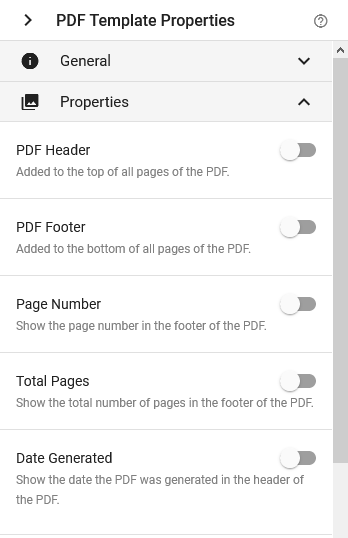
L'intestazione e il piè di pagina possono essere completamente personalizzati con testo, campi, colori, immagini, ecc.
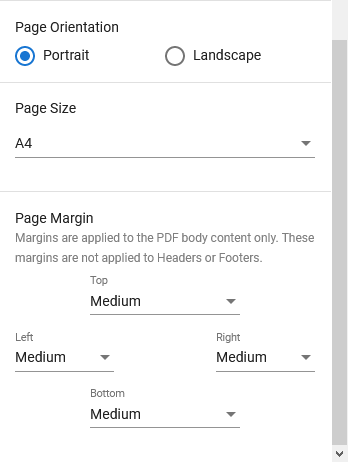
| Articolo | Descrizione |
| Intestazione PDF | Consente la visualizzazione dell'intestazione del PDF. |
| Dimensione intestazione | Seleziona la dimensione dell'intestazione: le opzioni disponibili sono Piccola, Media e Grande. |
| Colore di sfondo dell'intestazione | Seleziona il colore dell'intestazione. |
| Piè di pagina PDF | Consente la visualizzazione del piè di pagina del PDF. |
| Dimensione piè di pagina | Seleziona la dimensione del piè di pagina: le opzioni disponibili sono Piccolo, Medio e Grande. |
| Colore sfondo piè di pagina | Seleziona il colore per il piè di pagina. |
| Numero di pagina | Se selezionato, mostra il numero della pagina corrente del PDF nel piè di pagina del PDF. |
| Pagine totali | Se selezionato, mostra il numero totale di pagine nel PDF nel piè di pagina del PDF. |
| Data di generazione | Se selezionato, mostra la data di generazione del PDF nell'intestazione del PDF. |
| Orientamento pagina | Selezionare l'orientamento desiderato della pagina: verticale o orizzontale. |
| Dimensione pagina | Selezionare il formato pagina desiderato. Le opzioni disponibili sono Letter e A4. |
| Margine della pagina | I margini che verranno applicati al contenuto del corpo del modello PDF. L'intestazione e il piè di pagina non utilizzeranno questi margini. |
| Inizio pagina | Il margine sopra il contenuto del corpo. |
| Sinistra | Il margine a destra del contenuto del corpo. |
| Giusto | Il margine a sinistra del contenuto del corpo. |
| Fondo | Il margine sotto il contenuto del corpo. |
Passi successivi
Aggiungi il tuo modello PDF al flusso di lavoro assegnandolo ai pulsanti di azione. Per saperne di più, clicca qui.
Analogamente ai PDF, è possibile creare modelli di email personalizzati per i flussi di lavoro dell'applicazione. Scopri come navigare nell'Editor dei modelli di email qui.
Modifica il layout generale dei tuoi modelli di email nella sezione Layout email delle Impostazioni della piattaforma.