
La plantilla CRM Simple está diseñada para ser un organizador simplificado de relaciones con clientes. Administre todas las empresas y contactos, y cree tareas y oportunidades asociadas.
Características de la app
- Importar y organizar información de empresas y contactos.
- Asignar tareas a los empleados.
- Haz seguimiento del ciclo de vida de las oportunidades, desde la evaluación hasta el cierre.
Esta aplicación tiene dos roles: Lector y Editor.
- Lector – Puede leer registros de empresas, registros de contactos, tareas y oportunidades, pero no crearlos ni editarlos.
- Editor – Puede leer, crear y editar registros de la empresa, registros de contactos, tareas y oportunidades
Configuración del CRM Sencillo
La gestión y actualización de los datos del CRM Simple se realiza principalmente a través de la migración de datos. Se pueden crear nuevas empresas y contactos directamente dentro de la aplicación, utilizando los formularios correspondientes, pero lo más probable es que ya tengas una hoja de cálculo con una lista de empresas y contactos.
Antes de comenzar a importar tus datos, revisa el Empresas y Contactos formularios para asegurarse de que tengan todos los campos necesarios para su información.
- Echa un vistazo al ‘Industria‘campo en el Empresas formulario. Incluye una lista corta de industrias que pueden o no ser relevantes para ti. Abre las propiedades del campo para revisar las industrias, y para agregarlas o eliminarlas.
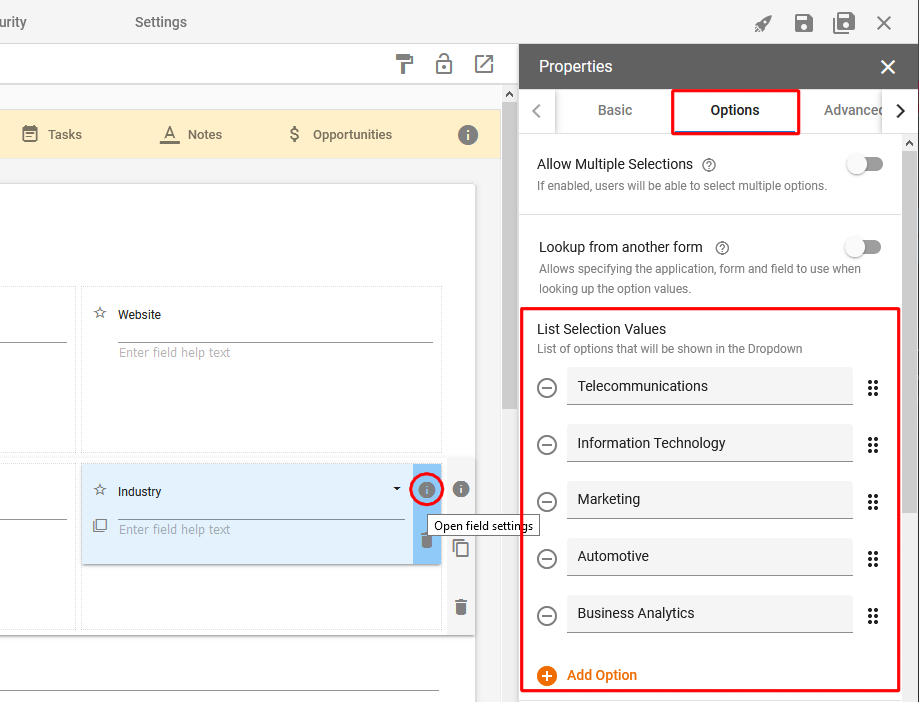
- Nota: Al importar datos, las opciones de los campos de selección de listas deberán coincidir exactamente con la información en su hoja de cálculo. Por ejemplo, el campo Industria tiene ‘Marketing’ como opción, así que puede tener ‘Marketing’ en su hoja de cálculo y se importará correctamente. Si tiene una Industria no listada como opción en este campo, dejará el campo en blanco al importar.
- Haz lo mismo para Contactos formulario‘Función del puesto‘Campo de selección de lista.
Importar datos
La importación de datos debe seguir estos pasos:
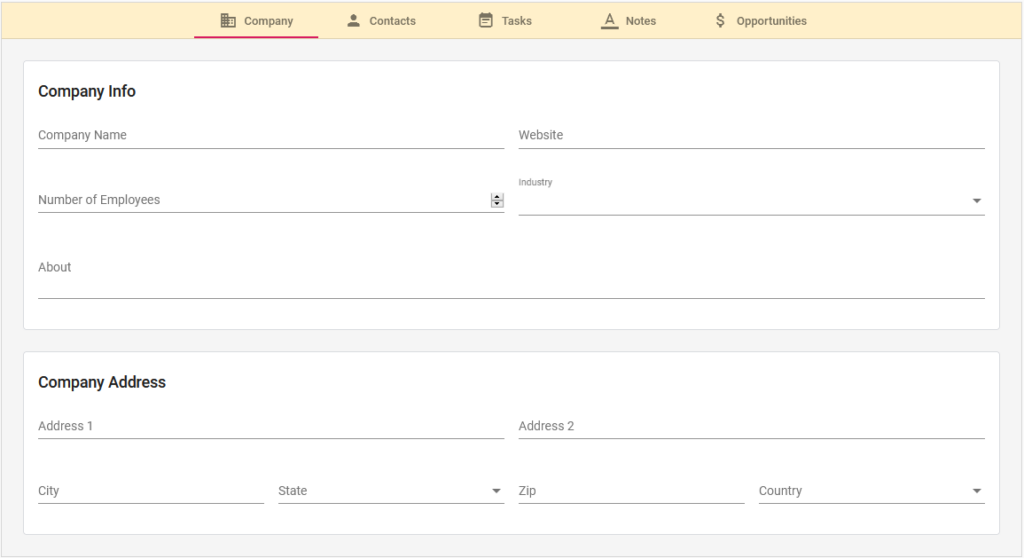
- Importar datos de la empresa – El primer paso debe ser importar todos los datos de la empresa. Esto se debe a que los contactos están vinculados a las empresas mediante un campo de búsqueda. Si los registros de la empresa no existen, los contactos no se vincularán a las empresas correspondientes (a menos que se editen individualmente). Para solucionar esto, simplemente importe primero los datos de su empresa.
- Nota: Echa un vistazo al formulario de Empresa para tener una idea de qué campos te gustaría tener datos. Al importar, se te pedirá que vincules las columnas de tu hoja de cálculo a campos específicos del formulario. Si tus columnas tienen el mismo título que el campo, se reconocerán automáticamente (por ejemplo, si tienes una Nombre de la empresa columna de tu hoja de cálculo, la Nombre de la empresa el campo lo reconocerá y asumirá que son iguales. Si tienen nombres diferentes, simplemente tendrás que seleccionar qué columnas se importarán a qué campos). El formulario siempre se puede editar para incluir campos adicionales, sin embargo, esto debe hacerse antes de importar los datos.
- Importar datos de contacto – Después de importar los datos de tu empresa, puedes importar los datos de tus contactos.
- Nota: Nuevamente, revisa el formulario de contacto para tener una idea de los datos que te gustaría tener. Agrega los campos que desees o elimina los que no necesites. Y asegúrate de que tu hoja de cálculo incluya la empresa asociada del contacto.
Usando y actualizando el CRM simple
Después de importar los datos, todos tus contactos deberían estar vinculados a sus respectivas empresas. Luego puedes empezar a crear tareas y oportunidades específicas. Simplemente abre los formularios de Tareas u Oportunidades para hacerlo.
Las tareas son relativamente sencillas; crea una tarea y asígnala a un empleado. Cuando la tarea venza, se enviará un correo electrónico de recordatorio al empleado.
Las oportunidades también son relativamente simples, sin embargo, están impulsadas por flujos de trabajo. Las etapas son:
- Evaluando
- Propuesta enviada
- Negociación
- Cerrado - Ganado
- Cerrado – perdido
Puedes ver y mover estas oportunidades a través de sus etapas de flujo de trabajo en el tablero Kanban. Además, estas etapas pueden ser editadas y actualizadas para adaptarse a tus necesidades específicas. Si necesitas ayuda para configurar el flujo de trabajo de oportunidades perfecto, puedes consultar nuestra página de soporte en Flujos de trabajo, o comunícate con support@gwapps.com para agendar una llamada.
 English
  Spanish