
La plantilla de gestión de software y SaaS le ayuda a gestionar compras/solicitudes de compra, renovaciones y pagos mensuales/anuales para todos sus productos de software empaquetado y SaaS.
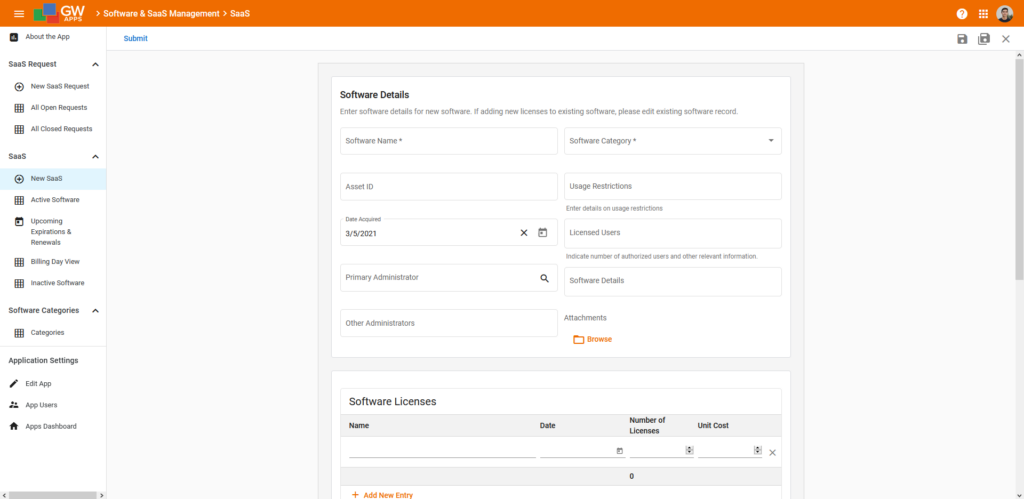
Características de la aplicación
- Solicitar y aprobar las compras de software.
- Gestionar y seguir la facturación y el estado de las compras de SaaS y de software.
- Lleve un registro de las compras de licencias de software adicionales.
- Vea las próximas fechas de renovación y caducidad en una vista de calendario.
Configuración de la aplicación de gestión de software y SaaS
Para que la aplicación esté lista para su uso en su organización debe tener en cuenta lo siguiente:
- Los formularios de solicitud de software y de software tienen un campo de búsqueda de categoría de software. Los valores de estos campos se buscan en los registros de categoría de software. La aplicación incluye varias categorías básicas ya creadas, pero es posible que desee añadir o eliminar categorías en función de sus necesidades. Para ello, inicie la aplicación y vaya a la sección "Listas de búsqueda" en el navegador de la izquierda y seleccione la vista "Categorías". En esta vista puede editar los nombres de las categorías directamente haciendo clic en el registro de la vista (esto se debe a que la opción "Editar celdas de la tabla" está activada). Puede añadir nuevos registros seleccionando el botón '+ Añadir nuevo registro' en la parte inferior de la lista de registros y, a continuación, editar el valor haciendo clic directamente en la vista sobre el nuevo registro. Para eliminar una categoría, seleccione la casilla situada junto al registro y haga clic en "Eliminar" en la barra superior.
- En el formulario de Solicitud de Software hay un campo de Búsqueda en Directorio (titulado "Nombre del Gestor / Aprobador"). El usuario nombrado en este campo recibirá el correo electrónico automático relativo a la aprobación de la solicitud. Todos los miembros del rol de seguridad "Gestor de Software" tienen la capacidad de aprobar o rechazar cualquier solicitud, pero sólo el gestor / aprobador nombrado recibirá el correo electrónico. Para saber cómo asignar un usuario a un rol, haga clic aquí. También es posible que desee que el campo de búsqueda en el directorio aparezca por defecto con una persona específica al abrir el formulario (por ejemplo, si el gestor que aprueba es siempre la misma persona). Para ello, simplemente abra el editor de formularios para el formulario 'Solicitud de Software', luego abra las propiedades del campo "Nombre del Gestor / Aprobador", seleccione Valor por Defecto, y seleccione 'Buscar Usuario'. A continuación, comience a escribir un nombre en la barra de búsqueda y seleccione el usuario deseado.
Funciones de seguridad
Esta aplicación tiene 3 roles de seguridad:
- Administrador de la aplicación - Tiene acceso a todas las funciones y datos de toda la aplicación en todo momento. Puede editar todos los registros y campos en todas las etapas del flujo de trabajo, y puede tomar cualquier acción del flujo de trabajo (Aprobar, Rechazar, Marcar como Activo, ...).
- Gestor de software - Es para los usuarios generales de la aplicación. Pueden crear y editar registros de software y enviar solicitudes. También pueden realizar cualquier acción del flujo de trabajo, incluida la aprobación y el rechazo de registros de solicitudes de software.
- Lector - Puede crear Solicitudes de Software y editar sus propios registros, pero sólo puede ver las Solicitudes de Software creadas por otros o cualquier registro de Software.
Uso de la aplicación de gestión de software y SaaS
Cuando alguien de su empresa necesita un nuevo paquete de software o SaaS, puede enviar una solicitud mediante el formulario "Solicitud de software". Después de enviar una solicitud, el "gestor de aprobación" recibirá un correo electrónico sobre la nueva solicitud y decidirá si la aprueba o la rechaza, además de añadir comentarios sobre su decisión. A continuación, el propietario del registro (el solicitante) recibirá un correo electrónico con la decisión y los comentarios.
Tras aprobar una solicitud de software, la aplicación también creará un nuevo registro de "Software" que contendrá la mayor parte de la información del registro de "Solicitud de software". Este nuevo registro estará en la fase de flujo de trabajo "Borrador", y se puede encontrar en la vista "Software inactivo". Localice este nuevo registro y añádale la información adicional que suele ser necesaria para un registro de software, como el número de versión y los detalles de pago. Una vez que el software o SaaS se ha adquirido y está listo para el servicio, puede hacer clic en "Marcar como activo" para mostrar que está en uso y que los pagos requeridos deben realizarse a su vencimiento. El software activo puede retirarse haciendo clic en "Marcar como inactivo" para mostrar que ya no está en uso y que no deben realizarse más pagos.
También puede añadir software directamente, sin pasar por el proceso de solicitud y aprobación, simplemente empezando por el formulario "Software".
Detalles del diseño de la aplicación
- Los registros de la categoría de software son creados y editados por el rol de administrador de la aplicación, pero son visibles para todos.
- Los registrosSaaS son los registros principales de la aplicación. Los administradores de aplicaciones, los gestores de aprobación y los editores pueden crearlos y editarlos.
Detalles del flujo de trabajo
Etapas del flujo de trabajo del formulario de solicitud de software:
- Borrador: el solicitante y el administrador de la aplicación pueden editar la solicitud. Los roles Lector y Administrador de software no pueden ver las solicitudes de borrador.
- Solicitada - El gestor/aprobador asignado a la solicitud recibirá una notificación por correo electrónico cuando la solicitud pase a la fase Solicitada. El gestor/aprobador decide entonces si aprueba o rechaza la solicitud y añade comentarios sobre su decisión. El solicitante, el administrador de la aplicación y el administrador del software pueden editar la solicitud. El rol Lector puede ver la solicitud.
- Aprobada - Cuando se aprueba una solicitud de software, el solicitante recibe un correo electrónico notificándoselo. Además, se creará un registro de Software con la información de la Solicitud de Software añadida (nombre del software, categoría, detalles, etc.). Los usuarios pueden localizar el nuevo registro "Borrador" en la vista "Software inactivo".
- Rechazada - Cuando una solicitud de software es rechazada, el solicitante recibirá un correo electrónico notificándoselo y podrá ver los comentarios añadidos. A continuación, aparecerá en la vista "Todas las solicitudes cerradas".
Etapas del flujo de trabajo del formulario de software:
- Borrador - Son registros incompletos. Después de poner una solicitud en servicio, el nuevo registro comienza como "Borrador" en la vista "Software inactivo". El solicitante, el administrador de la aplicación y el administrador del software pueden editar las solicitudes. El rol de Lector no puede ver las solicitudes de Borrador.
- Activo: son suscripciones de software y SaaS que están activas actualmente. Los roles Administrador de aplicaciones y Administrador de software pueden editar solicitudes. Los roles Solicitante y Lector pueden ver las solicitudes.
- Inactivo: se trata de suscripciones de software y SaaS que no se están utilizando actualmente y cuyas suscripciones no se están pagando. Los roles Administrador de aplicaciones y Administrador de software pueden editar solicitudes. Los roles Solicitante y Lector pueden ver las solicitudes.
Actualización de la aplicación
La plantilla Software & SaaS Management es completamente funcional por sí misma. Sin embargo, es posible que desee personalizarla para que se adapte mejor a sus necesidades. Las páginas de soporte son un gran lugar para aprender. Además, si tiene alguna pregunta, no dude en ponerse en contacto con nuestro equipo de soporte.