
Características de la aplicación
- Cree registros para las personas que son candidatos a un puesto en su organización o para los nuevos empleados que necesitan ser incorporados.
- Para organizar e informar sobre sus candidatos y empleados, éstos se clasifican de las siguientes maneras:
- Departamento - Una lista de departamentos dentro de su organización, como por ejemplo TI, Ventas y Finanzas, etc.
- Habilidades laborales - Una lista de habilidades que la organización podría necesitar, como cuentas por cobrar, marketing online, inspector de calidad, etc.
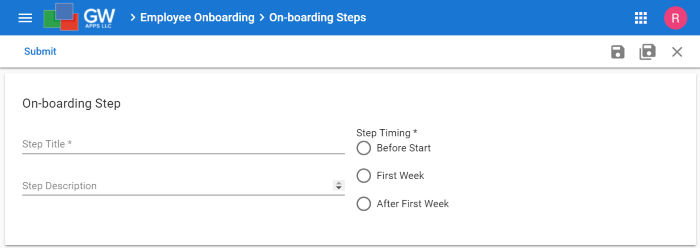
- Tarea de incorporación - Lista de tareas que un nuevo empleado debe realizar al incorporarse a la organización, como Recibir el Manual del empleado, Obtener la insignia de empleado, etc.
- Ver e informar sobre el progreso de los candidatos y empleados.
Plantilla de contratación de talentos y empleados Imágenes |

|
Configuración de la aplicación de incorporación de talentos y empleados
Siga estos pasos para que la aplicación Talent and Employee On-Boarding esté lista para su uso en su organización:
- Para suministrar esta lista de tareas de incorporación, debe crear un registro de Tareas de Incorporación para cada tarea que desee utilizar: por ejemplo, Recibir el Manual del Empleado, Obtener la Insignia del Empleado, etc. Para ello, vaya a Listas de consulta > Tareas de incorporación en la barra de navegación de la izquierda, haga clic en el botón "+ Añadir nuevo registro" para añadir un registro en blanco y, a continuación, haga clic directamente en la vista para editar los valores.
- El formulario Persona le permite registrar las habilidades laborales que podría tener la persona. Para ello, debe crear un registro de Habilidad Laboral para cada habilidad que desee utilizar: por ejemplo, Cuentas por Cobrar, Marketing Online, Inspector de Calidad, etc. Para ello, vaya a Listas de consulta > Habilidad laboral en la barra de navegación de la izquierda, haga clic en el botón "+ Añadir nuevo registro" para añadir un registro en blanco y, a continuación, haga clic directamente en la vista para editar los valores.
- El formulario Persona solicita el departamento en el que trabajará la persona una vez que se convierta en empleado. Para suministrar esta lista de nombres de departamentos, debe crear un registro de Departamento para cada nombre de departamento que desee utilizar: es decir, Ventas, TI, Finanzas, etc. Para ello, vaya a Listas de consulta > Departamentos en la barra de navegación de la izquierda, haga clic en el botón "+ Añadir nuevo registro" para añadir un registro en blanco y, a continuación, haga clic directamente en la vista para editar el valor.
- También tendrá que asignar las personas adecuadas a los roles de seguridad dentro de la aplicación. Vaya a Buscar configuración de la aplicación > Editar aplicación en la barra de navegación de la izquierda y, una vez que aparezca la pantalla de diseño de la aplicación, seleccione Seguridad > Roles y usuarios en la barra de navegación de diseño de la izquierda. A continuación, seleccione cada uno de los roles de la aplicación (descritos más adelante en Detalles del diseño de la aplicación) y utilice el panel de la derecha, que aparece cuando selecciona un rol, para establecer quién debe estar en el rol.
Utilización de la aplicación de contratación de talentos y empleados
La aplicación Talent and Employee On-Boarding puede ayudarle en dos partes del proceso de incorporación de empleados. Le ayudará a gestionar la creación de listas de candidatos y el proceso de evaluación de candidatos. También puede ayudar a garantizar que los nuevos empleados pasan por el conjunto correcto de tareas de incorporación a medida que comienzan a trabajar en la organización.
Durante la fase de candidato, puede introducir información de contacto y habilidades laborales para ayudar a emparejar a las personas con las vacantes de trabajo dentro de su organización. Cuando haga una oferta de empleo a la persona, haga clic en el botón de flujo de trabajo Oferta de empleo realizada. Una vez que la persona haya aceptado la oferta de empleo, haga clic en el botón de flujo de trabajo Iniciar incorporación del empleado, situado en la parte superior del formulario, y comience a gestionar las tareas predefinidas de incorporación antes de que comience la incorporación del empleado. Alternativamente, puede hacer clic en El candidato no progresará para marcarlo como Candidato pasado, aunque permanecerá en la aplicación por si sus habilidades lo hacen adecuado para otro puesto en otro momento.
Una vez completadas todas las tareas de incorporación Antes del inicio del empleado, haga clic en Acciones antes del inicio completadas para colocar a la persona en la fase de flujo de trabajo Primera semana del empleado y empezar a gestionar las tareas de incorporación predefinidas de la Primera semana del empleado. Una vez completadas todas las tareas de incorporación de la primera semana del empleado, haga clic en Acciones de la primera semana completadas para colocar a la persona en la fase de flujo de trabajo Después de la primera semana y empezar a gestionar las tareas de incorporación predefinidas Después de la primera semana. Una vez completadas todas las tareas de incorporación de la primera semana, haga clic en Todas las acciones de incorporación completadas para colocar a la persona en la fase de flujo de trabajo Incorporación completada y finalizar el proceso de incorporación. Por último, puede hacer clic en Empleado abandonado para marcar a un ex-empleado como Candidato o Empleado anterior, de modo que pueda conservar un registro de sus habilidades para futuras referencias.
Detalles del diseño de la aplicación
- Los registros de Tareas de incorporación, Habilidades laborales y Departamentos sólo pueden ser creados y editados por el rol Administrador de la aplicación.
- Las tareas de embarque se dividen en tres plazos:
- Acciones realizadas antes del primer día de inicio: Por ejemplo, que se le envíe un paquete de información, o los requisitos de las pruebas médicas.
- Acciones realizadas durante la primera semana de empleo: Por ejemplo, recibir un ejemplar del Manual del Empleado, o firmar los formularios para el estacionamiento y los distintivos de los empleados.
- Acciones realizadas después de la primera semana en el empleo: Por ejemplo, tener una reunión de revisión con el director después de 30 días, o firmar formularios para la asistencia sanitaria y las pensiones de los empleados.
- Los roles de seguridad, y su propósito general, son:
- Lector - Puede leer, pero no editar, los registros de los empleados.
- Editor - Puede crear y editar, pero no eliminar, los registros de los empleados.
- Administrador de la aplicación: puede crear y gestionar registros de departamentos y tareas de incorporación, así como editar y eliminar registros de empleados.
- Los registros de empleados son los principales registros de la aplicación, y pueden ser creados por los miembros de los roles de Editores y Administrador de la aplicación. La seguridad del registro se detalla en la sección de flujo de trabajo más abajo.
- Las etapas del flujo de trabajo del formulario del empleado son:
- Candidato - El rol de lector puede leer pero no editar el registro, el rol de editor puede editar el registro, y el rol de administrador de la aplicación puede editar y eliminar el registro.
- Oferta de empleo realizada - El rol Lectores puede leer pero no editar el registro, el rol Editores puede editar el registro, y el rol Administrador de la aplicación puede editar y eliminar el registro.
- Antes de que el empleado comience - El rol de lector puede leer pero no editar el registro, el rol de editor puede editar el registro, y el rol de administrador de la aplicación puede editar y eliminar el registro.
- Primera semana del empleado - El rol de lector puede leer pero no editar el registro, el rol de editor puede editar el registro, y el rol de administrador de la aplicación puede editar y borrar el registro.
- Después de la primera semana - El rol de lector puede leer pero no editar el registro, el rol de editor puede editar el registro, y el rol de administrador de la aplicación puede editar y borrar el registro.
- En el registro completado - El rol de lector puede leer pero no editar el registro, el rol de editor puede editar el registro, y el rol de administrador de la aplicación puede editar y borrar el registro.
- Candidato o empleado anterior: el rol de lector puede leer pero no editar el registro, el rol de editor puede editar el registro y el rol de administrador de la aplicación puede editar y eliminar el registro.
Actualización de la aplicación de contratación de talentos y empleados
No olvide que, además de ser una aplicación totalmente funcional y lista para usar, la plantilla de contratación de talentos y empleados también puede ser un punto de partida útil para construir. Si quieres información adicional para tus candidatos o empleados o quieres vistas adicionales para clasificarlos de diferentes maneras, puedes hacer esas actualizaciones tú mismo.
Cuando esté listo para empezar a utilizar esta aplicación, le recomendamos que elimine esta página 'About Talent and Employee On-Boarding' de la aplicación, ya que sus usuarios no necesitarán verla. Para ello, vaya a "Editar la aplicación", abra la sección "Navegación" y haga clic en la "X" junto a "Acerca del talento y la contratación de empleados" para eliminarla de la navegación. También puede ir a la sección "Páginas" y eliminar las páginas.