
Vistas
El editor de vistas permite al desarrollador crear cualquier número de vistas diferentes. Las vistas muestran sólo los campos que el desarrollador selecciona, pueden filtrar los registros para que sólo se muestren los que coinciden con un valor de campo especificado, y pueden configurarse para que se muestren sólo a ciertos Roles de la aplicación.
Un diseñador de aplicaciones puede acceder al panel de control de las vistas, donde puede crear y editar las vistas del App Builder, haciendo clic en el botón Vistas del navegador de la izquierda.
Panel de control de vistas
El panel de vistas muestra todas las vistas disponibles para la aplicación actual. Un diseñador de aplicaciones puede crear y actualizarlas desde aquí.
| Panel de control de vistas |
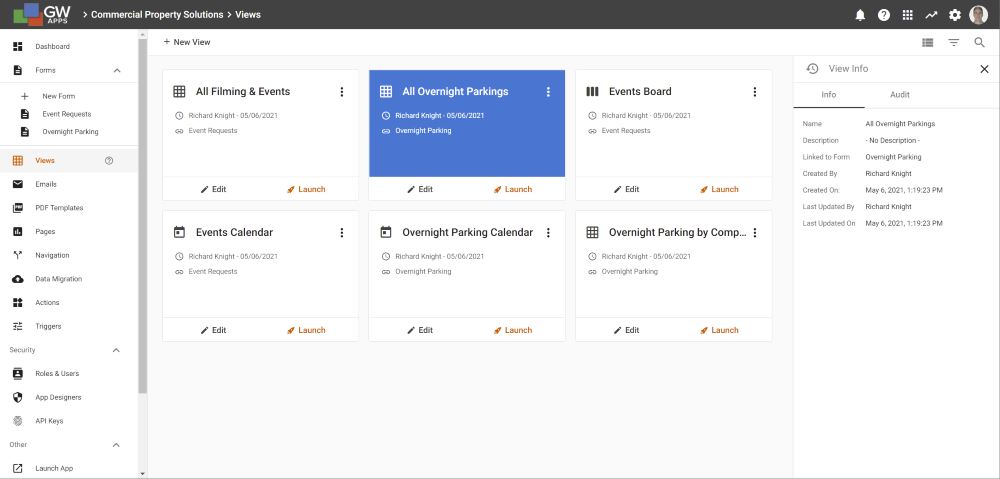 |
Cada mosaico de vista tiene también los siguientes botones:
| Artículo | Descripción |
| Haga clic en un azulejo | Abre el Editor de Vistas con la vista seleccionada cargada, para que pueda realizar cambios de diseño en la vista. |
 |
Editar - Abre el Editor de Vistas con la vista seleccionada cargada, para que pueda realizar cambios de diseño en la vista. |
 |
Menú de opciones adicionales - Con las siguientes opciones. |
 |
Información - Abre el panel de información de la vista en la parte derecha de la pantalla, que contiene información básica del formulario y un historial de auditoría de los cambios de diseño. (El panel de información se muestra en el ejemplo anterior). |
 |
Duplicar - Muestra el panel de información de la derecha, con información resumida sobre la vista actualmente seleccionada. |
 |
Borrar - Elimina la vista seleccionada de la aplicación. |
Creación de una nueva vista
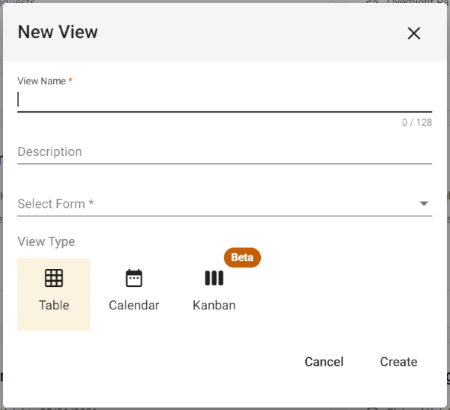
Para crear una nueva vista, haga clic en el botón + Nueva vista en la parte superior del panel de vista.
| Diálogo de la nueva vista |
 |
| Artículo | Descripción |
| Ver nombre | Introduzca el nombre de la nueva vista. |
| Descripción | [Opcional] Introduzca una descripción para el formulario, que ayude a clarificar su propósito. |
| Seleccione el formulario | Seleccione el formulario cuyos registros deben mostrarse en esta nueva vista. |
| Ver tipo | Seleccione: Tabla, Calendario o Kanban. |
| Cancelar | Haga clic para cerrar el diálogo y cancelar la creación del nuevo formulario. |
| Crear | Haga clic para cerrar el diálogo, crear el nuevo formulario, y ser llevado al diseñador de formularios con el nuevo formulario cargado. |
Próximos pasos
| A continuación encontrará enlaces a artículos que cubren cómo diseñar vistas en el Editor de Vistas: |
| Vistas: Edición de vistas |
| A continuación se encuentra el enlace a la parte de construcción de la vista de la serie de tutoriales sobre la construcción de una aplicación de informes de gastos: |
| Parte 7 - Vistas |