1. Inicio
  2. Formularios y Vistas
  3. Vistas
  4. Editor de vistas: Vistas Kanban

Editor de vistas: Vistas Kanban

Resumen

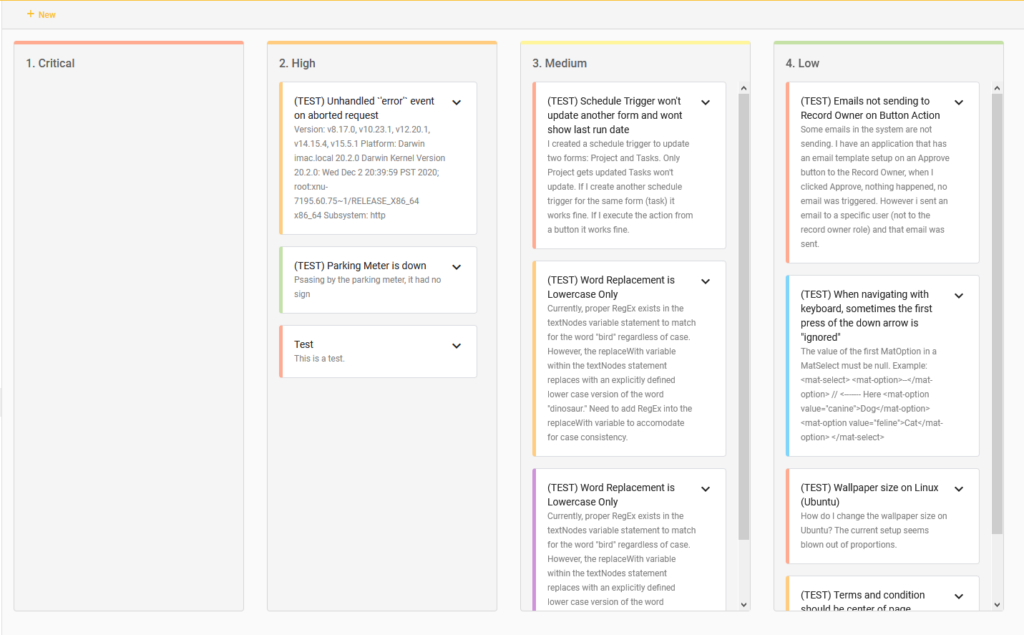
Una vista Kanban muestra registros como tarjetas organizadas en columnas. Es útil cuando los usuarios necesitan comprender el trabajo por estado, prioridad, categoría u otro campo de selección compatible y, cuando esté permitido, mover las tarjetas entre columnas.

Este artículo abarca la pestaña central específica de Kanban en el Editor de vistas, junto con los controles de ordenamiento y agrupación que afectan al Kanban lanzado. La configuración compartida, los filtros, las exportaciones, la seguridad y los controles de acceso anónimo se tratan en el artículo Configuración común.

Para la configuración de la vista compartida, consulte Editor de vistas: Configuración común.

Antes de comenzar

  • Debe poder editar la aplicación y la vista seleccionada.
  • El formulario de origen debe contener el campo que definirá las columnas del Kanban.
  • Revisa el flujo de trabajo y los permisos de los campos antes de permitir que los usuarios muevan tarjetas.
  • Use registros representativos al probar el orden de columnas, la expansión de tarjetas, la agrupación y el formato de campos adicionales.

Abrir o crear una vista de Kanban

  1. Abre la aplicación en modo de edición.
  2. Abra Vistas desde la navegación de la aplicación.
  3. Cree una vista o abra una vista Kanban existente.
  4. Abre la pestaña Kanban en el Editor de vistas.

Para el flujo general de creación de vistas, consulte Panel de Vistas y Creación de Vistas.

Configurar columnas de Kanban

Campo u opciónDescripción
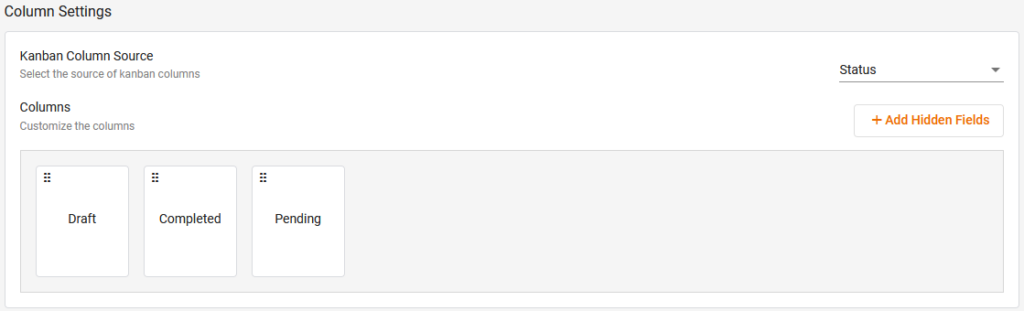
Fuente de Columna KanbanSelecciona el campo de formulario cuyos valores se convierten en columnas de Kanban. Estado utiliza las etapas del flujo de trabajo. Los campos de selección compatibles pueden usar sus opciones configuradas como columnas.
ColumnasMuestra los valores generados a partir de la fuente seleccionada y permite al diseñador controlar su orden de visualización y visibilidad.
Control deslizanteReordena una columna arrastrando su controlador hasta la posición requerida.
Ocultar columnaElimina un valor de origen del tablero mostrado. La interfaz pública proporciona un control para restaurar los valores ocultos cuando existen columnas ocultas.
Figura 1. Configuración de columnas: seleccione el origen de las columnas de Kanban y organice las columnas resultantes.

Configurar el orden y la visibilidad de las columnas

  1. Seleccione el origen de columna Kanban requerido.
  2. Confirme que cada valor de origen esperado aparezca en Columnas.
  3. Arrastre los controladores de las columnas para establecer el orden de izquierda a derecha.
  4. Ocultar los valores que no deban aparecer en este tablero, si el editor actual muestra un control de ocultamiento.
  5. Usa el control restore-hidden-values para mostrar una columna oculta cuando sea necesario.
  6. Guarde e inicie la vista para verificar la disposición final de las columnas.

Configurar tarjetas Kanban

Campo u opciónDescripción
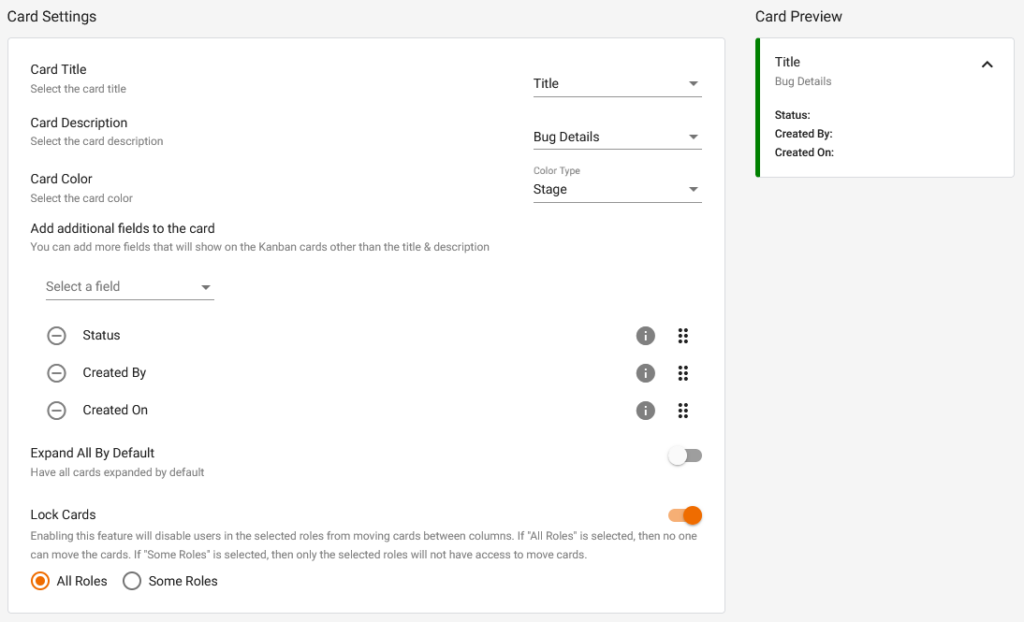
Título de la tarjetaSelecciona el campo que se muestra como el título principal en la parte superior de cada tarjeta.
Descripción de la tarjetaSelecciona el campo que se muestra como la descripción de apoyo debajo del título.
Color de tarjetaSelecciona el origen del tratamiento de color de la tarjeta. Las opciones de Tipo de color disponibles pueden incluir Escenario, un color personalizado o sin color, según la configuración actual.
Agregar campos adicionales a la tarjetaAgrega campos de registro de apoyo debajo del título y la descripción. La vista previa de la tarjeta actual se actualiza a medida que se configura la tarjeta.
Control de informaciónAbre la configuración de pantalla de un campo agregado, incluyendo la anulación del nombre del campo y las opciones de formato disponibles.
Control deslizanteCambia el orden de los campos adicionales en la tarjeta.
QuitarElimina un campo adicional de la tarjeta sin quitarlo del formulario de origen.
Mostrar todo por defectoInicia con las tarjetas expandidas para que sus campos adicionales sean visibles. Los usuarios aún pueden expandir o contraer tarjetas individuales cuando sea compatible.
Tarjetas de bloqueoImpide que los roles seleccionados muevan tarjetas entre columnas. Todos los roles impide que cualquier rol mueva tarjetas; Algunos roles restringe solo a los roles seleccionados.
Figura 2. La configuración de las tarjetas controla el título, la descripción, el color, los campos adicionales, la expansión predeterminada y las restricciones de movimiento de las tarjetas.

Configurar un campo adicional

  1. En Agregar campos adicionales a la tarjeta, seleccione el campo que desea mostrar.
  2. Usa el controlador de arrastre para colocar el campo en el orden de tarjeta requerido.
  3. Seleccione el control de información al lado del campo agregado para abrir su configuración de visualización.
  4. Ingrese una anulación de nombre de campo cuando la tarjeta deba usar una etiqueta más corta o fácil de usar. Déjelo en blanco para usar el nombre existente del campo de origen.
  5. Elija las opciones de presentación de Texto, Icono y Color compatibles que se requieren para ese campo.
  6. Revise la vista previa de la tarjeta y repita para cualquier otro campo adicional.
  7. Guarda e inicia la vista para confirmar que los valores reales del registro sigan siendo legibles en las tarjetas contraídas y expandidas.

Visualización y formato de campos adicionales

La configuración de los campos adicionales afecta solo a cómo se presenta ese campo en la tarjeta de Kanban. No cambian el nombre del campo del formulario de origen ni modifican el valor almacenado.

Campo u opciónDescripción
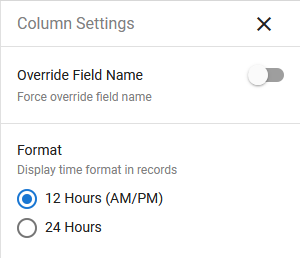
Anulación de nombre de campoReemplaza la etiqueta mostrada del campo en la tarjeta Kanban. Si no se ingresa ninguna anulación, se utiliza el nombre del campo de origen configurado.
TextoControla la presentación textual del valor del campo en la tarjeta.
IconoUtilice el tratamiento de iconos compatible para el campo cuando esa opción esté disponible.
ColorUtilice el tratamiento de color compatible para el campo cuando esa opción esté disponible.
Figura 3. Configuración adicional de la columna de campo (el ejemplo muestra el campo Estado, de ahí las opciones de color y logotipo).

Ordenamiento y agrupación predeterminados

La pestaña Filtros permite definir el orden inicial de los registros y un nivel de agrupación adicional para la vista Kanban. Estos valores predeterminados determinan cómo aparece el tablero inicialmente; los controles lanzados disponibles y los cambios de usuario siguen estando sujetos a la configuración de la vista y a los permisos.

Campo u opciónDescripción
Ordenamiento de vista predeterminada: CampoSelecciona el campo de registro utilizado para la ordenación inicial.
Ordenamiento de vista predeterminada — Asc/DescEstablece el orden ascendente o descendente para el campo de ordenamiento seleccionado.
Agrupación de vista predeterminada — Nombre de campoSelecciona el campo utilizado para agrupar los registros además de la fuente de la columna de Kanban.
OrdenarEstablece el orden ascendente o descendente para los grupos.
Color de ResaltadoAplica el color de resaltado seleccionado a la presentación grupal.
Mostrar etiquetaMuestra la etiqueta del campo de agrupación cuando está habilitado.
Número de programasMuestra el número de registros en cada grupo cuando está habilitado.
Ocultar columnaOculta la columna de agrupación o el elemento de presentación correspondiente cuando está habilitado.
Figura 4. La pestaña Filtros configura el ordenamiento predeterminado, la presentación de agrupamiento y los campos de búsqueda.

Los campos de búsqueda y los demás controles de la pestaña de filtros compartidos están documentados en Editor de vistas: Configuración común.

Movimiento, bloqueo y permisos de tarjetas

  • La capacidad de un usuario para ver una Vista Kanban no le otorga automáticamente permiso para editar cada registro o campo que se muestra en sus tarjetas.
  • Mover una tarjeta entre columnas sigue estando sujeto a las reglas de campo de origen, registro, rol y etapa de flujo de trabajo que se aplican a dicho registro.
  • Lock Cards añade una restricción de movimiento específica de Kanban; no otorga acceso que el usuario ya no posea.
  • Cuando Estado sea la columna de origen, pruebe cada movimiento de etapa permitido y prohibido con los roles previstos.
  • Las anulaciones de nombres de campo y la presentación de texto, icono o color no cambian la seguridad de los campos ni exponen datos que de otro modo estarían restringidos.

Solución de problemas

Campo u opciónDescripción
Falta la columna de origen esperadaConfirme que el tipo de campo sea compatible y esté configurado en el formulario de origen.
Un valor de origen no aparece como columnaRevisar las columnas ocultas, las opciones de campos, las etapas del flujo de trabajo y si los registros usan ese valor.
No se puede mover una cartaRevise las tarjetas de bloqueo, el rol del usuario, el campo de origen, la seguridad de la etapa del flujo de trabajo y los permisos de los registros.
Una etiqueta de campo es incorrectaAbra el panel de información del campo adicional y revise la anulación del nombre de campo. Bórrela para volver al nombre del campo de origen.
Falta texto, icono o colorConfirme que el tipo de campo es compatible con la opción y verifique que el registro contenga un valor que se pueda formatear.
Faltan etiquetas o recuentos de gruposRevise Mostrar etiqueta y Mostrar recuento en la agrupación de vista predeterminada, luego guarde y reinicie la vista.
Las tarjetas se abren con muy pocos detallesHabilite Expandir todo de forma predeterminada o indique a los usuarios que expandan las tarjetas individuales.
La búsqueda no encuentra un campoAgregue el campo en Search Fields o Dynamic Table Search Fields como se describe en Common Settings.

Ver Resumen de Vistas, Panel de Vistas y Creación de Vistas, y Editor de vistas: Configuración común para el flujo de trabajo de vista periférica y los controles compartidos.

Actualizado el 26 de agosto de 2026
¿Fue útil este artículo?

Artículos relacionados