
El Editor de Vistas es el lugar adecuado para empezar a construir su vista, ya que es el único lugar para crear una nueva vista, añadir y eliminar columnas, y para establecer la seguridad. Sin embargo, si quiere ajustar el ancho de las columnas, ordenarlas, establecer los colores de las filas alternas o algo similar, el Editor de Vistas no le mostrará cómo se verán los cambios. Tiene que cerrar el Editor de Vistas y ver la vista actualizada.
La mejor manera de ajustar el aspecto y la ordenación de una vista de tabla es realizar los cambios directamente en la propia vista. Puede ver los resultados de los cambios inmediatamente, y si está satisfecho con los resultados puede guardar los cambios en el diseño de la vista, haciéndolos permanentes.
En el Editor de Vistas: Lo que puede cambiar
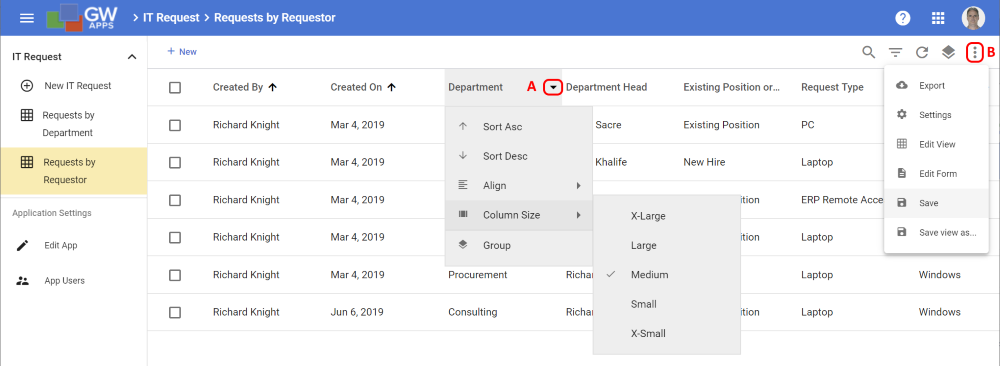
La siguiente captura de pantalla muestra las dos formas en que puede realizar cambios de diseño mientras mira la vista.
| En la edición de la vista: Lo que puede cambiar |
 |
| Artículo | Descripción |
| Ver columnas (A) | |
| Ordenar Asc | Ordena los registros de esta vista por los valores de esta columna en orden ascendente: A > Z. (La ordenación se realiza de izquierda a derecha, por lo que si hay alguna columna ordenada a la izquierda de esta columna, los registros se ordenarán primero por esos criterios y luego por la configuración de esta columna). |
| Ordenar Desc | Ordena los registros de esta vista por los valores de esta columna en orden descendente: Z > A. (La ordenación se realiza de izquierda a derecha, por lo que si hay alguna columna ordenada a la izquierda de esta columna, los registros se ordenarán primero por esos criterios y luego por la configuración de esta columna). |
| Alinear | La forma de alinear los valores dentro de esta columna: Seleccione 'Izquierda', 'Centro' o 'Derecha'. |
| Tamaño de la columna | Controla la anchura mostrada de la columna en la vista. Seleccione una de las cinco opciones desde "XSmall" hasta "XLarge". Todas las columnas tienen por defecto la opción intermedia "Mediana". |
| Grupo | Añadir agrupación a la columna seleccionada. Una vez activada la agrupación, aparecerá en el menú una opción para la configuración de la agrupación. Consulte la sección 'Edición en vista: Opciones de agrupación' más abajo para más detalles. (La agrupación, al igual que la ordenación, se realiza de izquierda a derecha, por lo que si hay alguna columna agrupada a la izquierda de esta columna, los registros se agruparán primero por esas columnas y luego por esta columna). |
| Ver configuración (B) | |
| Exportar | Exportar todos los datos de la vista a un archivo csv local. (Esta no es una opción de edición de la vista). |
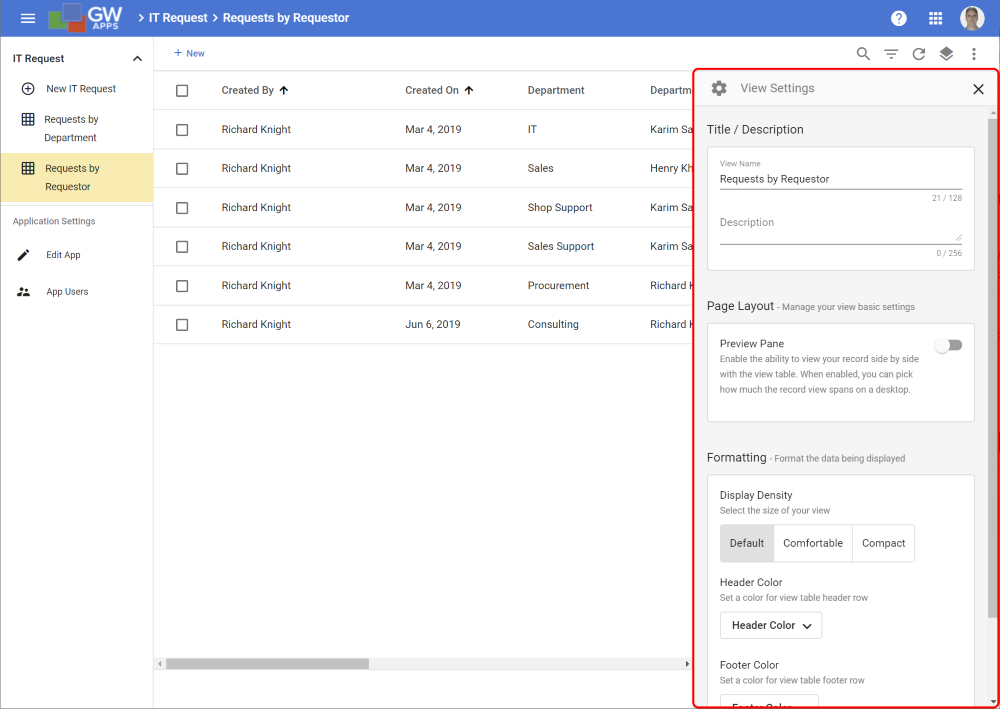
| Ajustes | Muestra la pestaña Configuración del diseño de la vista en un panel de propiedades a la derecha, para que pueda cambiar ajustes como el nombre de la vista, la visualización del panel de vista previa o los colores alternativos de las filas. |
| Editar Ver | Abre la pantalla tradicional del Editor de Vistas para la vista actual, para que pueda acceder a opciones adicionales como el filtrado y la seguridad. (Si ha realizado algún cambio en el diseño que desea conservar, recuerde "Guardar" antes de hacer clic en "Editar vista" o los cambios se perderán). |
| Editar formulario | Abre el editor de formularios para el formulario asociado a esta vista. |
| Guardar | Guarda los cambios actuales en el diseño de la vista para que se conviertan en la forma en que todos verán la vista. |
| Guardar vista como... | Permite guardar el diseño de la vista actual como una nueva vista con un nombre diferente. La vista actual no tendrá los cambios guardados en ella. (Funciona igual que "Guardar como" en un procesador de textos). |
En la edición de la vista: Panel de configuración
Se trata de opciones para la vista en su conjunto y no para columnas específicas. Para conocer los detalles de las opciones disponibles, consulte el artículo Ver Editor: Ajustes comunesy desplácese hacia abajo hasta la sección "Ficha de configuración".
| En la edición de la vista: Panel de configuración |
 |
En la edición de la vista: Opciones de agrupación
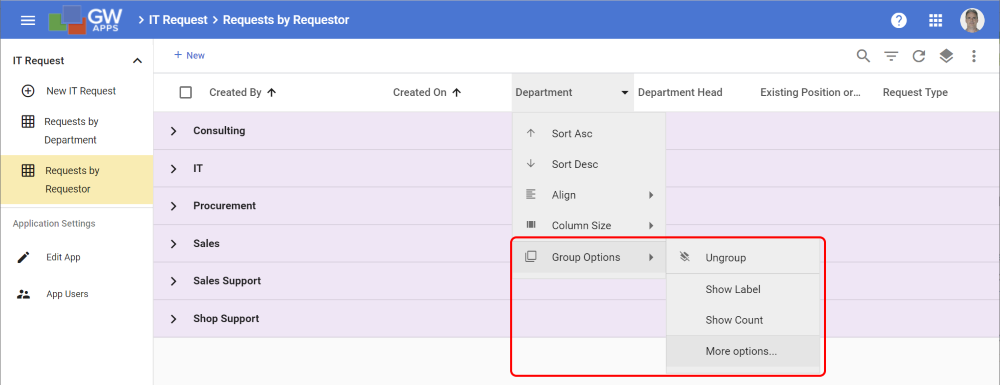
Una vez activada la agrupación, aparecerá la opción de menú "Opciones de agrupación".
| En la edición de la vista: Opciones de grupo |
 |
| Artículo | Descripción |
| Desagrupar | Se ha eliminado la agrupación de esta columna. |
| Mostrar etiqueta | Muestre el nombre del campo de esta columna directamente encima del valor de cada agrupación. (Como suele agrupar por valores que sus usuarios reconocerían inmediatamente, como el departamento, el estado o el año, la opción "Mostrar etiqueta" no suele ser necesaria). |
| Mostrar el recuento | Muestra el número de registros en cada agrupación o subgrupo. |
| Más opciones... | Abre un cuadro de diálogo que le permite acceder a todas las opciones de agrupación, incluyendo el orden de clasificación de los grupos y el color de visualización. Para más detalles, véase más abajo. |
Más opciones...
| En la edición de la vista: Opciones de grupo > Más opciones... |
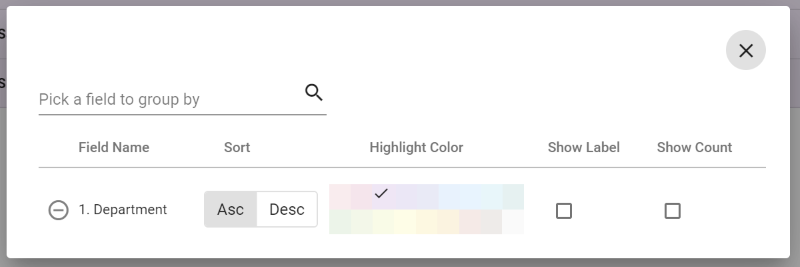 |
Este diálogo le muestra exactamente lo mismo que vería en la sección Agrupación de la pestaña Filtros del Editor de Vistas. (Consulte la sección "Agrupación de vistas por defecto" del artículo Editor de vistas: Configuración común para una explicación detallada de las opciones).
| Campo | Descripción |
| Elija un campo para agrupar por | Para añadir una agrupación de columnas a la vista, haga clic en este campo y seleccione el campo deseado de la lista. |
| Nombre del campo | Agrupar la vista por el campo seleccionado. |
| Ordenar | Ordenar la agrupación de columnas de la vista en orden ascendente o descendente. |
| Color de realce | Seleccione el color utilizado para la barra de resaltado de la agrupación. |
| Mostrar etiqueta | Muestre el nombre del campo de esta columna directamente encima del valor de cada agrupación. (Como suele agrupar por valores que sus usuarios reconocerían inmediatamente, como el departamento, el estado o el año, la opción "Mostrar etiqueta" no suele ser necesaria). |
| Mostrar el recuento | Muestra el número de registros en cada agrupación o subgrupo. |
 |
Haga clic para eliminar esa agrupación. |