
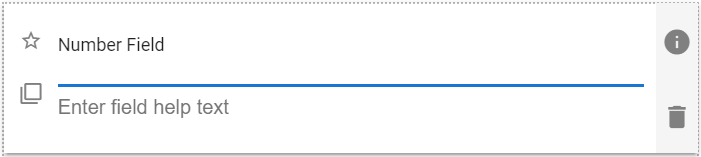
Un campo numerico. Durante l'uso, il campo visualizzerà dei controlli freccia su/giù all'estrema destra. Utilizzando i controlli freccia, il numero passerà al valore intero superiore o inferiore successivo.
| Aspetto predefinito del componente Numero |
 |
Proprietà del campo numerico
| Impostazione | Descrizione |
| Scheda Base / Impostazioni generali | |
| Nome visualizzato Valore predefinito Testo di aiuto del campo Obbligatorio |
Vedi Caratteristiche generali del campo |
| Scheda Base / Sezione Convalida | |
| Valore minimo consentito | Consente di impostare un valore minimo per il campo. Se abilitato, vengono visualizzati i seguenti due campi: |
| Valore minimo | Inserisci il valore minimo desiderato per il campo. |
| Messaggio da mostrare all'utente | Inserisci il testo da visualizzare quando il valore inserito dall'utente è inferiore al valore minimo. |
| Valore massimo consentito | Consente di impostare un valore massimo per il campo. Se abilitato, visualizza i seguenti due campi: |
| Valore massimo | Inserisci il valore massimo desiderato per il campo. |
| Messaggio da mostrare all'utente | Inserisci il testo da visualizzare quando il valore inserito dall'utente è superiore al valore massimo. |
| Scheda Base / Sezione Formato | |
| Percentuale Attiva/Disattiva | Consente di definire il numero come valore percentuale: ad esempio, 0,12 viene visualizzato come 12%. |
| Cifre decimali | Inserisci il numero desiderato di cifre decimali. |
| Scheda Avanzate / Scheda Formula – Vedi sotto | |
| Scheda Avanzate / Visibilità condizionata – Vedi Visibilità condizionata | |
Utilizzo delle formule
| Impostazioni formula |
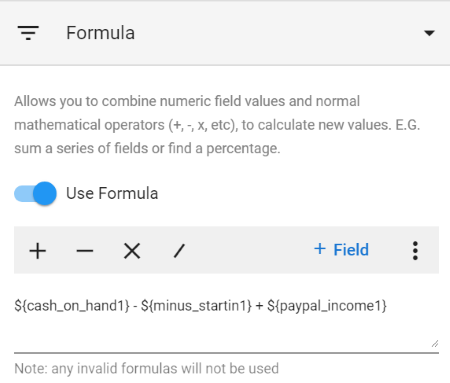 |
È possibile creare la formula desiderata combinando i campi e i quattro operatori matematici di base + (addizione), – (sottrazione), X (moltiplicazione) e / (divisione). È anche possibile digitare direttamente le parentesi "( )" attorno alle parti della formula per garantire che venga calcolata in modo corretto. (Si applicano le normali regole matematiche.)
| Operatore | Descrizione |
| + | Aggiunta: aggiunge "+" alla formula nella posizione corrente del cursore. (Un carattere spazio è incluso su entrambi i lati del simbolo +.) |
| – | Sottrazione: aggiunge " – " alla formula nella posizione corrente del cursore. (Un carattere spazio è incluso su entrambi i lati del simbolo –.) |
| x | Moltiplicazione: aggiunge "x" alla formula nella posizione corrente del cursore. (Il simbolo x è preceduto e seguito da uno spazio.) |
| / | Divisione: aggiunge "/" alla formula nella posizione corrente del cursore. (Un carattere spazio è incluso su entrambi i lati del simbolo /.) |
| + Campo | Visualizza brevemente un menu a tendina di selezione dei campi per consentire di selezionare il campo desiderato. Il menu a tendina dispone anche di una funzione di ricerca. Una volta selezionato il campo desiderato, il codice abbreviato di quel campo viene aggiunto alla formula, con la sintassi ${codice_abbreviato_campo}. Nella formula sopra riportata, ${cash_on_hand1} è un esempio di campo. |
Se la formula non è valida, il campo verrà evidenziato in rosso e verrà visualizzato il messaggio "Formula non valida".
Esempio di utilizzo del campo numerico
| Esempio di utilizzo dei numeri |
 |
Video dimostrativo
Il seguente video illustra la creazione dei campi numerici: