
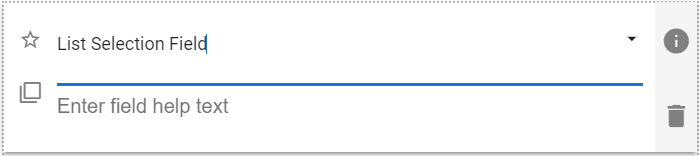
Il campo Selezione elenco consente all'utente di selezionare una o più voci da un elenco di opzioni che appare una volta selezionato il campo.
| Aspetto predefinito del componente Selezione elenco. |
 |
Proprietà del campo di selezione elenco
Il pannello delle proprietà consente all'App Designer di personalizzare ulteriormente la modalità di presentazione delle opzioni dell'elenco all'utente.
| Impostazione | Descrizione |
| Scheda Base / Impostazioni generali | |
| Nome visualizzato Testo di aiuto del campo Obbligatorio |
Vedi Caratteristiche generali del campo |
| Scheda Opzioni | |
| Consenti selezioni multiple | Definisce se questo campo di selezione elenco consentirà la selezione di più di un valore. |
| Direzione di smistamento | Selezionare Nessuno, Asc (Ascendente) o Desc (Discendente). Nota: durante l'ordinamento tutti i valori vengono trattati come testo. Inoltre, selezionando Nessuno dopo aver utilizzato le opzioni di ordinamento, le opzioni rimarranno nell'ultimo ordine in cui sono state ordinate, ma potranno essere riordinate manualmente. |
| Scheda Avanzate / Visibilità condizionata – Visibilità condizionata | |
Impostazione dei valori delle opzioni
I valori delle opzioni per la selezione dall'elenco possono essere impostati solo nel pannello delle proprietà. Esistono due modi per impostare le opzioni disponibili per un campo di selezione dall'elenco. I valori possono essere inseriti manualmente in modo diretto, come nei campi Pulsante di opzione e Casella di controllo, oppure possono essere ricercati dai record associati a qualsiasi modulo in GWApps a cui gli utenti hanno accesso.
Valori delle opzioni manuali
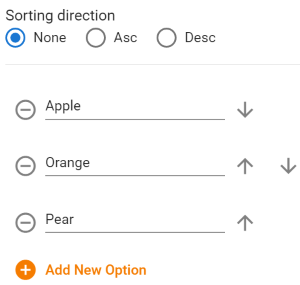
| Modifica dei valori delle opzioni del manuale nel pannello Proprietà |
 |
| Impostazione | Descrizione |
| Testo opzionale | Digita il testo desiderato o modifica un valore esistente. Funziona come un normale campo di testo. |
 |
Elimina questa opzione. |
  |
Riorganizza l'opzione corrente spostandola verso l'alto o verso il basso nell'elenco delle opzioni. Disponibile solo quando si utilizza il pannello Proprietà.
Nota: le opzioni superiore e inferiore hanno solo una freccia, rispettivamente una freccia verso il basso e una verso l'alto. Quando si seleziona l'ordinamento Asc o Desc, le frecce di riordino non vengono visualizzate. |
 |
Aggiunge una nuova opzione alla fine dell'elenco.
Nota: se è selezionato l'ordinamento Asc o Desc, la nuova opzione verrà creata ovunque "Opzione ?", dove "?" è il numero dell'opzione, verrebbe ordinata nell'elenco. |
Valori dell'opzione di ricerca nel campo di selezione dell'elenco
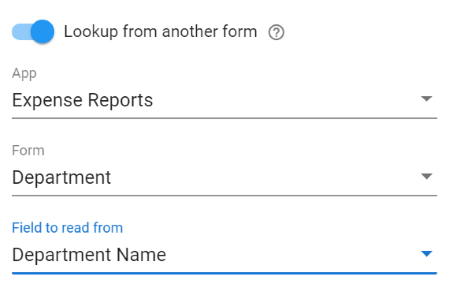
| Modifica dei valori delle opzioni del manuale nel pannello Proprietà |
 |
| Impostazione | Descrizione |
| App | Seleziona l'app GWApps desiderata. Assicurati che gli utenti normali dell'applicazione abbiano accesso a questa app, altrimenti la ricerca potrebbe non funzionare per i tuoi utenti. |
| Modulo | Seleziona il modulo dall'app selezionata di cui desideri cercare i record. |
| Campo da leggere | Il nome del campo nel modulo di ricerca i cui valori desideri siano disponibili come opzioni nel campo Selezione elenco. |
| Filtri di ricerca | Consente di filtrare i record che verranno visualizzati nell'elenco di selezione Multi Lookup. Ad esempio, è possibile visualizzare solo i rappresentanti dell'assistenza che lavorano nello stesso stato indicato nel campo "Stato della sede del cliente" nello stesso record.
Vedi Campi modulo e componenti: Filtri di ricerca per ulteriori dettagli sull'impostazione di un filtro di ricerca. |
Esempio di utilizzo
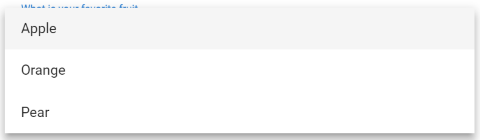
| Esempio di utilizzo della selezione elenco |
 |
Video dimostrativo
Il seguente video illustra come creare campi di selezione con pulsanti radio, caselle di controllo ed elenchi: