
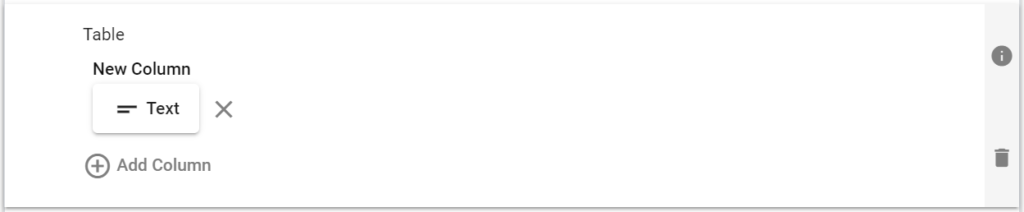
Un componente Tabella consente al progettista di aggiungere record secondari dipendenti a un modulo. Un esempio potrebbe essere un'applicazione per la rendicontazione delle spese, in cui potrebbe esserci un modulo Rendiconto spese che memorizza l'intervallo di date coperto, il nome del viaggio associato, la firma del responsabile, ecc. Sarà inoltre necessario un numero indeterminato di voci di spesa individuali (fattura dell'hotel, taxi, biglietto aereo, ecc.) associate al particolare rendiconto spese. Verrebbe creata una tabella delle voci di spesa con la data della spesa, l'importo, la descrizione, ecc. Ciò consentirebbe di creare e registrare un numero qualsiasi di voci di spesa nella nota spese.
| Aspetto predefinito del componente Tabella |
 |
Creazione di una tabella
Per aggiungere una nuova colonna, clicca sull'opzione Aggiungi colonnaappena sotto la prima colonna della tabella. Puoi modificare il nome di una colonna e il tipo di campo direttamente dalla tabella.
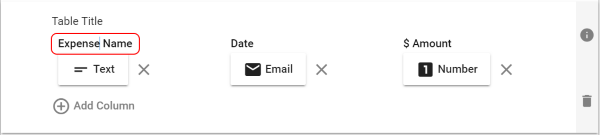
Per modificare il nome di una colonna è sufficiente cliccare sul titolo della colonna corrente e modificarlo. Questa impostazione è disponibile anche nel pannello Proprietà e nella proprietà Nome colonna nella sezione individuale delle colonne della scheda Campi.
| Componente tabella – Etichette colonne |
 |
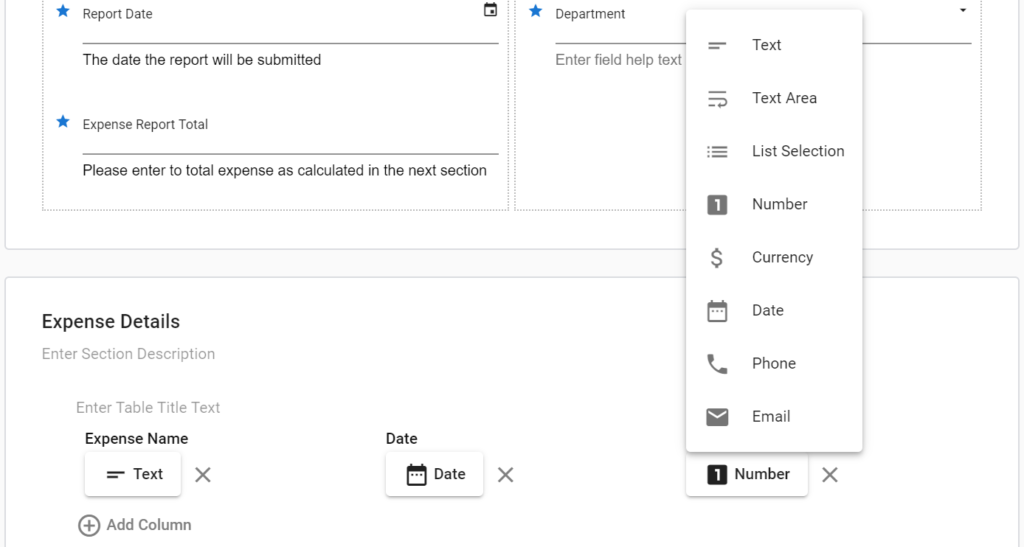
I nuovi campi vengono sempre aggiunti come campo di tipo Testo. Se desideri modificarlo in un altro tipo, basta cliccare sul campo della colonna e apparirà un elenco a comparsa/a discesa. Seleziona il tipo di campo desiderato dall'elenco.
| Componente tabella – Selezione tipo colonna |
 |
Per eliminare una colonna della tabella, è sufficiente cliccare sulla X accanto al campo della colonna.
Proprietà dei componenti della tabella
Il pannello delle proprietà consente all'App Designer di personalizzare ulteriormente la tabella.
| Impostazione | Descrizione |
| Scheda Base / Impostazioni generali | |
| Nome visualizzato | Se desideri che la tabella abbia un'intestazione di testo, inserisci qui il testo desiderato. |
| Scheda Campi | |
| Ogni nuova colonna aggiunta alla tabella avrà una sezione nella scheda Campi nel pannello Proprietà. L'etichetta sulla scheda sarà il nome della colonna corrispondente. Le altre impostazioni nella scheda della colonna dipendono dal tipo di dati selezionato per la colonna. Di seguito sono riportati i dettagli delle impostazioni per ciascun tipo di dati. | |
| Nome colonna | Inserisci il nome desiderato per la colonna. |
| Scheda Avanzate / Visibilità condizionata – Visibilità condizionata | |
Oltre alla proprietà Nome colonna, la scheda Campi mostra tutte le altre opzioni disponibili per ciascuna colonna aggiunta alla tabella. Le proprietà disponibili sono un sottoinsieme delle proprietà disponibili per quel tipo di campo quando viene aggiunto direttamente al modulo. Queste proprietà funzionano esattamente allo stesso modo in una tabella e nel modulo principale, quindi non le elencheremo qui. Per ulteriori dettagli, consultare la guida per ciascun tipo di campo.
Esiste una proprietà di campo che si trova solo nelle tabelle.
| Proprietà delle colonne specifiche delle tabelle | ||
| Tipo di colonna | Proprietà | Descrizione |
| Numero | Mostra calcolo colonna | Nuova funzione: aggiunge una riga alla fine della tabella e mostra il totale per questa colonna. |
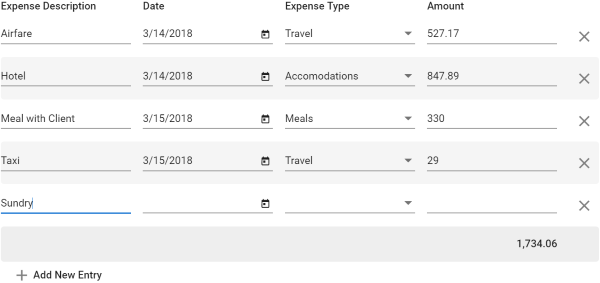
Esempio di utilizzo del componente Tabella
| Esempio di utilizzo della tabella |
 |
Video dimostrativo
Il seguente video illustra la creazione di tabelle di moduli: