
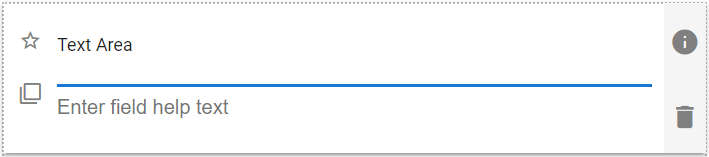
Un campo di immissione testo multilinea. Il campo Area di testo non consente la formattazione del testo come invece fa il controllo Rich Text. Esempi tipici di utilizzo includono: Descrizione e Commenti.
| Aspetto predefinito del componente Area di testo |
 |
Proprietà del campo Area di testo
| Impostazione | Descrizione |
| Scheda Base / Impostazioni generali | |
| Nome visualizzato Testo di aiuto del campo Obbligatorio |
Vedi Caratteristiche generali del campo |
| Scheda Base / Sezione Convalida | |
| Numero massimo di caratteri consentiti | Consente di impostare un numero massimo di caratteri. Se abilitato, vengono visualizzati i seguenti due campi: |
| Lunghezza massima | Inserisci il numero massimo di caratteri desiderato. |
| Messaggio da mostrare agli utenti | Inserisci il testo da visualizzare quando il valore inserito dall'utente ha un numero di caratteri superiore al valore Lunghezza massima. |
| Scheda Base / Sezione Formato | |
| Formato testo | Seleziona da:
|
| Rimuovi spazi extra | Consente di rimuovere dal testo del campo gli spazi duplicati, ovvero due o più spazi consecutivi. |
| Scheda Avanzate / Concatenazione – Vedi sotto, oppure vedi Concatenazione | |
| Scheda Avanzate / Visibilità condizionata – Vedi Visibilità condizionata | |
Opzioni di concatenazione del testo
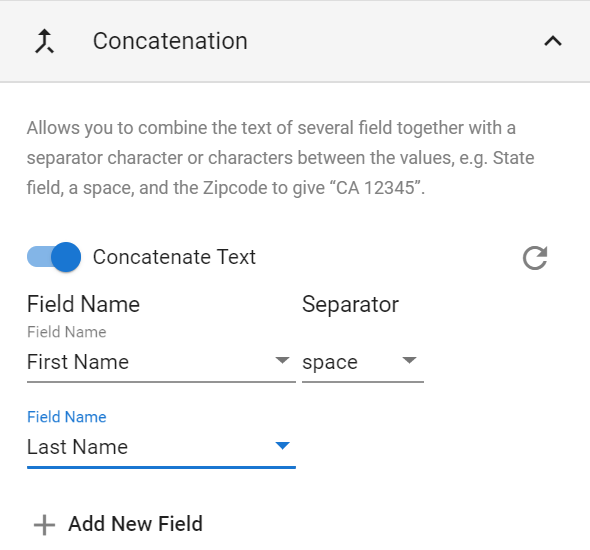
Consente di combinare il testo di diversi campi di tipo testuale insieme a uno o più caratteri separatori tra i valori, ad esempio il campo Stato, uno spazio e il codice postale per ottenere "CA 12345".
| Opzioni di concatenazione del testo |
 |
| Impostazione | Descrizione |
| Nome campo | Selezionare il campo desiderato dall'elenco oppure selezionare Personalizza e digitare il testo desiderato nel campo. |
| Distanziatore | Selezionare un'opzione dall'elenco oppure selezionare Personalizza e digitare il testo desiderato nel campo. Le opzioni disponibili sono:
|
 |
Elimina questa riga. Disponibile solo per le righe tre e superiori. |
 |
Aggiunge un nuovo campo Nome campo alla fine dell'elenco e aggiunge un campo Spaziatore dopo il campo Nome campo precedente. |
Esempio di utilizzo
| Esempio di utilizzo dell'area di testo |
 |