
La scheda Sicurezza consente di definire la sicurezza a livello di flusso di lavoro, ovvero quali utenti possono eseguire determinate operazioni sui record creati con questo modulo, in ogni fase del flusso di lavoro. È possibile impostare quali ruoli possono solo leggere il record, quali possono modificarlo e quali possono eliminarlo. È anche possibile definire chi può visualizzare o modificare ogni singolo campo, sezione o pulsante di azione del flusso di lavoro.
| Esempio: in un'applicazione per la gestione delle spese, un dipendente può visualizzare e modificare i propri registri delle note spese, ma il responsabile dell'approvazione può vedere tutte le note spese dei dipendenti. Il dipendente non vede la sezione del modulo riservata all'approvatore quando crea e invia la propria nota spese. Una volta inviata, l'approvatore può visualizzare ma non modificare le informazioni inserite dal dipendente, ma può aggiungere commenti nella sezione di approvazione e approvare o rifiutare il record. Una volta approvata, il dipendente potrà vedere i propri record, ma non modificarli. |
Nota: questa pagina riguarda l'interfaccia utente (UI) originale del flusso di lavoro, ora disponibile nella scheda "Flusso di lavoro vecchio". La nuova interfaccia utente del flusso di lavoro è disponibile nella scheda "Flusso di lavoro nuovo". Le funzionalità disponibili sono simili, ma alcune delle ultime funzionalità minori sono disponibili solo tramite la nuova interfaccia utente del flusso di lavoro.

Sicurezza del flusso di lavoro: ruoli e fasi
La definizione della sicurezza del flusso di lavoro comporta l'impostazione dei ruoli che possono accedere ai record del modulo in ogni fase del flusso di lavoro e dei diritti di accesso di cui dispongono.
Le fasi del flusso di lavoro sono definite nella scheda Flusso di lavoro e sono elencate nella scheda Sicurezza, in modo da poter impostare la sicurezza per le fasi. Se è necessario aggiungere, rimuovere, modificare o riordinare le fasi del flusso di lavoro, apportare prima tali modifiche nella scheda Flusso di lavoro.
| Fasi e ruoli |
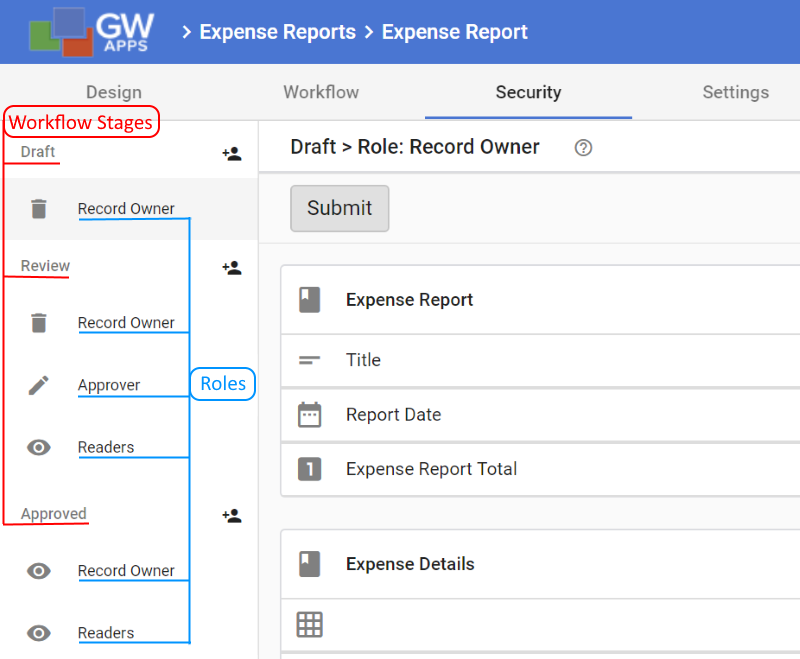 |

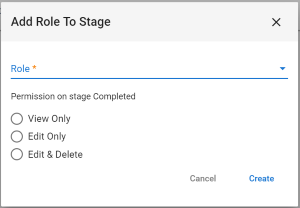
Cliccando sul pulsante Aggiungi ruolo alla fase accanto al nome di una fase, è possibile aggiungere un ruolo a quella fase e definire l'accesso di base che tale ruolo dovrebbe avere:
- Solo visualizzazione: è possibile visualizzare il record ma non è possibile apportare alcuna modifica al record in questa fase.
- Solo modifica: è possibile visualizzare e modificare il record, ma non eliminarlo in questa fase.
- Modifica e cancella: in questa fase è possibile visualizzare, modificare e cancellare il record.
Impostazioni livello ruolo
| Icona | Descrizione |
|
Aggiungi ruolo alla fase – Cliccando su questa icona verrà visualizzata una finestra di dialogo per aggiungere un ruolo a questa fase e impostare i permessi di cui il ruolo dispone in questa fase.
|
 |
Solo visualizzazione: indica che questo ruolo ha solo capacità di visualizzazione per questa fase. Le persone con questo ruolo potranno vedere il record, ma non modificarlo o eliminarlo. |
 |
Solo modifica: indica che questo ruolo ha la possibilità di modificare questa fase. Le persone con questo ruolo potranno visualizzare e modificare il record, ma non eliminarlo. |
 |
Modifica e cancellazione: indica che questo ruolo ha la possibilità di modificare e cancellare in questa fase. Le persone con questo ruolo potranno visualizzare, modificare e cancellare il record. |
|
|
Pulsanti del flusso di lavoro: tutti i pulsanti delle azioni del flusso di lavoro definiti per questa fase vengono visualizzati sopra il modulo. Se il pulsante ha uno sfondo arancione chiaro, è visibile e utilizzabile dal ruolo corrente nella fase attuale del flusso di lavoro. Se ha uno sfondo bianco, è nascosto. Facendo clic sul pulsante è possibile passare dalla modalità visibile a quella nascosta. |
 |
Rimuovi ruolo dalla fase – Rimuove il ruolo selezionato dalla fase corrente. |
 |
Modifica ruolo di scena – Modifica le autorizzazioni del ruolo selezionato nella fase corrente. Facendo clic su questa icona verrà visualizzata la seguente finestra di dialogo: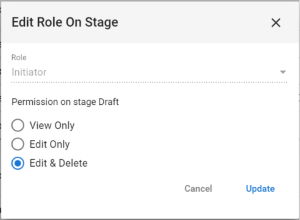 |
 |
L'utente può salvare: imposta se il pulsante Salva sarà disponibile per il ruolo selezionato in questa fase del flusso di lavoro. Questa opzione viene visualizzata solo se il ruolo dispone dei diritti Modifica o Modifica ed elimina per questa fase. |


Sicurezza del flusso di lavoro: autorizzazioni per sezioni e campi
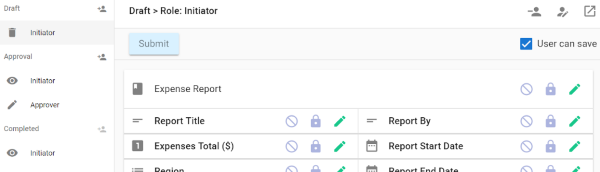
La scheda Sicurezza mostra anche una rappresentazione del modulo e consente al progettista di impostare ogni sezione, campo o altro controllo del modulo come Nascosto, Sola lettura o Modificabile, per ogni combinazione di ruolo/fase.
| Autorizzazioni per sezioni e campi |
 |
| Icona | Descrizione |
 |
Nascosto: questo componente non sarà visibile al ruolo selezionato in questa fase del flusso di lavoro. |
 |
Sola lettura: questo componente sarà visibile ma non modificabile per il ruolo selezionato in questa fase del flusso di lavoro. |
 |
Modifica: questo componente sarà modificabile per il ruolo selezionato in questa fase del flusso di lavoro. |
Video dimostrativo sulla sicurezza del flusso di lavoro
Il seguente video illustra la sicurezza del flusso di lavoro:
Passi successivi
| Di seguito sono riportati i link agli articoli che trattano le altre aree principali della creazione di un flusso di lavoro: |
| Fasi del flusso di lavoro |
| Pulsanti delle azioni del flusso di lavoro |
| Modelli di email |
| Di seguito sono riportati i link agli episodi della serie di tutorial Building an Expense Reports App (Creazione di un'app per le note spese) che includono le descrizioni della configurazione di un flusso di lavoro: |
| Parte 5 – App per le note spese – Flusso di lavoro |
| Parte 6 – App per le note spese – Sicurezza |