
I pulsanti delle azioni del flusso di lavoro consentono al revisore di comunicare all'app cosa desidera fare con il record che sta revisionando.
Nota: questa pagina riguarda l'interfaccia utente (UI) originale del flusso di lavoro, ora disponibile nella scheda "Flusso di lavoro vecchio". La nuova interfaccia utente del flusso di lavoro è disponibile nella scheda "Flusso di lavoro nuovo". Le funzionalità disponibili sono simili, ma alcune delle ultime funzionalità minori sono disponibili solo tramite la nuova interfaccia utente del flusso di lavoro.

Panoramica dei pulsanti di azione
In genere, i pulsanti di azione vengono utilizzati per spostare il record lungo il flusso di lavoro. Ad esempio, nella fase di revisione da parte del manager potrebbero essere presenti i pulsanti di azione "Approva", "Rifiuta" e "Restituisci al mittente" e, premendo "Approva", il record potrebbe passare alla fase di revisione da parte del vicepresidente.
I pulsanti di azione del flusso di lavoro sono associati a una fase specifica del flusso di lavoro. È necessario definire la fase del flusso di lavoro prima di poter aggiungere pulsanti di azione del flusso di lavoro. Per ulteriori dettagli sulla creazione e la gestione delle fasi del flusso di lavoro, consultare il seguente articolo > Flusso di lavoro: 1 – Fasi
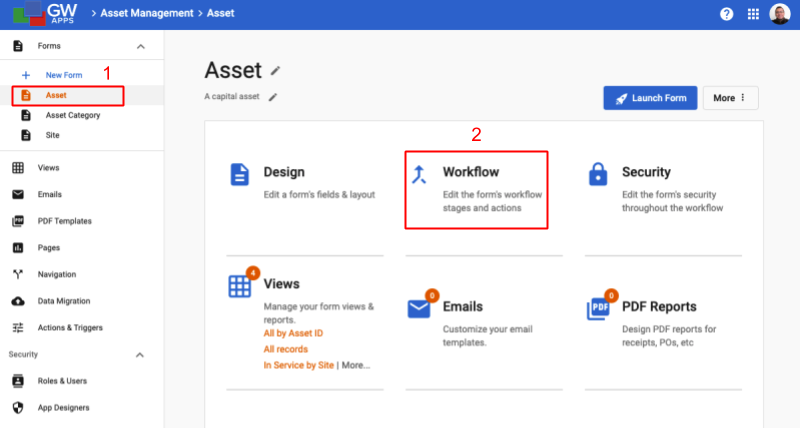
I pulsanti delle azioni del flusso di lavoro vengono creati e gestiti dalla scheda Flusso di lavoro nella progettazione dei moduli. Per accedere ai pulsanti delle azioni del flusso di lavoro di un modulo: Modifica app > Builder > Moduli (1) > Fai clic su Modifica sul riquadro del modulo desiderato (2) > Fai clic sulla scheda Flusso di lavoro.
| Modifica app > Clicca sul riquadro del modulo desiderato (1) > Clicca sull'opzione Flusso di lavoro (2) |
 |
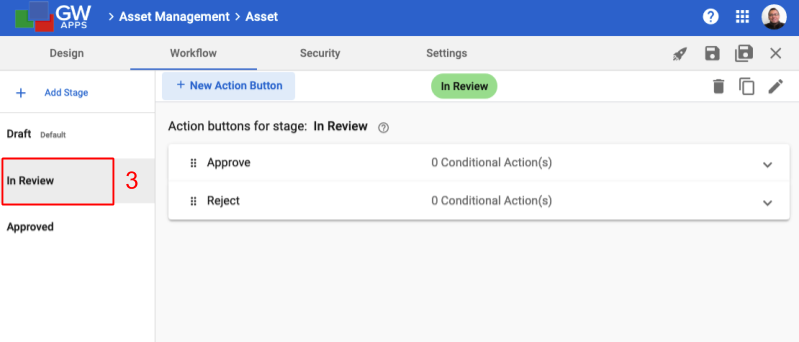
| Clicca sulla fase del flusso di lavoro desiderata (3) |
 |
Creazione di nuovi pulsanti di azione del flusso di lavoro
Una fase del flusso di lavoro può avere tutti i pulsanti di azione necessari. Le azioni tipiche possono essere: Approva, Rifiuta o Richiedi revisione finanziaria.
Per creare un pulsante di azione, seleziona la fase desiderata dall'elenco sul lato sinistro dello schermo (4), quindi fai clic su: 
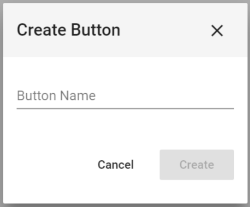
| Creare finestra di dialogo pulsante |
 |
| Articolo | Descrizione |
| Nome pulsante | Inserisci il nome del nuovo pulsante azione. |
 |
Clicca per chiudere la finestra di dialogo e annullare la creazione del pulsante di azione. |
 |
Clicca per chiudere la finestra di dialogo, creare il nuovo pulsante di azione e tornare alla scheda Flusso di lavoro. |
Configurazione dei pulsanti di azione (nozioni di base)
Esistono numerose opzioni di configurazione possibili per i pulsanti di azione del flusso di lavoro. Per facilitare la comprensione delle opzioni essenziali, abbiamo suddiviso la documentazione relativa ai pulsanti di azione del flusso di lavoro in due articoli. Questo articolo "Nozioni di base" e il successivo articolo "Avanzato" (Flusso di lavoro: 3 - Pulsanti di azione (Avanzato)). In questo articolo tratteremo le funzioni dei pulsanti di azione più comunemente utilizzate, mentre quelle più avanzate saranno trattate nel secondo articolo.
Ora vedrai il tuo nuovo pulsante di azione sul lato destro dello schermo. Per configurare il pulsante in modo che esegua le azioni desiderate, cliccaci sopra per visualizzare il menu di configurazione a tendina.
| Definizione delle azioni dei pulsanti |
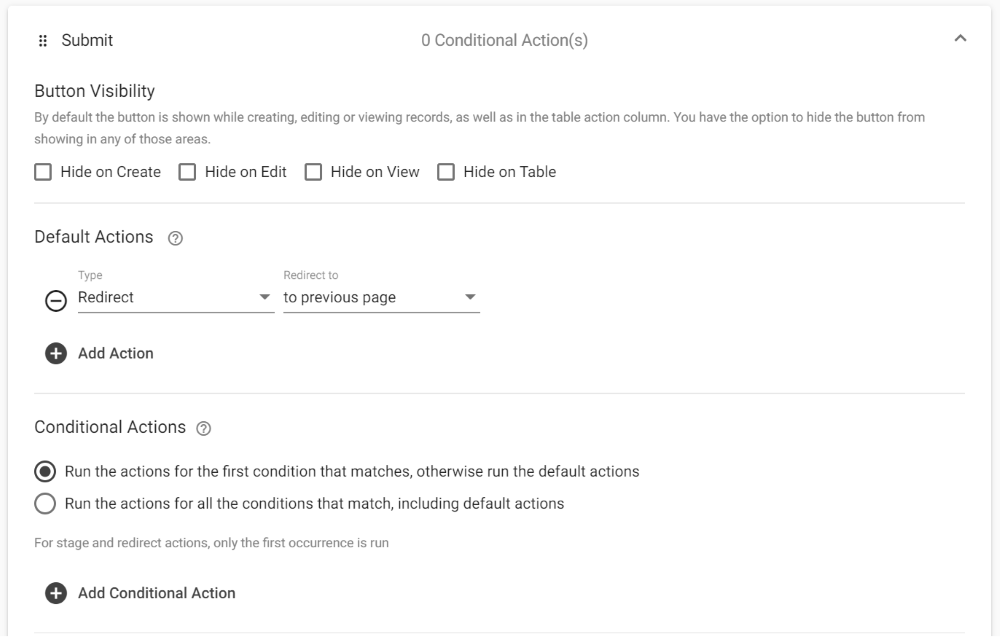 |
Esistono due tipi di azioni: azioni predefinite e azioni condizionali.
Azioni predefinite
Queste azioni verranno eseguite quando si fa clic sul pulsante di azione, a meno che non vi sia un'azione condizionale che corrisponde alla situazione corrente, nel qual caso verrà eseguita tale azione. Possono esserci più azioni predefinite, come lo spostamento del record alla fase successiva del flusso di lavoro e l'invio di un'e-mail di notifica.
Azioni condizionali
Queste azioni sono associate a un test logico, ad esempio "Il campo Dipartimento contiene Vendite" o "Il campo Valore totale è maggiore di 10.000". Se il test è vero, verranno eseguite le azioni condizionali associate invece dell'azione predefinita. Possono esserci più azioni condizionali e ciascuna può avere più di una condizione che deve essere soddisfatta.
Opzioni di azione
Esistono 10 tipi di azioni, ma ora tratteremo le 4 principali:
| Tipo di azione | Descrizione |
| Cambia fase | Sposta il record in una nuova fase del flusso di lavoro e imposta lo stato del flusso di lavoro di conseguenza, ad esempio da Bozza ad Approvazione del responsabile o da Approvazione del vicepresidente a Rifiutato.
Nota: è possibile modificare lo stato solo con un altro valore, quindi non ha senso avere più azioni Modifica fase. Pertanto, una volta selezionata l'azione Modifica fase, questa non apparirà più nel selettore Tipo per quel set di azioni. |
| Invia e-mail | Consente di selezionare o creare un modello di e-mail in modo che, quando si preme il pulsante dell'azione del flusso di lavoro, venga inviato un messaggio e-mail alle parti interessate. |
| Reindirizza | Consente di selezionare ciò che l'utente vedrà dopo aver premuto il pulsante di azione, ad esempio tornare alla vista precedente o aprire un modulo specifico. |
| Assegna utente al ruolo | Consente di impostare il valore di un ruolo dinamico, ad esempio impostando il ruolo Responsabile approvazione in modo che abbia il valore del campo Responsabile nel record corrente. I ruoli dinamici consentono di assegnare a persone specifiche un ruolo specifico per questo record, quindi il ruolo Responsabile approvazione potrebbe avere un valore di nome diverso per record diversi. (I ruoli gestiti tradizionali hanno sempre lo stesso valore per qualsiasi record, poiché sono definiti a livello di progettazione dell'applicazione). |
Modifica impostazioni fase
| Articolo | Descrizione |
| Fase successiva | Se selezioni "Cambia fase" come tipo, vedrai il campo "Fase successiva". Seleziona la fase desiderata in cui i record devono essere spostati quando si fa clic su questo pulsante. |
Invia impostazioni e-mail
| Articolo | Descrizione |
| Seleziona modello e-mail | Se selezioni "Invia e-mail" come tipo, vedrai il pulsante "Seleziona modello e-mail". I dettagli su come utilizzare i modelli e-mail per creare messaggi di notifica personalizzati sono riportati qui: Modelli e-mail. |
Impostazioni di reindirizzamento
| Articolo | Descrizione |
| Reindirizza a | Selezionare una delle seguenti opzioni:
|
| Opzioni | Selezionare il nome del modulo, della pagina o della vista desiderato dall'elenco fornito. |
Assegna utente alle impostazioni del ruolo
| Articolo | Descrizione |
| Crea ruolo | |
| Seleziona esistente | |
| Ruoli dinamici | Selezionare il nome di un ruolo dinamico a cui assegnare un valore dall'elenco dei ruoli dinamici nell'applicazione. |
| Campi | Selezionare il nome del campo da cui ottenere il valore. Nell'elenco vengono visualizzati solo i campi Ricerca directory. Se l'elenco è vuoto, significa che nel modulo non è ancora presente alcun campo Ricerca directory, quindi tornare alla scheda Progettazione e aggiungerne uno prima di completare la configurazione dell'azione del flusso di lavoro. |
Video dimostrativo dei pulsanti di azione
Il seguente video illustra la creazione delle fasi e dei pulsanti di azione del flusso di lavoro:
Passi successivi
| Di seguito sono riportati i link agli articoli che trattano le altre aree principali della creazione di un flusso di lavoro: |
| Fasi del flusso di lavoro |
| Sicurezza del flusso di lavoro |
| Modelli di email |
| Di seguito sono riportati i link agli episodi della serie di tutorial Building an Expense Reports App (Creazione di un'app per le note spese) che includono le descrizioni della configurazione di un flusso di lavoro: |
| Parte 5 – App per le note spese – Flusso di lavoro |
| Parte 6 – App per le note spese – Sicurezza |