
I pulsanti delle azioni del flusso di lavoro consentono al revisore di comunicare all'app cosa desidera fare con il record che sta revisionando.
Questo articolo avanzato sulle azioni del flusso di lavoro si basa sulle nozioni di base trattate nell'articoloFlusso di lavoro: 2 - Pulsanti azione (nozioni di base).
Nota: questa pagina riguarda l'interfaccia utente (UI) originale del flusso di lavoro, ora disponibile nella scheda "Flusso di lavoro vecchio". La nuova interfaccia utente del flusso di lavoro è disponibile nella scheda "Flusso di lavoro nuovo". Le funzionalità disponibili sono simili, ma alcune delle ultime funzionalità minori sono disponibili solo tramite la nuova interfaccia utente del flusso di lavoro.

Definizione delle azioni per i pulsanti di azione
Ora vedrai il tuo nuovo pulsante di azione sul lato destro dello schermo. Per configurare il pulsante in modo che esegua le azioni desiderate, cliccaci sopra per visualizzare il menu di configurazione a tendina.
| Definizione delle azioni dei pulsanti |
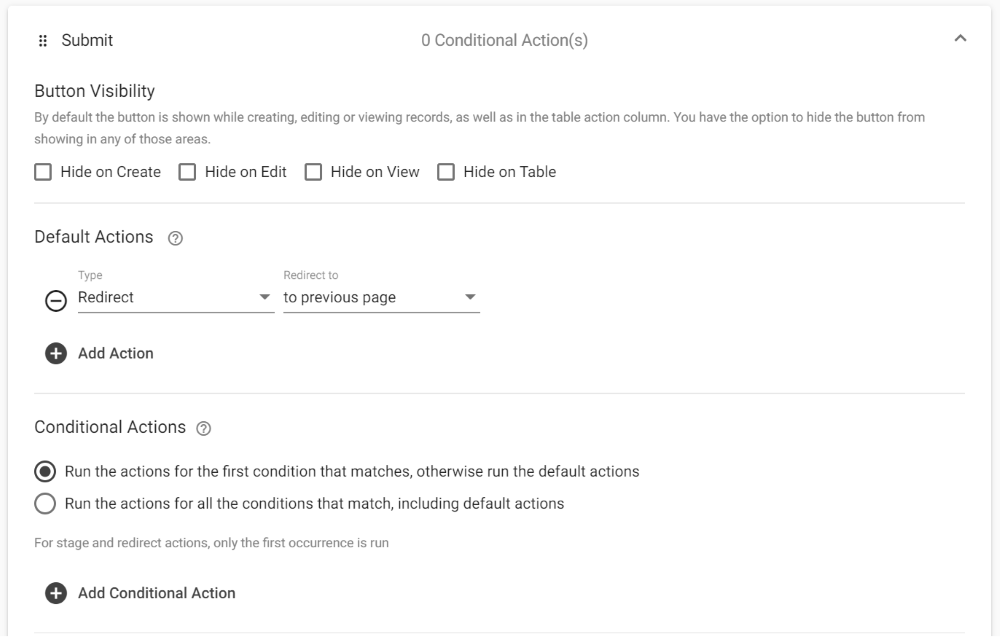 |
Visibilità dei pulsanti
Esistono diversi modi per controllare quando i pulsanti delle azioni del flusso di lavoro sono visibili a un utente e quando sono nascosti. È possibile controllare se un pulsante è visibile a ruoli specifici in ogni fase del flusso di lavoro nella scheda Sicurezza del Form Designer (collegamento all'articolo Scheda Sicurezza (sicurezza del flusso di lavoro)). Le opzioni qui presenti influiscono su tutti gli utenti, indipendentemente dal loro ruolo.
| Opzione Nascondi | Descrizione |
| Nascondi su Crea | Il pulsante di azione non verrà visualizzato quando l'utente crea e inserisce i dati nel record per la prima volta. Non verrà visualizzato fino a quando il record non sarà stato salvato e riaperto. |
| Nascondi su Modifica | Il pulsante di azione non verrà visualizzato quando il record è in modalità Modifica. |
| Nascondi nella vista | Il pulsante di azione non viene visualizzato quando il record è in modalità Visualizza. |
| Nascondi nel pannello Azioni | Il pulsante di azione non verrà visualizzato nel pannello Azioni all'interno di una vista. |
Opzioni di azione
Esistono due tipi di azioni: azioni predefinite e azioni condizionali.
Azioni predefinite
Queste azioni verranno eseguite quando si fa clic sul pulsante di azione, a meno che non vi sia un'azione condizionale che corrisponde alla situazione corrente, nel qual caso verrà eseguita tale azione. Possono esserci più azioni predefinite, come lo spostamento del record alla fase successiva del flusso di lavoro e l'invio di un'e-mail di notifica. Deve essere definita almeno un'azione predefinita per ogni pulsante di azione del flusso di lavoro.
Azioni condizionali
Queste azioni sono associate a un test logico, ad esempio "Il campo Dipartimento contiene Vendite" o "Il campo Valore totale è maggiore di 10.000". Se il test è vero, verranno eseguite le azioni condizionali associate invece dell'azione predefinita. Possono esserci più azioni condizionali e ciascuna può avere più di una condizione che deve essere soddisfatta. Le azioni condizionali sono opzionali.
Esistono 10 tipi di azioni:
| Tipo di azione | Descrizione |
| Cambia fase | Sposta il record in una nuova fase del flusso di lavoro e imposta lo stato del flusso di lavoro di conseguenza, ad esempio da Bozza ad Approvazione del responsabile o da Approvazione del vicepresidente a Rifiutato.
Nota: una volta selezionata l'azione Modifica fase, questa non apparirà più nel selettore Tipo per quel set di azioni. Questo perché è possibile modificare lo stato solo con un altro valore, quindi non ha senso avere più azioni Modifica fase. |
| Invia e-mail | Consente di selezionare o creare un modello di e-mail in modo che, quando si preme il pulsante dell'azione del flusso di lavoro, venga inviato un messaggio e-mail alle parti interessate. |
| Genera PDF | Consente di selezionare o creare un modello PDF in modo che, quando si preme il pulsante dell'azione del flusso di lavoro, venga generato un documento PDF e scaricato nella cartella di download dell'utente. |
| Reindirizza | Consente di selezionare ciò che l'utente vedrà dopo aver premuto il pulsante di azione, ad esempio tornare alla vista precedente o aprire un modulo specifico. |
| Assegna utente al ruolo | Consente di impostare il valore di un ruolo dinamico, ad esempio impostando il ruolo Responsabile approvazione in modo che abbia il valore del campo Responsabile nel record corrente. I ruoli dinamici consentono di assegnare a persone specifiche un ruolo specifico per questo record, quindi il Responsabile approvazione potrebbe avere un valore di nome diverso per record diversi. (I ruoli gestiti tradizionali hanno sempre lo stesso valore per qualsiasi record, poiché sono definiti a livello di progettazione dell'applicazione). |
| Notifica dell'app | Consente di selezionare o creare un modello di notifica dell'app in modo che, quando si preme il pulsante dell'azione del flusso di lavoro, venga inviato un messaggio di notifica in-app alle parti interessate. (Questo crea un'azione di tipo "Notifica app" che può essere visualizzata nell'elenco delle azioni). |
| Crea record | Consente di creare un nuovo record, nell'app corrente o in qualsiasi altra app GW Apps, sulla base delle informazioni del record corrente e dei valori aggiuntivi inseriti. (Questo crea un'azione di tipo "Crea record" che può essere visualizzata nell'elenco delle azioni). |
| Aggiorna record | Consente di aggiornare un record esistente, nell'app corrente o in qualsiasi altra app GW Apps, sulla base delle informazioni contenute nel record corrente e dei valori aggiuntivi inseriti. (Questo crea un'azione di tipo "Aggiorna record" che può essere visualizzata nell'elenco delle azioni). |
| Sincronizzazione delle fonti di dati | Consente di selezionare o creare un modello di e-mail in modo che, quando si preme il pulsante dell'azione del flusso di lavoro, venga inviato un messaggio e-mail alle parti interessate. (Questo crea un'azione di tipo "Sincronizzazione origine dati" che può quindi essere visualizzata nell'elenco delle azioni). |
| Webhook | Consente di selezionare o creare un modello di e-mail in modo che, quando si preme il pulsante dell'azione del flusso di lavoro, venga inviato un messaggio e-mail alle parti interessate. (Questo crea un'azione di tipo "Webhook" che può essere visualizzata nell'elenco delle azioni). |
Modifica impostazioni fase
| Articolo | Descrizione |
| Fase successiva | Se selezioni "Cambia fase" come tipo, vedrai il campo "Fase successiva". Seleziona la fase desiderata in cui i record devono essere spostati quando si fa clic su questo pulsante. |
Invia impostazioni e-mail
| Articolo | Descrizione |
| Crea nuovo | Clicca su questo pulsante per creare un nuovo modello di email. Questa sarà l'unica opzione disponibile se nell'applicazione non sono presenti modelli di email. Verrà visualizzata una finestra di dialogo in cui potrai inserire il nome e, facoltativamente, una descrizione per il nuovo modello di email. Verrà quindi visualizzato l'editor dei modelli di email con il nuovo modello caricato, in modo da poter completare la progettazione del nuovo modello di email. Una volta chiuso l'editor dei modelli di email, vedrai il suo nome visualizzato nel campo Modello di email (vedi sotto). (Per maggiori dettagli sulla creazione di modelli di email, consulta l'articolo Flusso di lavoro: Modelli di email - Editor) |
| Seleziona esistente | Clicca su questo pulsante per selezionare un modello di email esistente dall'elenco disponibile. (Campo Modello email sotto.) |
| Modello di email | Viene visualizzato dopo aver selezionato "Seleziona esistente", sostituendo le opzioni Crea nuovo e Seleziona esistente: Seleziona il ruolo dinamico a cui desideri assegnare un valore. |
Impostazioni di generazione PDF
| Articolo | Descrizione |
| Crea nuovo | Fare clic su questo pulsante per creare un nuovo modello PDF. Questa sarà l'unica opzione disponibile se nell'applicazione non sono presenti modelli PDF. Verrà visualizzata una finestra di dialogo in cui potrai inserire il nome e, facoltativamente, una descrizione per il nuovo modello PDF. Verrà quindi visualizzato l'editor dei modelli PDF con il nuovo modello caricato, in modo da poter completare la progettazione del nuovo modello PDF. Una volta chiuso l'editor dei modelli PDF, vedrai il suo nome visualizzato nel campo Modello PDF (vedi sotto). (Per maggiori dettagli sulla creazione di modelli PDF, consulta l'articolo Modelli PDF) |
| Seleziona esistente | Clicca su questo pulsante per selezionare un modello PDF esistente dall'elenco disponibile. (Campo Modello PDF sotto.) |
| Modello PDF | Viene visualizzato dopo aver selezionato "Seleziona esistente", sostituendo le opzioni Crea nuovo e Seleziona esistente: Seleziona il ruolo dinamico a cui desideri assegnare un valore. |
Impostazioni di reindirizzamento
| Articolo | Descrizione |
| Reindirizza a | Selezionare una delle seguenti opzioni:
|
| Opzioni | Selezionare il nome del modulo, della pagina o della vista desiderato dall'elenco fornito. |
Assegna utente alle impostazioni del ruolo
| Articolo | Descrizione |
| Crea ruolo | Fare clic su questo pulsante per creare un nuovo ruolo dinamico. Questa sarà l'unica opzione disponibile se nell'applicazione non sono stati definiti ruoli dinamici. Verrà visualizzata una finestra di dialogo in cui è possibile inserire il nome e, facoltativamente, una descrizione per il nuovo ruolo dinamico. Una volta creato il ruolo dinamico, questo verrà visualizzato nel campo Ruoli dinamici (vedere sotto). |
| Seleziona esistente | Clicca su questo pulsante per selezionare un ruolo dinamico esistente dall'elenco disponibile. (Campo Ruoli dinamici sotto.) |
| Ruoli dinamici | Viene visualizzato dopo aver selezionato "Seleziona esistente", sostituendo le opzioni Crea ruolo e Seleziona esistente: Seleziona il ruolo dinamico a cui desideri assegnare un valore. |
| Campi | Selezionare il nome del campo da cui ottenere i valori dei nomi utente. Nell'elenco vengono visualizzati solo i campi Utente e Utenti multipli. Se l'elenco è vuoto, significa che nel modulo non sono ancora presenti campi Utente o Utenti multipli. |
Impostazioni di notifica dell'app
| Articolo | Descrizione |
| Crea nuovo | Fai clic su questo pulsante per creare una nuova azione di notifica dell'app. Questa sarà l'unica opzione disponibile se nell'applicazione non sono presenti azioni di notifica dell'app. Verrà visualizzata una finestra di dialogo in cui potrai definire la notifica. Una volta chiusa la finestra di dialogo, vedrai il nome della notifica dell'app visualizzato nel campo Notifica dell'app (vedi sotto). |
| Seleziona esistente | Clicca su questo pulsante per selezionare un modello di email esistente dall'elenco disponibile. (Campo Notifica app sotto.) |
| Notifica dell'app | Viene visualizzato dopo aver selezionato "Seleziona esistente", sostituendo le opzioni Crea nuovo e Seleziona esistente: Seleziona la notifica dell'app che desideri inviare. |
Crea impostazioni record
| Articolo | Descrizione |
| Crea nuovo | Fare clic su questo pulsante per creare una nuova azione di creazione record. Questa sarà l'unica opzione disponibile se nell'applicazione non sono presenti azioni di creazione record. Verrà visualizzata una finestra di dialogo in cui è possibile definire l'azione di creazione record. Una volta chiusa la finestra di dialogo, il nome dell'azione di creazione record verrà visualizzato nel campo Crea record (vedere sotto). (Per ulteriori dettagli sulla creazione di azioni di creazione record, consultare l'articolo Azioni) |
| Seleziona esistente | Fare clic su questo pulsante per selezionare un'azione di creazione record esistente dall'elenco disponibile. (Campo Crea record sotto.) |
| Crea record | Viene visualizzato dopo aver selezionato "Seleziona esistente", sostituendo le opzioni Crea nuovo e Seleziona esistente: Seleziona l'azione di creazione del record che desideri attivare. |
Aggiorna impostazioni record
| Articolo | Descrizione |
| Crea nuovo | Fare clic su questo pulsante per creare una nuova azione di aggiornamento record. Questa sarà l'unica opzione disponibile se nell'applicazione non sono presenti azioni di aggiornamento record. Verrà visualizzata una finestra di dialogo in cui è possibile definire l'azione di aggiornamento record. Una volta chiusa la finestra di dialogo, il nome dell'azione di aggiornamento record verrà visualizzato nel campo Aggiorna record (vedere sotto). (Per ulteriori dettagli sulla creazione di azioni di aggiornamento record, consultare l'articolo Azioni). |
| Seleziona esistente | Fare clic su questo pulsante per selezionare un'azione di aggiornamento record esistente dall'elenco disponibile. (Campo Aggiorna record sotto.) |
| Aggiorna record | Viene visualizzato dopo aver selezionato "Seleziona esistente", sostituendo le opzioni Crea nuovo e Seleziona esistente: Seleziona l'azione di aggiornamento del record che desideri attivare. |
Impostazioni di sincronizzazione dell'origine dati
| Articolo | Descrizione |
| Crea nuovo | Fare clic su questo pulsante per creare una nuova azione di sincronizzazione dell'origine dati. Questa sarà l'unica opzione disponibile se nell'applicazione non sono presenti azioni di sincronizzazione dell'origine dati. Verrà visualizzata una finestra di dialogo in cui è possibile definire l'azione di sincronizzazione dell'origine dati. Una volta chiusa la finestra di dialogo, il nome dell'azione di sincronizzazione dell'origine dati verrà visualizzato nel campo Sincronizzazione origine dati (vedere sotto). (Per ulteriori dettagli sulla creazione di azioni di sincronizzazione dell'origine dati, consultare l'articolo Azioni) |
| Seleziona esistente | Fare clic su questo pulsante per selezionare un'azione di sincronizzazione delle origini dati esistente dall'elenco disponibile. (Campo Sincronizzazione origini dati sotto.) |
| Sincronizzazione delle fonti di dati | Viene visualizzato dopo aver selezionato "Seleziona esistente", sostituendo le opzioni Crea nuovo e Seleziona esistente: Seleziona l'azione di sincronizzazione dell'origine dati che desideri attivare. |
Impostazioni Webhook
| Articolo | Descrizione |
| Crea nuovo | Clicca su questo pulsante per creare una nuova azione webhook. Questa sarà l'unica opzione disponibile se non ci sono azioni webhook nell'applicazione. Verrà visualizzata una finestra di dialogo in cui potrai definire l'azione webhook. Una volta chiusa la finestra di dialogo, vedrai il nome dell'azione webhook visualizzato nel campo Webhook (vedi sotto). (Per maggiori dettagli sulla creazione di azioni webhook, consulta l'articolo Azioni) |
| Seleziona esistente | Clicca su questo pulsante per selezionare un'azione di aggiornamento esistente dall'elenco disponibile. (Campo Webhook sotto.) |
| Webhook | Viene visualizzato dopo aver selezionato "Seleziona esistente", sostituendo le opzioni Crea nuovo e Seleziona esistente: Seleziona l'azione webhook che desideri attivare. |
Azioni condizionali
| Definizione delle azioni condizionali |
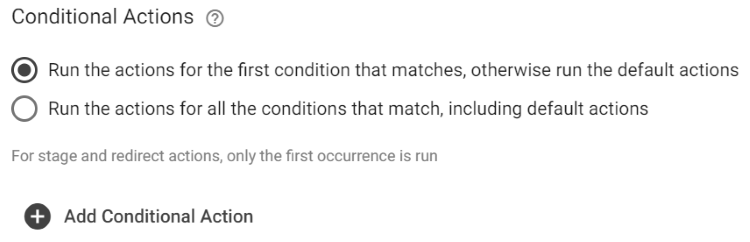 |
Se non sono state definite azioni condizionali, verranno eseguite le azioni predefinite. Se sono state definite azioni condizionali, è disponibile un'opzione che definisce quali set di azioni eseguire:
| Articolo | Descrizione |
| Esegui le azioni per la prima condizione corrispondente, altrimenti esegui le azioni predefinite. | Verrà eseguita solo una serie di azioni: le azioni predefinite (se nessun criterio di azione condizionale corrisponde) o le azioni della prima condizione in cui i criteri "Esegui azione condizionale se" corrispondono al record corrente. |
| Esegui le azioni per tutte le condizioni corrispondenti, comprese le azioni predefinite. |
È possibile che venga eseguita più di una serie di azioni: le azioni predefinite verranno sempre eseguite, oltre alle azioni di tutte le condizioni in cui i criteri "Esegui azione condizionale se" corrispondono al record corrente. Nota: se vengono eseguite più serie di azioni, verrà eseguita solo la prima occorrenza di un'azione Cambia fase o Reindirizza. La prima occorrenza sarà la prima azione condizionale corrispondente o l'azione predefinita se non vengono eseguite azioni condizionali. |
Definizione delle azioni condizionali
| Articolo | Descrizione |
 |
Clicca su "Aggiungi azione condizionale" per definire una nuova condizione e una serie di azioni. |
| Numero e nome dell'azione condizionale | Le azioni condizionali vengono automaticamente numerate 1, 2, ecc. Accanto al numero è riportato un nome, che per impostazione predefinita è "Condizione x", dove "x" è il numero corrente. È possibile modificare il nome, anche se questo non viene visualizzato all'utente finale e non ha alcun effetto funzionale, ma può essere utilizzato come descrizione per aiutare a identificare lo scopo dell'azione condizionale. |
| Esegui azione condizionale se |
 |
| Articolo | Descrizione |
| Esegui azione condizionale se | |
 |
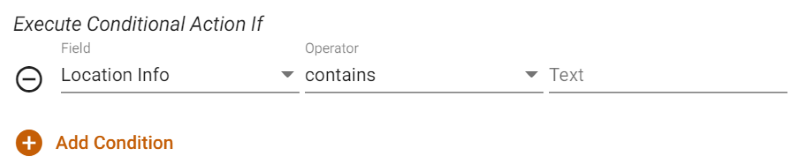
Clicca per aggiungere una nuova condizione di confronto, ad esempio Stato è "Revisione manager" o il valore del campo Importo totale è superiore a 10.000. |
| Campo | Seleziona il campo il cui valore desideri utilizzare come base per la condizione, ad esempio "Stato" o "Importo totale" negli esempi sopra riportati. |
| Operatore | Gli operatori di confronto disponibili dipendono dal tipo di campo selezionato:
Campi di testo: vuoto, non vuoto, uguale, non uguale, simile, non simile, contiene, non contiene. Campi numerici: maggiore di, minore di, minore o uguale a, maggiore o uguale a, uguale a, diverso da. Campi data: prima, dopo, uguale a. Seleziona dai campi dell'elenco (pulsante di opzione, casella di controllo, menu a discesa, campi di ricerca, stato): uguale a. |
| Valore comparativo | Se si seleziona "vuoto" o "non vuoto", la condizione è completa. Se si seleziona un altro operatore, è necessario un valore di confronto. Il tipo di dati del campo del valore di confronto corrisponde al campo selezionato, quindi se il campo era un numero, il campo di confronto sarà un campo numerico, mentre se il campo era una selezione da un elenco (pulsante di opzione, ecc.), il campo di confronto sarà un selettore di elenco con lo stesso elenco di valori. |
| Azioni |
 |
| Articolo | Descrizione |
| Azioni | |
 |
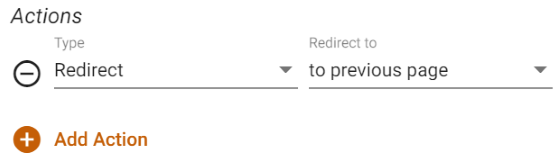
Aggiunge un'azione alla fine dell'elenco delle azioni. I dettagli per la definizione delle azioni sono identici a quelli riportati nella sezione Azioni predefinite sopra. |
Opzioni aggiuntive del pulsante Azione
| Opzioni aggiuntive |
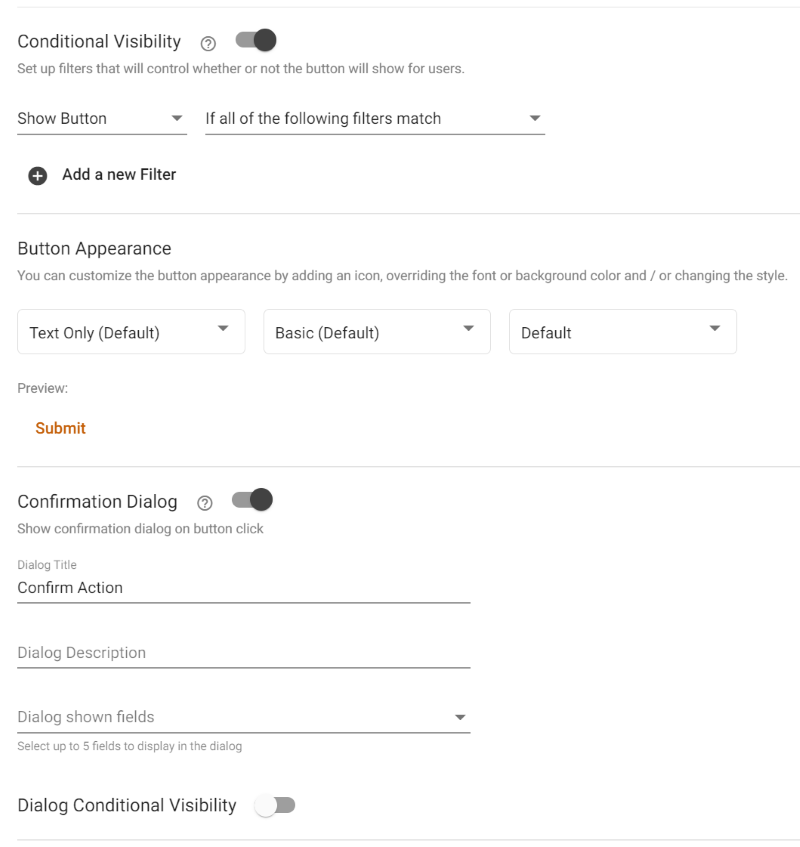 |
Visibilità condizionata
Consente di controllare quando verrà visualizzato questo pulsante di azione del flusso di lavoro. Questa opzione è il terzo modo per controllare la visibilità del pulsante di azione, mentre gli altri due sono la scheda Sicurezza e le opzioni Visibilità pulsante nella parte superiore della schermata delle impostazioni del pulsante di azione (descritte all'inizio di questo articolo). Questa impostazione utilizza lo stesso controllo Visibilità condizionale utilizzato nei campi, dove è possibile nascondere/mostrare in base ai valori correnti dei campi nel record.
Per ulteriori dettagli sull'impostazione della visibilità condizionale, consultare il seguente articolo:Visibilità condizionale
Aspetto dei pulsanti
Consente di controllare la modalità di visualizzazione dei pulsanti delle azioni del flusso di lavoro. I controlli disponibili sono i seguenti:
| Articolo | Descrizione |
|
Solo testo (impostazione predefinita) [Testo / Icona / Opzioni colore] |
Le opzioni sono:
|
|
Base (Predefinito) [Opzioni stile pulsante] |
Le opzioni sono:
|
|
Impostazione predefinita [Opzioni di riempimento pulsanti] |
Le opzioni sono:
|
|
Colore del pulsante [Visualizza se richiesto] |
Questo campo viene visualizzato se il primo campo è impostato su un'opzione che include "Colore". Consente di selezionare o inserire il colore esatto del pulsante desiderato. |
Finestra di dialogo di conferma
Visualizza una finestra di dialogo di conferma che consente anche l'immissione di dati. Utilizzata in genere per messaggi di conferma quali: "Sei sicuro di voler approvare questa richiesta?".
| Articolo | Descrizione |
| Titolo finestra di dialogo | Verrà eseguita solo una serie di azioni: le azioni predefinite (se nessun criterio di azione condizionale corrisponde) o le azioni della prima condizione in cui i criteri "Esegui azione condizionale se" corrispondono al record corrente. |
| Descrizione del dialogo |
È possibile che venga eseguita più di una serie di azioni: le azioni predefinite verranno sempre eseguite, oltre alle azioni di tutte le condizioni in cui i criteri "Esegui azione condizionale se" corrispondono al record corrente. Nota: se vengono eseguite più serie di azioni, verrà eseguita solo la prima occorrenza di un'azione Cambia fase o Reindirizza. |
| Campi visualizzati nella finestra di dialogo | Selezionare fino a cinque campi dal modulo da visualizzare nella casella di dialogo, sotto il titolo e la descrizione. Se l'utente inserisce dei valori nei campi della finestra di dialogo, questi verranno salvati negli stessi campi del record. |
| Visibilità condizionata della finestra di dialogo |
Consente di controllare quando viene visualizzata la finestra di dialogo di conferma. Se non è impostata alcuna visibilità condizionale, la finestra di dialogo verrà visualizzata ogni volta che si fa clic sul pulsante di azione. La visibilità condizionale della finestra di dialogo potrebbe consentire la visualizzazione della finestra di dialogo solo se, ad esempio, il campo "Valore totale" fosse pari o superiore a 10.000 $. Per ulteriori dettagli sull'impostazione della visibilità condizionale, consultare il seguente articolo:Visibilità condizionale |
Passi successivi
| Di seguito sono riportati i link agli articoli che trattano le altre aree principali della creazione di un flusso di lavoro: |
| Fasi del flusso di lavoro |
| Sicurezza del flusso di lavoro |
| Modelli di email |
| Di seguito sono riportati i link agli episodi della serie di tutorial Building an Expense Reports App (Creazione di un'app per le note spese) che includono le descrizioni della configurazione di un flusso di lavoro: |
| Parte 5 – App per le note spese – Flusso di lavoro |
| Parte 6 – App per le note spese – Sicurezza |