
Un campo "Campi di ricerca" è simile a un campo "Selezione da elenco", ma consente di cercare più di un valore in una singola azione di selezione. Ad esempio, in un'applicazione di help desk, quando si seleziona il nome del rappresentante dell'assistenza, è possibile inserire contemporaneamente nel record anche il cognome e il numero di telefono del rappresentante.
L'aggiunta di un campo di ricerca a un modulo avvierà una procedura guidata che ti aiuterà a configurare correttamente il campo. La procedura guidata prevede 3 passaggi. Nei passaggi seguenti continueremo con l'esempio di un'applicazione di help desk, in cui si desidera cercare il nome, il cognome e il numero di telefono dell'addetto all'assistenza in un'unica azione di selezione.
Nota: il tipo di campo Campi di ricerca era precedentemente denominato Ricerca multipla. In alcune proprietà e finestre di dialogo, è ancora indicato come "Ricerca multipla". Si tratta dello stesso tipo di campo.
Passaggio 1 – Ricerca della fonte
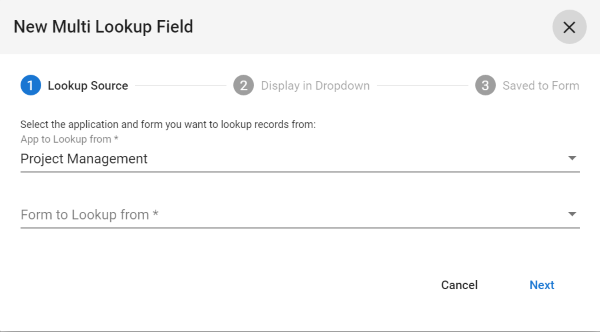
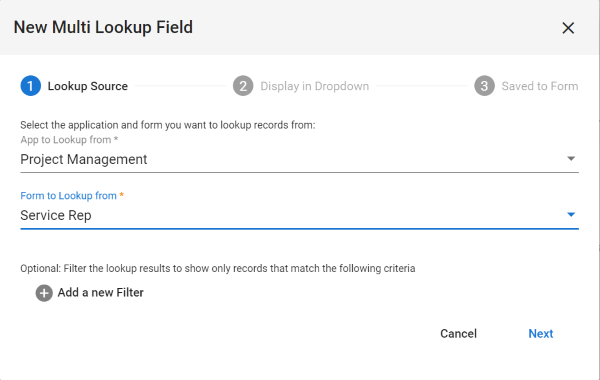
In questo passaggio indichiamo a GW Apps dove cercare le informazioni, proprio come nei campi di selezione elenco. Seleziona l'app desiderata da cui effettuare la ricerca e il modulo in tale app in cui cercare i record. L'app da cui effettuare la ricerca sarà precompilata con il nome dell'applicazione corrente.
| Procedura guidata Passaggio 1 – Aspetto iniziale |
 |
| Procedura guidata Passaggio 1 – Impostazioni completate |
 |
| Campo | Descrizione |
| App per cercare da | L'app da cui cercare i record. (Il campo sarà precompilato con il nome dell'applicazione corrente.) |
| Modulo da cercare da | Il modulo nell'app selezionata per cercare i record. |
Passaggio 2 – Visualizzazione nel menu a tendina
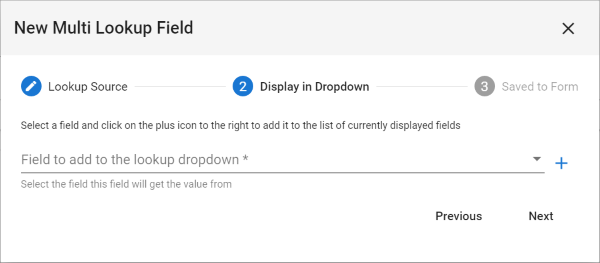
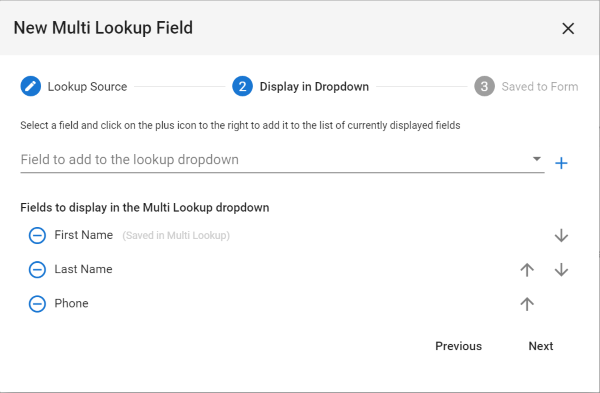
In questo passaggio indichiamo a GW Apps quali campi devono essere visualizzati nel menu a tendina del campo Campi di ricerca nel modulo quando l'utente effettua una selezione. I campi di selezione dell'elenco mostrano solo una singola colonna di valori, ma i campi di ricerca possono visualizzare più colonne di valori nell'elenco di selezione.
| Procedura guidata Passaggio 2 – Aspetto iniziale |
 |
| Procedura guidata Passaggio 2 – Impostazioni completate |
 |
| Campo | Descrizione |
| Campo da aggiungere al menu a tendina di ricerca | Questo è un elenco dei campi presenti nel modulo selezionato. Seleziona il campo desiderato dall'elenco e clicca sul simbolo + a destra del campo per aggiungerlo all'elenco corrente. |
| Campi da visualizzare nel menu a tendina Multi Lookup | L'elenco corrente dei valori dei campi che verranno visualizzati mentre un utente effettua una selezione nel campo Campi di ricerca. È possibile utilizzare le frecce su/giù per modificare l'ordine dei campi, mentre il segno meno a sinistra del nome del campo può essere utilizzato per rimuovere quel campo dall'elenco.
Il primo campo dell'elenco diventerà anche il valore effettivamente memorizzato direttamente nel campo Campi di ricerca. |
Passaggio 3 – Salvato nel modulo
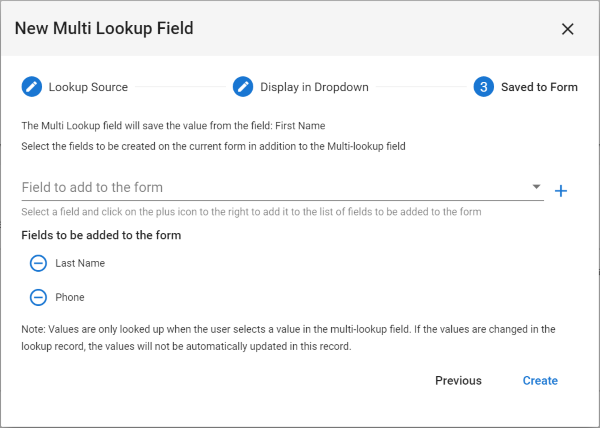
In questo passaggio indichiamo a GW Apps quali valori di campo aggiungere al record dopo che l'utente ha completato la selezione. Possiamo aggiungere alcuni o tutti i campi visualizzati nel menu a tendina, ma anche campi non visualizzati nel menu stesso.
| Procedura guidata - Passaggio 3 |
 |
| Campo | Descrizione |
| Campo da aggiungere al modulo | Questo è un elenco dei campi che verranno aggiunti al record dopo che l'utente avrà completato la selezione. Seleziona il campo desiderato dall'elenco e clicca sul simbolo + a destra del campo per aggiungerlo all'elenco corrente. |
| Campi da aggiungere al modulo | L'elenco corrente dei valori dei campi che verranno aggiunti al record dopo che l'utente avrà completato la selezione nei campi di ricerca. Le frecce su/giù possono essere utilizzate per modificare l'ordine dei campi, mentre il segno meno a sinistra del nome del campo può essere utilizzato per rimuovere quel campo dall'elenco.
Il primo campo nell'elenco a discesa diventerà sempre il valore effettivamente memorizzato direttamente nel campo Campi di ricerca. Poiché questo campo è già stato inserito, non viene visualizzato nell'elenco dei "Campi da aggiungere al modulo". |
Campi di ricerca Proprietà dei campi
| Impostazione | Descrizione |
| Scheda Base / Impostazioni generali | |
| Nome visualizzato Testo di aiuto del campo Obbligatorio |
Vedi Caratteristiche generali del campo |
| Scheda Opzioni / Opzioni di ricerca | |
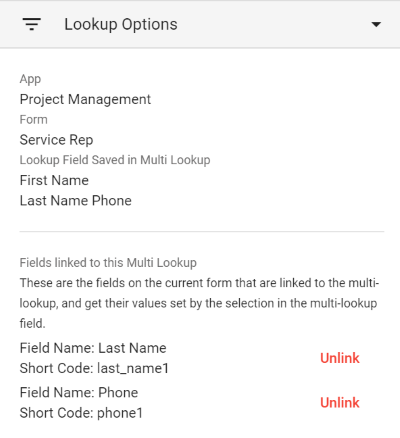
| Mostra l'app selezionata, il modulo e il valore del campo memorizzati nei campi di ricerca. | |
| Campi collegati a questa ricerca multipla | Mostra i campi aggiuntivi inseriti nel modulo dalla procedura guidata Campi di ricerca. |
| Scollegare | Facendo clic sull'opzione Disassocia, quel campo diventerà un campo normale di quel tipo (Testo, Numero, ecc.). Non avrà più il suo valore impostato quando l'utente effettua una selezione nel campo Campi di ricerca. |
| Scheda Opzioni / Filtri di ricerca | |
| Consente di filtrare i record che verranno visualizzati nell'elenco di selezione Campi di ricerca. Ad esempio, è possibile visualizzare solo i rappresentanti dell'assistenza che lavorano nello stesso stato indicato nel campo "Stato della sede del cliente" nello stesso record.
Vedi Campi modulo e componenti: Filtri di ricerca per ulteriori dettagli sull'impostazione di un filtro di ricerca. |
|
| Scheda Avanzate / Visibilità condizionata – Vedi Visibilità condizionata | |
| Proprietà – Opzioni di ricerca |
 |
Campi di ricerca Esempio di utilizzo dei campi
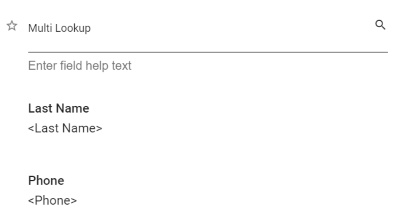
| Esempio di utilizzo della ricerca multipla |
 |