
Caratteristiche dell'app
- Crea record per le persone che sono candidati per una posizione nella tua organizzazione o nuovi dipendenti che devono essere inseriti nell'organico.
- Al fine di organizzare e redigere rapporti sui candidati e sui dipendenti, questi vengono classificati nei seguenti modi:
- Dipartimento – Un elenco dei dipartimenti all'interno della tua organizzazione, come IT, Vendite e Finanza, ecc.
- Competenze professionali – Un elenco delle competenze di cui l'organizzazione potrebbe aver bisogno, come contabilità clienti, marketing online, ispettore della qualità, ecc.
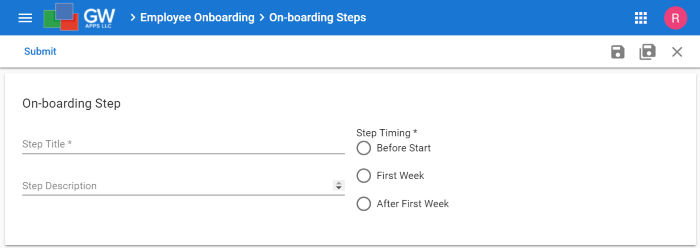
- Compiti di inserimento – Elenco dei compiti che un nuovo dipendente deve svolgere al momento dell'assunzione nell'organizzazione, come ricevere il manuale del dipendente, ottenere il badge del dipendente, ecc.
- Visualizza e crea report sui progressi dei candidati e dei dipendenti.
Modello per l'inserimento di talenti e dipendenti Immagini |

|
Configurazione dell'app per l'inserimento di talenti e dipendenti
Segui questi passaggi per preparare l'app Talent and Employee On-Boarding all'uso nella tua organizzazione:
- Per fornire questo elenco di attività di inserimento, è necessario creare un record Attività di inserimento per ogni attività che si desidera utilizzare: ad esempio, Ricevere il manuale del dipendente, Ottenere il badge del dipendente, ecc. A tal fine, andare su Elenchi di ricerca > Attività di inserimento nella barra di navigazione a sinistra, fare clic sul pulsante"+ Aggiungi nuovo record"per aggiungere un record vuoto, quindi fare clic direttamente nella vista per modificare i valori.
- Il modulo Persona consente di registrare le competenze professionali che la persona potrebbe possedere. Per fornire questo elenco di versioni del prodotto, è necessario creare un record Competenze lavorative per ogni competenza che si desidera utilizzare: ad esempio, Contabilità clienti, Marketing online, Controllo qualità, ecc. A tal fine, andare su Elenchi di ricerca > Competenze lavorative nella barra di navigazione a sinistra, fare clic sul pulsante"+ Aggiungi nuovo record"per aggiungere un record vuoto, quindi fare clic direttamente nella vista per modificare i valori.
- Il modulo Persona richiede il reparto in cui lavorerà la persona una volta assunta. Per fornire l'elenco dei nomi dei reparti, è necessario creare un record Reparto per ogni nome di reparto che si desidera utilizzare: ad esempio Vendite, IT, Finanza, ecc. A tal fine, andare su Elenchi di ricerca > Reparti nella barra di navigazione a sinistra, fare clic sul pulsante"+ Aggiungi nuovo record"per aggiungere un record vuoto, quindi fare clic direttamente nella vista per modificare il valore.
- Sarà inoltre necessario assegnare le persone appropriate ai ruoli di sicurezza all'interno dell'applicazione. Accedere a Impostazioni applicazione di ricerca > Modifica app nella barra di navigazione a sinistra e, una volta visualizzata la schermata di progettazione dell'app, selezionare Sicurezza > Ruoli e utenti nella barra di navigazione di progettazione a sinistra. Quindi selezionare ciascuno dei ruoli dell'applicazione (descritti di seguito in Dettagli di progettazione dell'app) e utilizzare il pannello a destra, che appare quando si seleziona un ruolo, per impostare chi deve ricoprire tale ruolo.
Utilizzo dell'app per la gestione dei talenti e l'inserimento dei dipendenti
L'app Talent and Employee On-Boarding può essere utile in due fasi del processo di inserimento dei dipendenti. Ti aiuterà a gestire la creazione dell'elenco dei candidati e il processo di valutazione dei candidati. Può anche contribuire a garantire che i nuovi dipendenti svolgano le attività di inserimento corrette quando iniziano a lavorare nell'organizzazione.
Durante la fase di candidatura, è possibile inserire le informazioni di contatto e le competenze professionali per facilitare l'abbinamento delle persone alle posizioni aperte all'interno dell'organizzazione. Quando si fa un'offerta di lavoro alla persona, cliccare sul pulsante del flusso di lavoro "Offerta di lavoro fatta". Una volta che la persona ha accettato l'offerta di lavoro, cliccare sul pulsante del flusso di lavoro "Avvia inserimento dipendente" nella parte superiore del modulo e iniziare a gestire le attività predefinite "Prima dell'inserimento del dipendente". In alternativa, puoi cliccare su Il candidato non proseguirà per contrassegnarlo come candidato passato, anche se rimarrà nella candidatura nel caso in cui le sue competenze lo rendano idoneo per un'altra posizione in un altro momento.
Una volta completate tutte le attività di onboarding precedenti all'inizio del rapporto di lavoro, clicca su Azioni precedenti all'inizio completate per inserire la persona nella fase del flusso di lavoro Prima settimana del dipendente e iniziare a gestire le attività di onboarding predefinite relative alla prima settimana del dipendente. Una volta completate tutte le attività di onboarding relative alla prima settimana del dipendente, clicca su Azioni relative alla prima settimana completate per inserire la persona nella fase del flusso di lavoro Dopo la prima settimana e iniziare a gestire le attività di onboarding predefinite relative alla fase successiva alla prima settimana. Una volta completate tutte le attività di inserimento "Dopo la prima settimana", clicca su "Tutte le azioni di inserimento completate" per inserire la persona nella fase del flusso di lavoro "Inserimento completato" e terminare il processo di inserimento. Infine, puoi cliccare su "Dipendente dimissionario" per contrassegnare un ex dipendente come "Candidato o dipendente precedente", in modo da conservare una registrazione delle sue competenze per riferimento futuro.
Dettagli sul design dell'app
- I record relativi alle attività di inserimento, alle competenze professionali e ai reparti possono essere creati e modificati solo dal ruolo di amministratore dell'app.
- Le attività di inserimento sono suddivise in tre fasce temporali:
- Azioni intraprese prima del primo giorno di inizio: ad esempio, ricevere un pacchetto informativo o i requisiti per gli esami medici.
- Azioni intraprese durante la prima settimana di lavoro: ad esempio, ricevere una copia del Manuale del dipendente o firmare i moduli per il parcheggio dei dipendenti e i badge.
- Azioni intraprese dopo la prima settimana di lavoro: ad esempio, incontro di valutazione con il responsabile dopo 30 giorni o firma dei moduli relativi all'assistenza sanitaria e alla pensione dei dipendenti.
- I ruoli di sicurezza e il loro scopo generale sono:
- Lettore: può leggere, ma non modificare, i registri dei dipendenti.
- Redattore – Può creare e modificare, ma non eliminare, i record dei dipendenti.
- Amministratore dell'app: può creare e gestire i record relativi ai reparti e alle attività di inserimento, nonché modificare ed eliminare i record dei dipendenti.
- I record dei dipendenti sono i record principali dell'applicazione e possono essere creati dai membri con ruoli di redattori e amministratori dell'applicazione. La sicurezza dei record è descritta in dettaglio nella sezione dedicata al flusso di lavoro riportata di seguito.
- Le fasi del flusso di lavoro del modulo dipendente sono:
- Candidato – Il ruolo Lettori può leggere ma non modificare il record, il ruolo Editori può modificare il record e il ruolo Amministratore dell'app può modificare ed eliminare il record.
- Offerta di lavoro effettuata – Il ruolo Lettori può leggere ma non modificare il record, il ruolo Editori può modificare il record e il ruolo Amministratore dell'app può modificare ed eliminare il record.
- Prima dell'inizio dell'attività del dipendente – Il ruolo Lettori consente di leggere ma non modificare il record, il ruolo Editori consente di modificare il record e il ruolo Amministratore dell'app consente di modificare ed eliminare il record.
- Prima settimana di lavoro dei dipendenti – Il ruolo Lettori consente di leggere ma non modificare il record, il ruolo Editori consente di modificare il record, mentre il ruolo Amministratori app consente di modificare ed eliminare il record.
- Dopo la prima settimana – Il ruolo Lettori può leggere ma non modificare il record, il ruolo Editori può modificare il record e il ruolo Amministratore dell'app può modificare ed eliminare il record.
- Onboarding completato: il ruolo Lettori può leggere ma non modificare il record, il ruolo Editori può modificare il record e il ruolo Amministratore app può modificare ed eliminare il record.
- Ex candidato o dipendente: il ruolo Lettori può leggere ma non modificare il record, il ruolo Editori può modificare il record e il ruolo Amministratore app può modificare ed eliminare il record.
Aggiornamento dell'app per la gestione dei talenti e l'inserimento dei dipendenti
Non dimenticare che, oltre ad essere un'app completamente funzionante e pronta all'uso, il modello di app Talent and Employee On-Boarding può anche essere un utile punto di partenza da cui partire per creare la tua app personalizzata. Se desideri monitorare ulteriori informazioni sui tuoi candidati o dipendenti o vuoi avere ulteriori visualizzazioni per ordinarli in modi diversi, puoi apportare tu stesso tali aggiornamenti.
Quando sei pronto per iniziare a utilizzare questa applicazione, ti consigliamo di rimuovere la pagina "Informazioni su Talenti e inserimento dei dipendenti" dall'applicazione, poiché i tuoi utenti non avranno bisogno di visualizzarla. Per farlo, vai su "Modifica app", apri la sezione "Navigazione" e clicca sulla "X" accanto a "Informazioni su Talenti e inserimento dei dipendenti" per rimuoverla dalla Navigazione. Puoi anche andare alla sezione "Pagine" ed eliminare le pagine.