
L'app Workspace Reservations è stata sviluppata per aiutare a gestire, approvare e monitorare le richieste di assegnazione di un utente a uno spazio di lavoro condiviso per un determinato periodo lavorativo. Se la tua organizzazione utilizza l'hot-desking, ovvero spazi di lavoro condivisi che possono essere utilizzati dai dipendenti dell'ufficio anziché spazi personali assegnati in modo permanente, questo modello rappresenta un ottimo punto di partenza per gestire tale processo.
L'app consente di organizzare e visualizzare le richieste di spazi di lavoro in base allo spazio, alla data e allo stato. In questo modo è possibile verificare facilmente se uno spazio di lavoro è libero quando serve o quali spazi sono liberi nella data/ora desiderata. L'app utilizza un semplice processo di approvazione in un'unica fase.
Caratteristiche dell'app
- Crea spazi di lavoro di qualsiasi tipo
- Traccia quando ogni spazio di lavoro è prenotato in date specifiche
- Visualizza e rifiuta le richieste di prenotazione per determinati spazi di lavoro
Modello di Bug Tracker Immagini |


|
Dettagli dell'app
Questa app ha un modulo principale chiamato"Prenotazione spazio di lavoro". Viene utilizzato per memorizzare informazioni relative a una prenotazione specifica di uno spazio di lavoro. I record di prenotazione spazio di lavoro possono essere creati da tutti i ruoli. La sicurezza per una prenotazione spazio di lavoro è descritta in dettaglio nella sezione dedicata al flusso di lavoro riportata di seguito.
Questa app dispone anche di due moduli aggiuntivi utilizzati per gestire gli elenchi dei valori di ricerca utilizzati nel modulo Prenotazione spazio di lavoro. Ogni valore nei campi Tipo di spazio di lavoro o Elenco di ricerca spazio di lavoro è un record creato con quel modulo (questi record possono essere creati e modificati solo dal ruolo Amministratore app):
- Tipo di spazio di lavoro– Utilizzato per gestire un elenco di tipi di spazi di lavoro, quali: Cubicolo, Scrivania condivisa, Sala di lavoro, ecc.
- Area di lavoro– Un'area di lavoro specifica che una persona può prenotare per svolgere il proprio lavoro, ad esempio: Sala di lavoro 103, Cubicolo 211, ecc.
I ruoli di sicurezza e il loro scopo generale sono:
- Lettore – Può leggere, ma non modificare i record.
- Editor – Può creare e modificare, ma non eliminare i record.
- Amministratore dell'app: può creare, modificare ed eliminare tutti i record.
Le fasi del flusso di lavoro per i record di prenotazione dello spazio di lavoro sono:
- Bozza – Il proprietario del record può modificare ed eliminare il record.
- In sintesi: il ruolo Reader può leggere ma non modificare il record, il ruolo Editor può modificare il record e il ruolo App Admin può modificare ed eliminare il record.
- Approvato – Il ruolo Lettore può leggere ma non modificare il record, i ruoli Editori possono modificarlo, mentre il ruolo Amministratore dell'applicazione può modificarlo ed eliminarlo.
- Rifiutato: il proprietario del record e il lettore possono visualizzare il record, gli editori possono modificarlo e l'amministratore dell'app può modificarlo ed eliminarlo.
- Annullato – Nessun ruolo può visualizzare, tranne l'amministratore dell'app che può modificare ed eliminare il record.
Configurazione dell'app per la prenotazione dello spazio di lavoro
Segui questi passaggi per preparare l'app Workspace Reservation all'uso nella tua organizzazione:
- Il modulo Richiesta spazio di lavoro richiede il tipo di spazio di lavoro (dimensioni) che stai cercando. Per fornire questo elenco di tipi di spazi di lavoro, è necessario andare su Elenchi di ricerca > Tipi di spazi di lavoro nella barra di navigazione a sinistra e creare un record Tipo di spazio di lavoro per ogni tipo di spazio di lavoro disponibile: ad esempio, cubicolo, scrivania condivisa, sala di lavoro, ecc. Per farlo, è sufficiente fare clic sul pulsante+ Nuovoper creare un nuovo record vuoto, quindi compilarlo e salvarlo.
- Il modulo Richiesta spazio di lavoro richiede lo spazio di lavoro che desideri utilizzare. Per fornire questo elenco di spazi di lavoro, è necessario andare su Elenchi di ricerca > Spazi di lavoro nella barra di navigazione a sinistra e creare un record di spazio di lavoro per ogni spazio di lavoro disponibile: ad esempio, Sala di lavoro 103, Cubicolo 211, ecc. Per farlo, è sufficiente fare clic sul pulsante+ Nuovoper creare un nuovo record vuoto, quindi compilare il modulo e salvarlo. È necessario creare prima i record Tipo di area di lavoro, poiché ai record Area di lavoro deve essere assegnato un valore Tipo di area di lavoro.
- È necessario assegnare le persone appropriate ai ruoli di sicurezza all'interno dell'applicazione. Accedere a Impostazioni applicazione di ricerca > Modifica app nella barra di navigazione a sinistra e, una volta visualizzata la schermata di progettazione dell'app, selezionare Sicurezza > Ruoli e utenti nella barra di navigazione a sinistra. Quindi selezionare ciascuno dei ruoli dell'applicazione (descritti nella sezione Dettagli app) e utilizzare il pannello a destra, che appare quando si seleziona un ruolo, per impostare chi deve ricoprire tale ruolo. Per ulteriori informazioni su come eseguire questa operazione, consultare la nostra documentazione di supporto Creazione di nuovi ruoli.
Utilizzo dell'app per la prenotazione dello spazio di lavoro
Il processo generale per l'utilizzo di questo modello è il seguente:
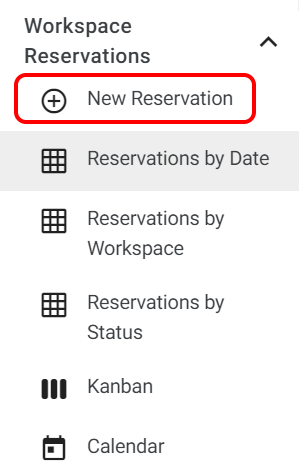
- Inizia creando una nuova prenotazione selezionando "Nuova prenotazione"nel menu di navigazione a sinistra.
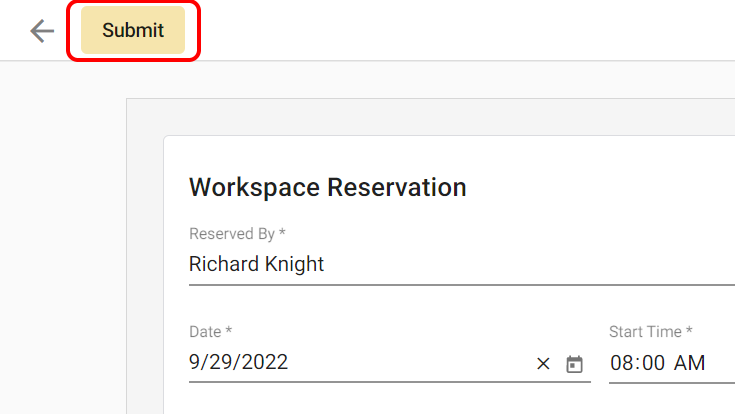
- Inserisci i dettagli della prenotazione, quindi fai clic sul pulsante "Invia" nell'intestazione.
- Dopo aver creato la prenotazione, puoi iniziare il processo di revisione. Subito dopo aver creato un evento, l'app è impostata per reindirizzarti alla visualizzazione del record. Puoi anche trovare il record nella vista "Prenotazioni dell'area di lavoro".
- I record delle prenotazioni possono avere uno dei cinque stati indicati nell'elenco sottostante. Se una prenotazione è nello stato Annullata, sarà nascosta da tutte le visualizzazioni per tutti gli utenti, ad eccezione degli amministratori dell'app, dell'utente che ha effettuato la prenotazione e del proprietario del record. La visualizzazione Calendario mostra solo le prenotazioni che sono nello stato In revisione o Approvata. I cinque stati sono:
- Bozza
- In rassegna
- Approvato
- Rifiutato
- Annullato
Aggiornamento dell'app per la prenotazione dello spazio di lavoro
Proprio come gli altri nostri modelli, questa app è un ottimo punto di partenza per creare le tue app di gestione personalizzate. Se hai un'idea per una modifica che vorresti apportare, dai un'occhiata alle nostre pagine di supporto per indicazioni su come apportare tali modifiche e provaci. E, naturalmente, siamo sempre disponibili ad aiutarti a realizzare la tua visione: basta inviarci un'e-mail all'indirizzo support@gwapps.com e saremo lieti di aiutarti!