
L'app Time Tracker è stata sviluppata per aiutare le organizzazioni a gestire il monitoraggio delle ore di lavoro di dipendenti/appaltatori/consulenti in relazione a progetti, contratti o budget. Può essere utile per la fatturazione dei clienti nelle società di consulenza e per il monitoraggio dell'impegno o del budget dei progetti all'interno delle organizzazioni. Se avete bisogno di monitorare le ore di lavoro per motivi di pagamento, revisione contabile o rendicontazione, questo modello è un ottimo punto di partenza.
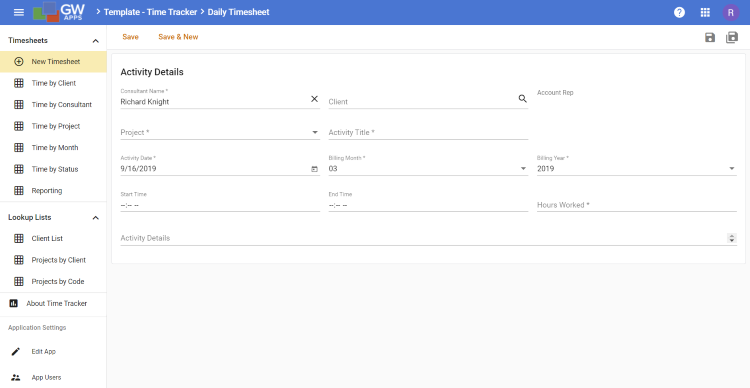
Utilizziamo una versione di questo modello internamente per monitorare il lavoro fatturabile dei nostri consulenti per i clienti e per i progetti interni. È possibile impostare i clienti e i progetti relativi a tali clienti, quindi registrare il lavoro di una o più persone su tali progetti. Per i progetti interni, è possibile impostare divisioni o reparti come "clienti". I registri delle presenze completati vengono sottoposti a revisione e restituiti all'utente per eventuali aggiornamenti o contrassegnati come "Fatturabili". Una volta fatturato il cliente, i registri possono essere contrassegnati come "Fatturati". Sono disponibili diverse visualizzazioni che consentono ai lavoratori e ai manager di visualizzare e riportare facilmente le ore per cliente, progetto, data, consulente (lavoratore), ecc.
Immagini Time Tracker |
|
Configurazione dell'app Time Tracker
- Clienti: innanzitutto, è necessario creare l'elenco dei clienti, o delle divisioni o dei reparti interni, che possono avere progetti. Vai alla sezione Elenchi di ricerca nella barra di navigazione a sinistra, fai clic sulla vista Clienti, quindi fai clic su +Nuovo nella parte superiore della vista. Crea un record Cliente per ogni cliente di cui desideri monitorare il lavoro relativo al progetto.
- Progetti – Crea quindi l'elenco dei progetti per i quali desideri monitorare le ore lavorate. Vai alla sezione Elenchi di ricerca nella barra di navigazione a sinistra, fai clic sulla vista "Progetto per..." e poi su +Nuovo nella parte superiore della vista. Crea un record Progetto per ogni flusso di lavoro diverso per il quale desideri monitorare le ore lavorate.
- È necessario assegnare le persone appropriate ai ruoli di sicurezza all'interno dell'applicazione. Accedere a Impostazioni applicazione di ricerca > Modifica app nella barra di navigazione a sinistra e, una volta visualizzata la schermata di progettazione dell'app, selezionare Sicurezza > Ruoli e utenti nella barra di navigazione di progettazione a sinistra. Quindi selezionare ciascuno dei ruoli dell'applicazione (descritti di seguito in Dettagli di progettazione dell'app) e utilizzare il pannello a destra, che appare quando si seleziona un ruolo, per impostare chi deve ricoprire tale ruolo.
Utilizzo dell'app Time Tracker
Dettagli sul design dell'app
- Cliente – Entità per la quale è possibile creare un progetto. Può trattarsi di aziende reali o divisioni o reparti interni.
- Progetto – Un blocco di lavoro identificabile separatamente relativo a un progetto, un contratto o un budget. I lavoratori registrano le ore lavorate su questi progetti.
- Amministratore dell'app: può creare, modificare ed eliminare tutti i record dei fogli presenze, nonché i record relativi ai clienti e ai progetti.
- Editor – Può creare e modificare i record del foglio presenze, ma non eliminarli. (Ha solo accesso in visualizzazione quando i record del foglio presenze sono nella fase "Fatturato"). Può anche visualizzare i record relativi al cliente e al progetto. (Non può vedere la tariffa di fatturazione e l'importo in dollari sui record del foglio presenze).
- Lettore – Può creare e visualizzare i registri dei fogli presenze, ma non modificarli. Può anche visualizzare i registri dei clienti e dei progetti. (Non può vedere la tariffa di fatturazione e l'importo in dollari sui registri dei fogli presenze).
- Approvatori: possono approvare i registri dei fogli presenze inviati. (Il ruolo di approvatore controlla solo la fase di approvazione. Agli utenti che ricoprono il ruolo di approvatori dovrebbe essere assegnato anche uno degli altri tre ruoli, qualora dovessero utilizzare l'app per altre funzioni).
- Fatturazione: consente di visualizzare le due schermate relative alla fatturazione e di vedere la tariffa di fatturazione e l'importo in dollari sui registri del foglio presenze. Consente inoltre di contrassegnarli come "Fatturati". (Il ruolo Fatturazione controlla solo l'accesso a queste funzioni relative alla fatturazione. Agli utenti che ricoprono il ruolo di Approvatori dovrebbe essere assegnato anche uno degli altri tre ruoli, qualora dovessero utilizzare l'app per altre funzioni).
Le fasi del flusso di lavoro per i record delle risorse e l'accesso di sicurezza in ciascuna fase sono:
- Bozza – Il ruolo di amministratore dell'app e il proprietario del record (consulente) possono modificare ed eliminare il record. Gli altri ruoli non hanno accesso al record in questa fase.
-
Revisione: il ruolo di amministratore dell'app può modificare ed eliminare il record, i ruoli di redattore possono modificare il record, mentre il ruolo di lettore e il proprietario del record (consulente) possono visualizzare il record ma non modificarlo. Il ruolo di approvatore e il ruolo di amministratore dell'app possono approvare o restituire il foglio presenze.
-
Risoluzione dei problemi – Il ruolo di amministratore dell'app e il proprietario del record (consulente) possono modificare ed eliminare il record, i ruoli di editore possono modificare il record, mentre il ruolo di lettore e il proprietario del record (creatore) possono visualizzare il record ma non modificarlo.
-
Fatturabile: il ruolo di amministratore dell'app può modificare ed eliminare il record, i ruoli di redattore possono modificare il record, mentre il ruolo di lettore e il proprietario del record (consulente) possono visualizzare il record ma non modificarlo. I ruoli di amministratore dell'app e fatturazione possono visualizzare i dati di fatturazione e contrassegnare i record come fatturati.
- Fatturato: il ruolo di amministratore dell'app può modificare ed eliminare il record, mentre i ruoli di lettore e redattore e il proprietario del record (consulente) possono visualizzare il record ma non modificarlo. I ruoli di amministratore dell'app e fatturazione possono visualizzare i dati di fatturazione.
Esiste un'unica e-mail di notifica del flusso di lavoro denominata "Rinvia al consulente". Viene inviata quando l'approvatore fa clic sul pulsante di azione "Rinvia al consulente".
Aggiornamento dell'app Time Tracker
Non dimenticare che, oltre ad essere un'app completamente funzionante e pronta all'uso, il modello di app Time Tracker può anche essere un utile punto di partenza da cui partire per creare la tua app. Se desideri monitorare ulteriori informazioni per i tuoi fogli presenze o vuoi visualizzazioni aggiuntive per ordinarli in modi diversi, puoi apportare tu stesso tali aggiornamenti.